こんにちは。
経済的自立を目指す2児の母、とぼけちん(@mknm12345 / Threads)です。
2026年1月。
なぜかどっと疲れた年末年始休みも終わり、普通の生活が戻ってきた頃。
私はレンタルサーバーはエックスサーバーを使い、WordPressでブログを書いています。
さあ、今日もブログを書こう!とブログ管理画面を開こうとしたところ…
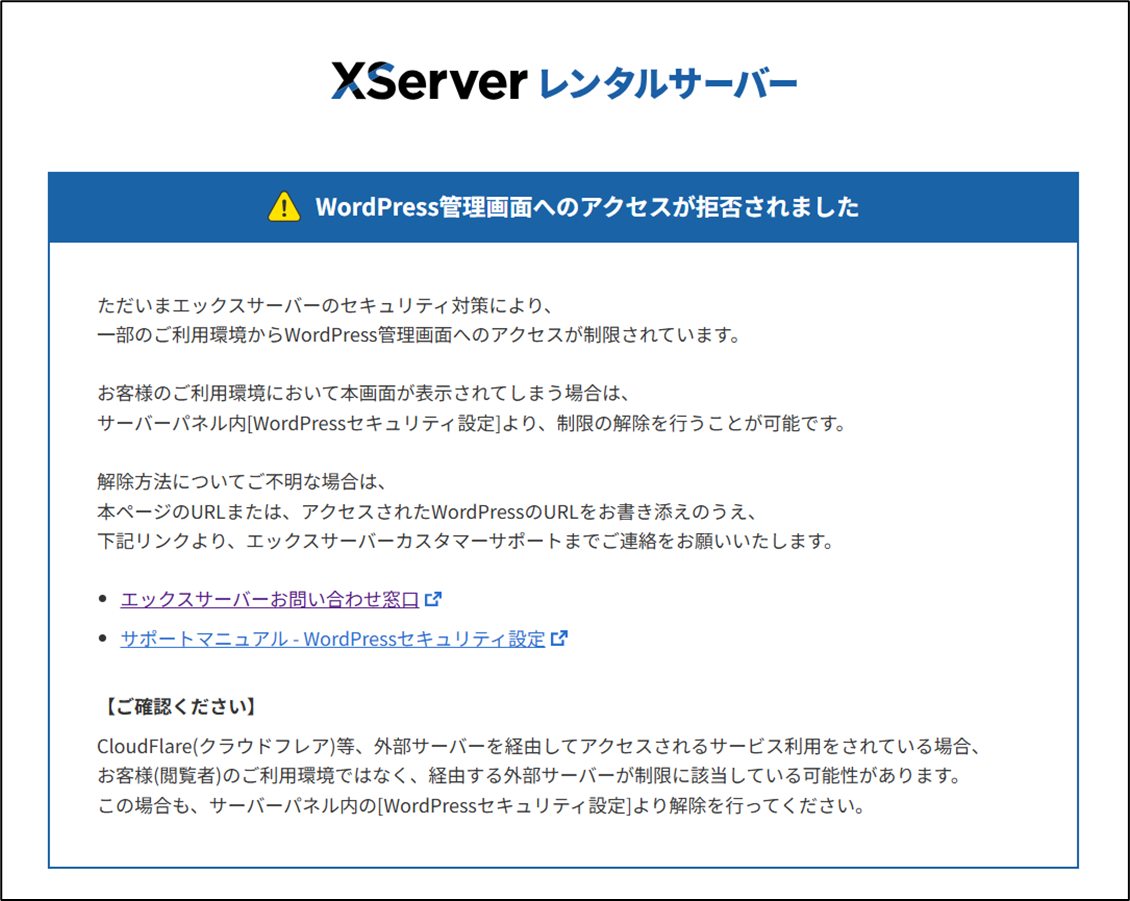
⚠️WordPress管理画面へのアクセスが拒否されました

???
管理画面に入れない?
ブログ書けない?
結論から申します。
WordPressセキュリティ設定で制限の解除をしても直らず、
「エックスサーバーお問い合わせ窓口」に連絡したところ、
不正アクセスを検知し、制限が実施されたとのこと。
解決策としてドメインの初期化を実施し、ブログは無事生還しました。
実施した作業は下記の通りです。
① パソコンのセキュリティチェック(Microsoft Defender)
② 万が一の保険として、自動バックアップデータ取得(汚染以前の日付のデータ)
+ 念のため、このデータの安全確認(Microsoft Defender)
③ ドメイン初期化
④ WordPress再インストール(WordPress簡単インストール)
⑤ 自動バックアップデータ復元(汚染以前の日付のデータ)
⑥ すべてのパスワードを変更
この解決までの道のりを詳しく記録しておきたいと思います。
出てくる専門用語がほぼチンプンカンプンわけワカメの私には大事件だったので…
が!
全て終わった後に…こんな便利な機能があるのを発見しました👇
「WordPressリカバリー」
エックスサーバーレンタルサーバー ➡ サーバー管理(サーバーパネル) ➡ WordPressリカバリー
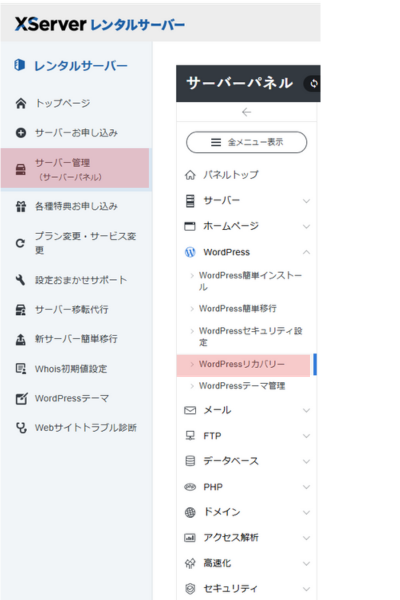
全体画像 👇
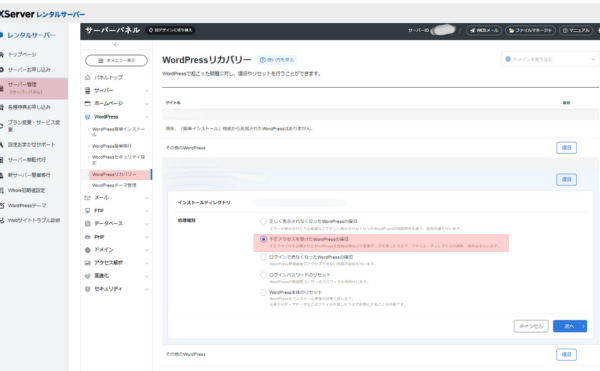
拡大 👇 「不正アクセスを受けたWordPressの復旧」
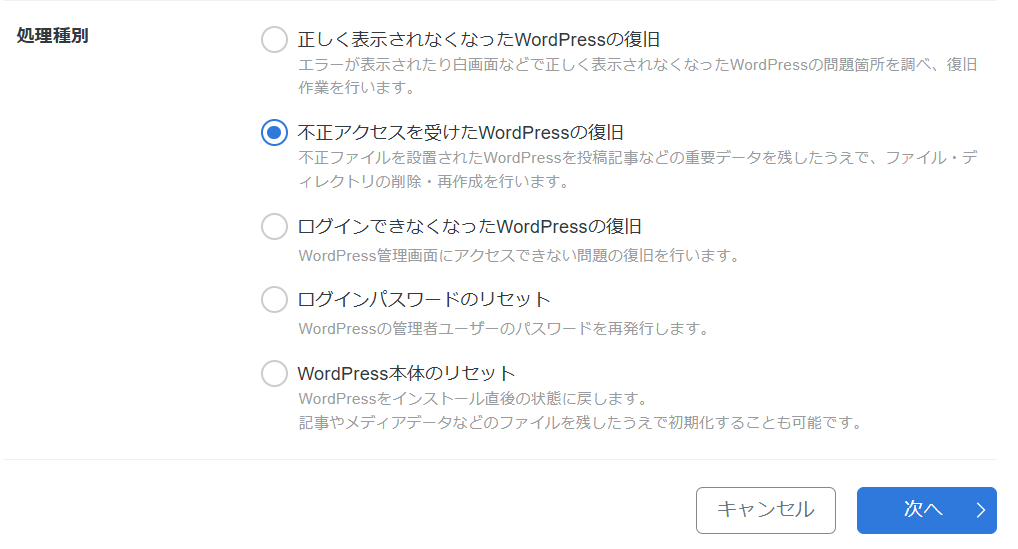
次へ ⋗ ボタンを押すと、注意事項が表示されます。
・本復旧機能は、サイトを完全に復旧することを保証するものではありません。
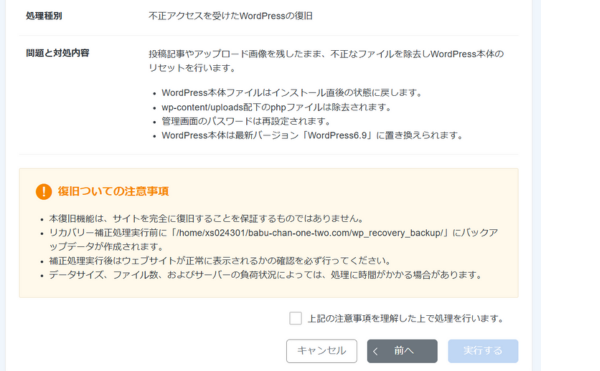

えーっ!!! マジか!
こんな便利なものがあったんか?
この機能使ったら一発だったんじゃね?
というわけなので、もしまた不正アクセスという被害を被ることがあったら
この機能を使ってみようと思います。
但し、注意事項にも記載されている通り、100%完全復旧する保証はないとの
ことですので、まずはこのWordPressリカバリーを試し、ダメだった場合は
今回私が行ったドメイン初期化などの作業をしてみるとよいかと思います。
今回はこの機能の存在を知らなかったため、最初から地道な作業をしてブログを
復旧しましたので、その方法をまとめておきます。
同じようなトラブルに合ってしまった方のご参考になれば幸いです。
私はエックスサーバーを使っていますので、下記の「お友達紹介プログラム」リンクから
申し込みすると、初回利用料金から20%割引が適用されます!
トラブル発生から解決までの経緯

事件発覚・問い合わせ~調査結果メールをもらうまで
この事件が発覚したのは金曜日の夕方でした。
最初は、「ChatGPTに聞けばすぐ直るでしょ。」
なんてかるーく考えていたのですが、実は重症でした💧
何しても直らず、最後はChatGPT先生にこう言われました。

すぐサポートに連絡してください!
もう営業終了してしまってもおかしくない時間帯だし、翌日は土曜日。
そしてこの週末は3連休・・・
「エックスサーバーお問い合わせ窓口」に連絡はしたけれど、もしかしたら
火曜日までお預けかも・・・
と思っていると、下記の通り、速攻お返事が!
問い合わせ開始から調査終了まで24時間かかりませんでした。
| 1月9日(金) 17:36 (問い合わせ開始) | 「エックスサーバーお問い合わせ窓口」に連絡。自動返信メールあり。 |
| 1月9日(金) 19:28 (約2時間後に返事をもらう) | サポートより返答メール。 「サーバー上のデータについて調べたところ 第三者の攻撃を受けている可能性が高い。 担当部署にて不正ファイルの設置有無について調べたいが、不正アクセスの疑いが強い場合、緊急措置として【Webサイトへのアクセスを制限】する可能性がある。同意する場合は調査希望及び必要情報を知らせて下さい。」とのこと。 |
| 1月9日(金) 22:31 (約3時間後、私がメールに気付き返答) | 「調査をお願いします」とメールで返答。 |
| 1月10日(土) 10:20 (翌日午前中) | サポートよりメール。 「担当部署にて確認を進めます。調査完了したら連絡するので少々お待ちください」とのこと。 |
| 1月10日(土) 14:54 (約4時間半後) | 【エックスサーバー】■重要■お客様のサーバーアカウントにおける不正なアクセスの検知および制限の実施について という件名のメールで、調査結果の連絡と、解決するためにするべき対応内容の案内。 |

土曜日も調査してくれるんだ!
調査結果と共に、対応策をきちんと教えてくれました。
が・・・これは私の知識の問題ですが、その対応策として書かれてる文の
意味が分かんない。
専門用語がたくさん出てきて脳みそバーン。
そこで、ChatGPTに相談しながら手探り状態で作業をすすめていきました。
この便利な時代でよかった。
ChatGPT先生がいなかったら、終わってた・・・
詳しい人なら即解決できたと思います💧
メールに記載されている対応策を実施

調査結果のメールにはまず、下記のように記載されていました。
お客様よりご要望いただきましたサーバーアカウントにおいて
不正アクセス調査を行ったところ、不審なファイルの設置を確認いたしました。そのため、事後のご案内となり大変恐縮でございますが、
緊急措置として下記制限を実施しております。▼サポートにて実施した制限内容
————————
(引用:エックスサーバーサポートからのメール)
サポートにて実施された制限内容がバーっと書かれていました。
意味はよく分からないけれど、大量の緊急措置をしてくれたようです。
そして次に、対応内容が記載されていました。
この度のような不正アクセスの被害に遭われた場合、
検出された不正なファイル以外にも、他の不正なファイルや
バックドア(不正アクセスを容易とする仕組み)などが
設置されている可能性が考えられます。不正アクセスによる被害の発生を防ぐため、下記内容をご確認いただき、
ご対応下さいますよう、よろしくお願いいたします。■目次■
————————————————————-
【1】サポートにて実施したセキュリティ調査について
【2】お客様に行っていただきたい対応内容について
【3】推奨される設定について
【4】自動バックアップ機能について
————————————————————-
(引用:エックスサーバーサポートからのメール)
■目次■【1】~【4】までの詳細を見ていきます。
【1】サポートにて実施したセキュリティ調査について

お客様のサーバーアカウントにおいて
前述の不正なファイル(ウイルス、マルウェアなど)が検出されるとともに、
日本国外からの不審なアクセスを確認いたしました。
(引用:エックスサーバーサポートからのメール)
1/8頃、WordPressにログインされ、プラグインをインストールするなどの
不正な操作が行われたらしい・・・と記載されていました。

いつやられたかも分かるんだ!
そして不正アクセスの原因説明がありました。
お客様のサーバーアカウントにおいては不審なFTPアクセスが見られないことから、
消去法的なご案内となりますが、プログラム(WordPress等)の管理パスワードが
流出しプログラムを悪用されたか
お客様が運用中のプログラムの脆弱性を悪用されてしまった可能性が
高いものと思われます。
(引用:エックスサーバーサポートからのメール)
【2】お客様に行っていただきたい対応内容について
これは5項目ありました。
① PCのセキュリティチェックを行う。
② 下記のどちらか一方
■検出されている全てのファイルの完全削除(※推奨)
■該当ドメイン名を「初期化」
③ FTPソフトによるデータアップロードなど、ホームページ再開のための作業。
④ 該当ドメインにて設置されていたプログラムにおいて、脆弱性の調査を必ず行う。
⑤ 設置されているWordPress等の設置プログラムについて管理パスワードを変更。
これらを上から順番にこなしていきました。
② は、「検出されているファイルの完全削除」推奨となっているのですが、
ChatGPT先生に聞いたところ、
「これは難しいし、その他の場所も何か不正されているかもしれない。
ドメイン初期化すべし。」
とのことでしたので、ドメイン「初期化」を実施しました。
回復までに私が行った対応は下記の通りです。
① パソコンのセキュリティチェック(Microsoft Defender)
② 万が一の保険として、自動バックアップデータ取得(汚染以前の日付のデータ)
+ 念のため、このデータの安全確認(Microsoft Defender)
③ ドメイン初期化
④ WordPress再インストール(WordPress簡単インストール)
⑤ 自動バックアップデータ復元(汚染以前の日付のデータ)
⑥ すべてのパスワードを変更
①②の「Microsoft Defender」のセキュリティチェック方法はこちらをご覧ください👇

②⑤の 自動バックアップデータの取得・復元方法はこちらをご覧ください👇

③の ドメインの初期化方法はこちらをご覧ください👇

④の WordPress簡単インストール方法はこちらをご覧ください👇

⑥の パスワード変更方法はこちらをご覧ください👇
【3】推奨される設定について
お客様のウェブサイトにてPHPプログラムをご利用の場合、
サーバーパネルの「php.ini設定」にて
「allow_url_fopen」および「allow_url_include」をいずれも
「無効(Off)」にすることを強くお勧めいたします。
(引用:エックスサーバーサポートからのメール)
脳みそバーンなので、ChatGPTに相談。
私の設定を確認してみたところ、下記のようになっていました。

「allow_url_fopen」 ON
「allow_url_include」 OFF
両方OFFにすることが推奨されていますが、どちらも設定変更不可の項目に
なっています。
ChatGPT先生によると、このままで大丈夫とのことなので、この項目はクリア。
【4】自動バックアップ機能について
サーバーパネル内の『自動バックアップ』機能により、
過去のデータはバックアップされており
無償でバックアップデータの取得が可能です。バックアップデータを公開領域に設置する際には、
特に【1】でご案内した不正ファイルが含まれていないかどうか、
十分ご確認いただいた上でご利用ください。
(引用:エックスサーバーサポートからのメール)
なんと、過去14日分のデータが自動で毎日バックアップされていました!
知らなかった。
そして、無料で取得できるだなんて、ステキすぎる✨
が、不安な一文が・・・
「不正ファイルが含まれていないか確認した上で・・・」
って、どういうこと?
どうやって確認するの?
※データの安全確認方法は後述します。
で、ChatGPT先生に聞いたところ、このような返答が。
バックアップデータにも不正ファイルが入っている可能性があるので、
自動バックアップのデータをそのまま復元するのは危険。
保険のためにデータは取得するが、それは使うな。
記事は、Google検索などで自分のブログを開き、表示されている
記事ページの本文をすべてWord や メモ帳にコピーし、
新しく作成した WordPress の投稿画面に1記事ずつ手動で貼り付けて
戻す方法が、不正なコードを持ち込まないため最も安全です。
マジかよ・・・原始的すぎる。
最終的にどうしたかというと・・・先生に逆らいました。
最初は何も分からず不安だったため、ChatGPT先生を信じて、おっしゃる通り
自分の記事を全てコピーしました。
数時間かけて全記事コピーしたはいいが、先生の言う通りにするとなると、
この記事をひとつずつ戻していかなければいけません。
画像も全て引っ張り直し。
数記事ならまだしも、私の場合50記事ほど。
非現実的なので、先生の言うことを無視。
不正アクセスされた日にちを教えてくれて分かっていたので、汚染される以前の
日付の自動バックアップデータを復元。
そして無事、サイトは復活を果たしました。
よかった・・・・
自動バックアップデータの取得・復元方法はこちらをご覧ください👇
念のため行った自動バックアップデータの安全確認

これだけでも大丈夫だったかもしれませんが、ChatGPT先生が安全のために
コワいことをいろいろとおっしゃるので・・・
念のため「自動バックアップデータの安全確認作業」もしました。
サポートからのメールにも「バックアップデータに不正ファイルが含まれていないか
十分確認した上で使ってください」と書いてあるし。
① 汚染される以前の日付の自動バックアップのデータを取得。
② FileZillaというFTPソフト(※)を使ってPCにデータを保存。
※自分のパソコンとサーバーの間でファイルの転送を行うためのソフトウェア
③ そのデータをMicrosoft Defender(※)を使ってセキュリティスキャン。
※Windows PCに最初から入っている標準のセキュリティソフト
④ データが安全であることを確認した上で、自動バックアップ復元。
私の場合、50~60記事程のデータでしたが、自動バックアップのデータの
取得・復元にはかなり時間がかかりました。
取得:約7時間半
復元:約6時間
30分ほどで終わったという情報も見かけるので、実際どのくらいかかるかは
分かりませんが、ご参考までに。
自動バックアップデータの取得・復元方法はこちらをご覧ください👇
「Microsoft Defender」のセキュリティチェック方法はこちらをご覧ください👇
「FileZilla」でのデータ保存方法はこちらをご覧ください👇

これが、解決までのおおまかな流れとなります。
さすが、レンタルサーバー国内シェアNo.1のエックスサーバー。
「サポートすごい!」と感激しました。
新年早々、既に1年分の頭使った気がします。
トラブルは、成長するチャンス!
かなり勉強になりました。いい年になりそうです。
疲れましたが(笑)。

それでは最後までお読み頂きありがとうございました。
私はエックスサーバーを使っていますので、下記の「お友達紹介プログラム」リンクから
申し込みすると、初回利用料金から20%割引が適用されます!