こんにちは。
経済的自立を目指す2児の母、とぼけちん(@mknm12345 / Threads)です。
私はレンタルサーバーはエックスサーバーを使い、WordPressでブログを書いていますが、
2026年の年明け早々、不正アクセスにより、WordPress管理画面に入れなくなる
というトラブルに遭遇しました。
概要はこちらの記事に書いています👇


Xサーバーのサポートに連絡したところ、対応するべきことの指示がありました。
この記事では、その対応策として実行した
✅ Microsoft Defenderでのパソコンのセキュリティチェック
✅ Microsoft Defenderでのファイル・フォルダのセキュリティチェック
について解説します。
私が、このやり方すら分からず…
調べまくりながら実行して大変だったので、忘れないうちに記録しておかなければ。
やり方さえ知っていれば、とっても簡単です😊
私はエックスサーバーを使っていますので、下記の「お友達紹介プログラム」リンクから
申し込みすると、初回利用料金から20%割引が適用されます!
セキュリティソフトについて

セキュリティソフトとは、ウイルスや不正アクセス、詐欺サイトなどから、
パソコンや個人情報を守るためのソフトです。
パソコンのセキュリティソフトは、有料版・無料版があり、当然ですが
有料版の方が高性能。
安全性を重視する方は有料版を使った方がよいかと思います。
私はですが… 実は、セキュリティソフトに関しては深く考えていなかった…

そういや私のパソコンは何かに守られているのか?
今更ですが調べたところ、私のパソコンはWindowsなので Microsoft Defender
という無料セキュリティソフトが自動で稼働しているとのこと。

よかった…
セキュリティソフトにはどんなものがあるのか、ご参考までに有名どころを
ざっとまとめておきます↓
【無料セキュリティソフト(OSに標準搭載されており、自動でパソコンを保護)】
✅ Windows
Microsoft Defender
✅ Mac
MacではMicrosoft Defenderのような単体の無料セキュリティソフトはありませんが、
・XProtect
・Gatekeeper
・ファイアウォール
・FileVault
などの複数の標準セキュリティ機能がOSに組み込まれており、特別な設定を
しなくても自動でPCを保護。
【有料セキュリティソフト】
| 製品 | メーカー | 税込価格 |
|---|---|---|
ウイルスバスター | トレンドマイクロ | 1年/3台 6,380円~ |
ノートン 360 | Norton | 1年/1台 4,780円~ |
ZEROウイルスセキュリティ
 | ソースネクスト | 期限なし/1台 2,970円~ |
ZEROスーパーセキュリティ | ソースネクスト | 期限なし/1台 4,950円~ |
ESET | キヤノンITソリューションズ | 1年/1台 4,750円~ |
| マカフィー | McAfee | 1年/1台 3,880円~ |
私のパソコンでは、何も考えてないアホな私に代わり、Windows標準搭載の
Microsoft Defenderが自動で作動してくれていました。
ですので、ここでは Microsoft Defenderを使ったスキャン方法をお伝えします。
Microsoft Defenderでのウィルススキャン方法
パソコン全体のスキャン
それでは、Windows搭載の無料セキュリティソフトMicrosoft Defenderでの
パソコン全体のウィルススキャン方法を解説します。
1.Windows セキュリティを開く
① 画面左下の スタートボタン(Windowsマーク) をクリック
(または、検索欄に「Windows セキュリティ」と入力すれば一発で開きます。)

② 設定(歯車マーク) をクリック

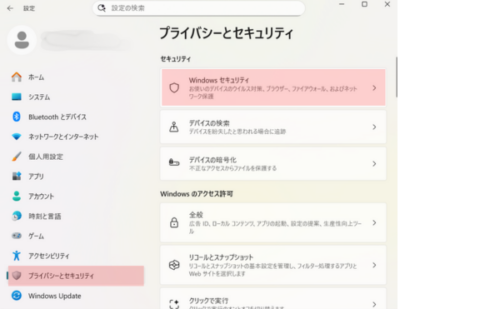
③ プライバシーとセキュリティ を選択 → Windows セキュリティ
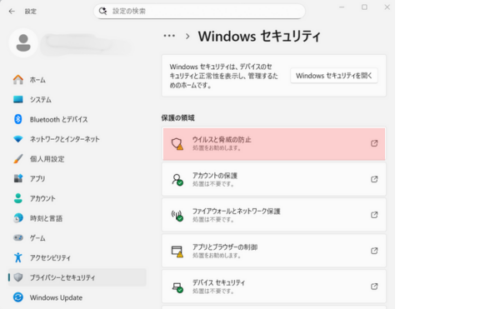
2.「ウイルスと脅威の防止」を開く
3.スキャンを実行する
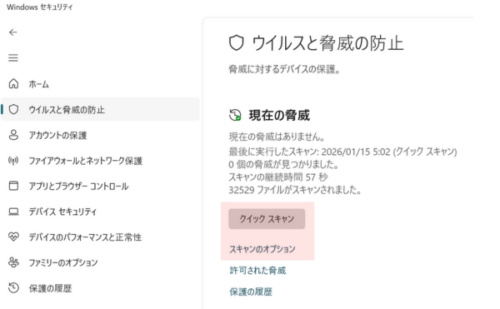
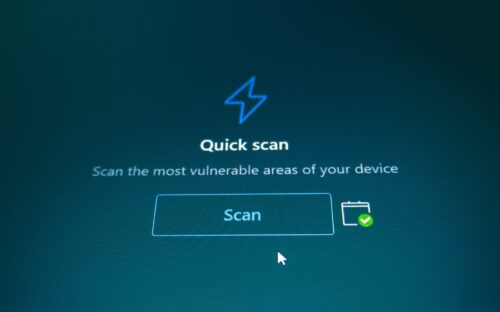
「クイックスキャン」
または、
しっかり調べたい場合は「スキャンのオプション」をクリック
→ 下記選択肢のどれかを選択して「今すぐスキャン」をクリック
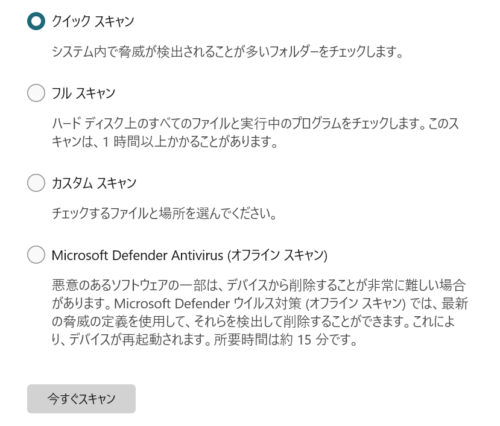
※ 「カスタムスキャン」は、後述するファイル・フォルダのスキャンと
検査内容は同じになります。
✅ 特定のファイルやフォルダを1つだけスキャンしたい場合
→ 右クリックでのスキャンが簡単
✅ 複数のファイルやフォルダをまとめてスキャンしたい場合
→ カスタムスキャンが便利
【強力さ】
オフラインスキャン > フルスキャン > クイックスキャン
【所要時間】
| クイックスキャン | 通常1~5分程度 |
| フルスキャン | 1時間以上かかることがある |
| オフラインスキャン | 約15分(再起動必要) |
ちなみに、私の購入後3ヶ月ほどの新しいパソコンでクイックスキャンしたときの
所要時間は57秒でした。
特定のファイル・フォルダのスキャン
次は、パソコンに保存された特定のファイルやフォルダのスキャン方法です。
① スキャンしたいファイルやフォルダを右クリック
② 右クリックで表示されるメニューの1番下
「その他のオプションを確認」をクリック
→「Microsoft Defender でスキャンする」 をクリック
⌛所要時間:ほとんどの場合、数秒〜数分
これだけです。簡単~!
💡1つのファイルやフォルダをスキャンしたい場合は、この右クリックが簡単ですが、
複数のファイル・フォルダを調べたいときは、前述したカスタムスキャンが便利です。
過去の私のように、
「あれ?ウィルスチェックってどうやるんだっけ?」
とお困りの方のご参考になれば幸いです。

それでは最後までお読み頂きありがとうございました。