こんにちは。
経済的自立を目指す2児の母、とぼけちん(@mknm12345 / Threads)です。
私はレンタルサーバーはエックスサーバーを使い、WordPressでブログを書いていますが、
2026年の年明け早々、不正アクセスにより、WordPress管理画面に入れなくなる
というトラブルに遭遇しました。
概要はこちらの記事に書いています👇


この記事では、その対応策として実行した
エックスサーバー「自動バックアップからのデータ取得・復元」方法
について解説します。
なんと、エックスサーバーでは過去14日分(一部の旧サーバーでは7日分)の
バックアップデータを毎日自動で保存してくれる機能がありました。
そして更になんと、このデータを無料で取得・復元できます!
なんてありがたいのでしょう✨
私はエックスサーバーを使っていますので、下記の「お友達紹介プログラム」リンクから
申し込みすると、初回利用料金から20%割引が適用されます!
自動バックアップの取得・復元とは

エックスサーバーの自動バックアップとは、サーバーデータを毎日、1日1回
バックアップ専用サーバーに保存し、トラブルが起きた場合に過去の状態へ
復元できる機能です。
データの保持期間は過去14日間分(一部の旧サーバーでは7日間)。
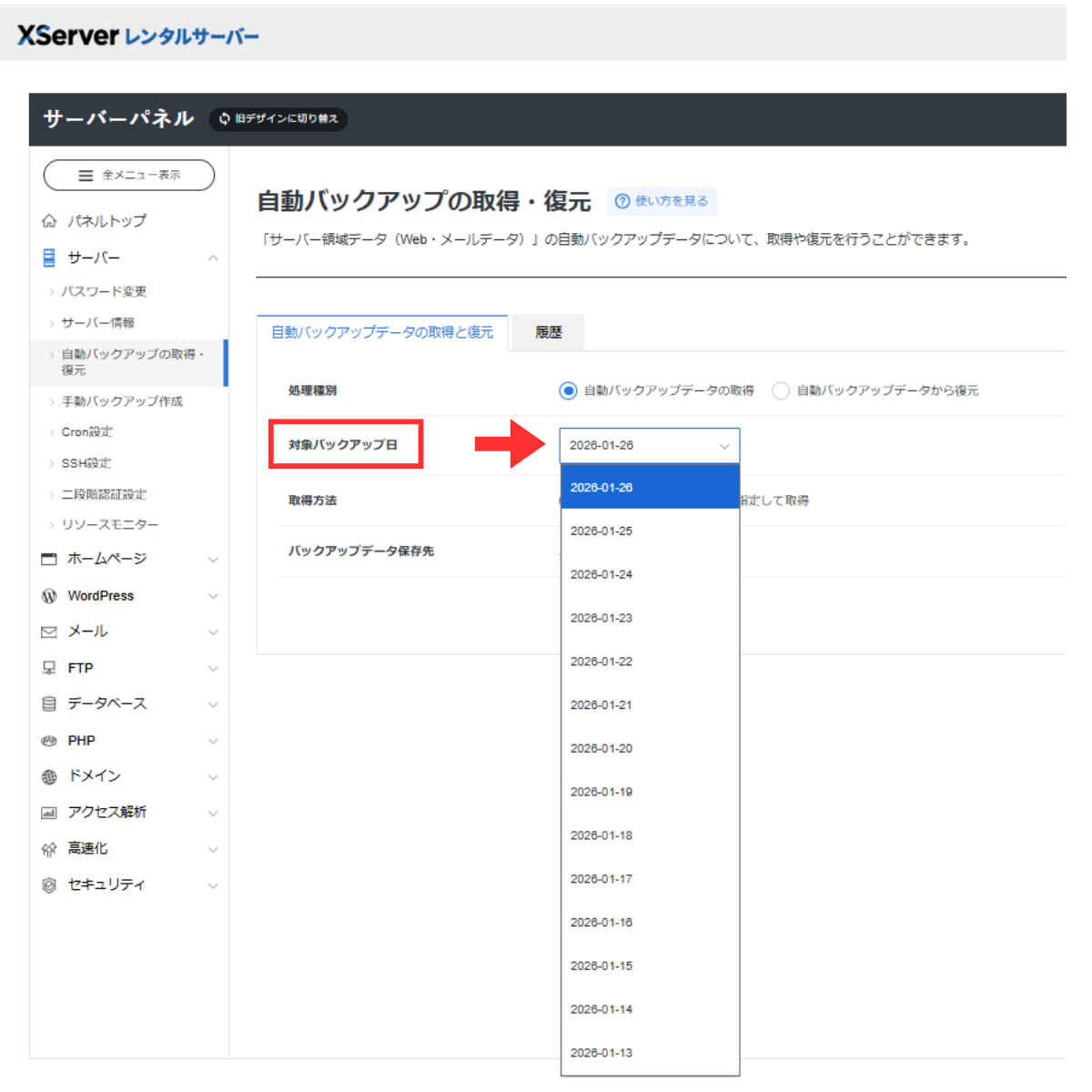
自分のデータが何日間分保存されているかは、「自動バックアップの取得・復元」
画面の「対象バックアップ日」を選択する欄で確認できます👇
私は画像の通り、プルダウンに14日分の選択肢があるので、14日分保存されています。
(この画面は後ほど解説します)
私はアホなので、自動バックアップのデータを復元するには、
いったんデータを「取得」機能で自分のパソコンにダウンロードし、
そのデータを「復元」機能で再度サーバーへアップロードする
必要があるのだと勘違いしていました。
が!
わざわざ「取得」して自分のパソコンにデータを保存する必要はなく、
データを復元したい場合は「復元」だけすれば、サーバー上で完結する
仕組みでした。
自動バックアップデータの「取得」は
・手元にバックアップを保存しておきたい
・別のサーバーへ引っ越し(移転)する予定がある
・念のためローカルにもバックアップを残したい
・中身を確認したい
というような場合に使える機能でした。
それに気づかず私は自動バックアップの「取得」もしてしまいました。
これが、なかなかの時間を要したのです。
私の場合、7時間半!
せっかくそこまでして取得したので、復元する前にデータの中身が
安全かどうかをチェックするために活用しました。
(今回私は、WordPressが不正アクセスされたためにこの作業をしているので、
データが安全かどうか心配だったからです。)
実際に何をしたかと言うと、FTPソフト(FileZilla)でパソコンにダウンロードし、
Microsoft Defender(Windows標準搭載の無料セキュリティソフト)で
ファイルの中身のセキュリティチェックをしました。
FTPソフトとはパソコンとサーバーの間で、ファイルを
送受信するためのソフトです。
パソコンからサーバーにファイルをアップロード
サーバーからパソコンにファイルをダウンロード
といった操作ができます。
FileZillaを使ったダウンロード方法は別の記事で解説します。
(只今執筆中です)
Microsoft Defender でのセキュリティチェック方法はこちら👇

それでは、自動バックアップデータの「取得」と「復元」の方法をそれぞれ
解説していきます。
エックスサーバー サーバーパネルへのログイン方法
「自動バックアップの取得・復元」は、サーバーパネル内にあります。
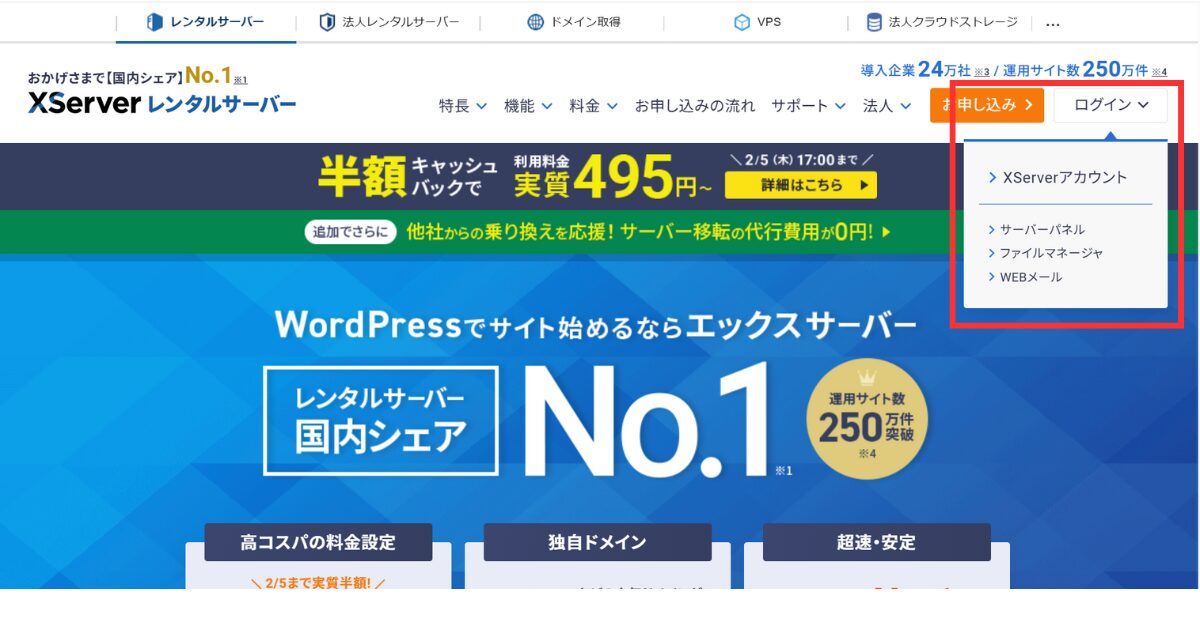
エックスサーバーを開き、右上の「ログイン」プルダウンから
「サーバーパネル」を選択👇
(もしくは一番上の「XServerアカウント」から入ってもサーバーパネルに
移動できます。)
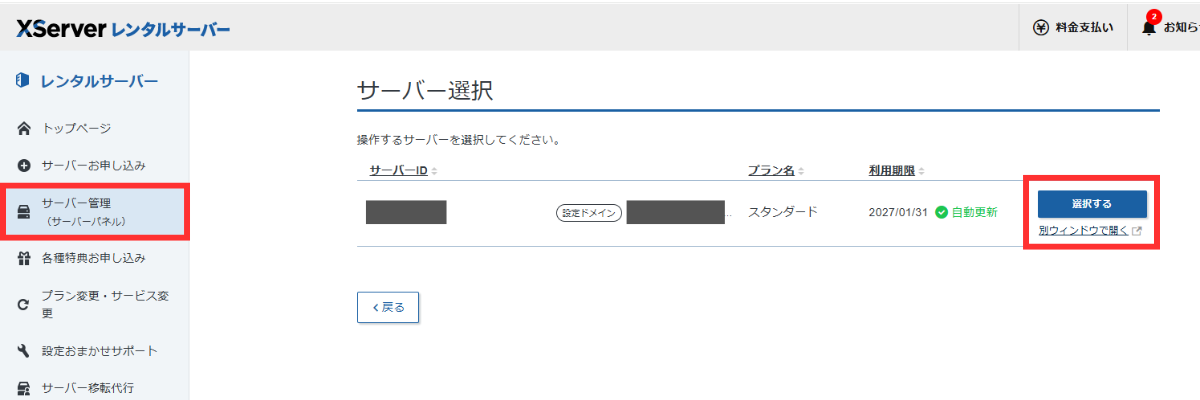
「XServerアカウント」から入った場合
左側メニューの「サーバー管理(サーバーパネル)」を選択
➡ 該当サーバーの右側の「選択する」ボタンをクリック👇
これでも「サーバーパネル」から入った場合と同じサーバーパネルに入れます。
自動バックアップの「取得」
サーバーパネルにログイン後、
エックスサーバーサーバーパネル ➡ サーバー ➡ 自動バックアップの取得・復元
処理種別 →「自動バックアップデータの取得」
対象バックアップ日 → プルダウンから選択
(ここで何日分保存されているか確認できます)
取得方法 → 「すべてを取得」 or 「対象を指定して取得」
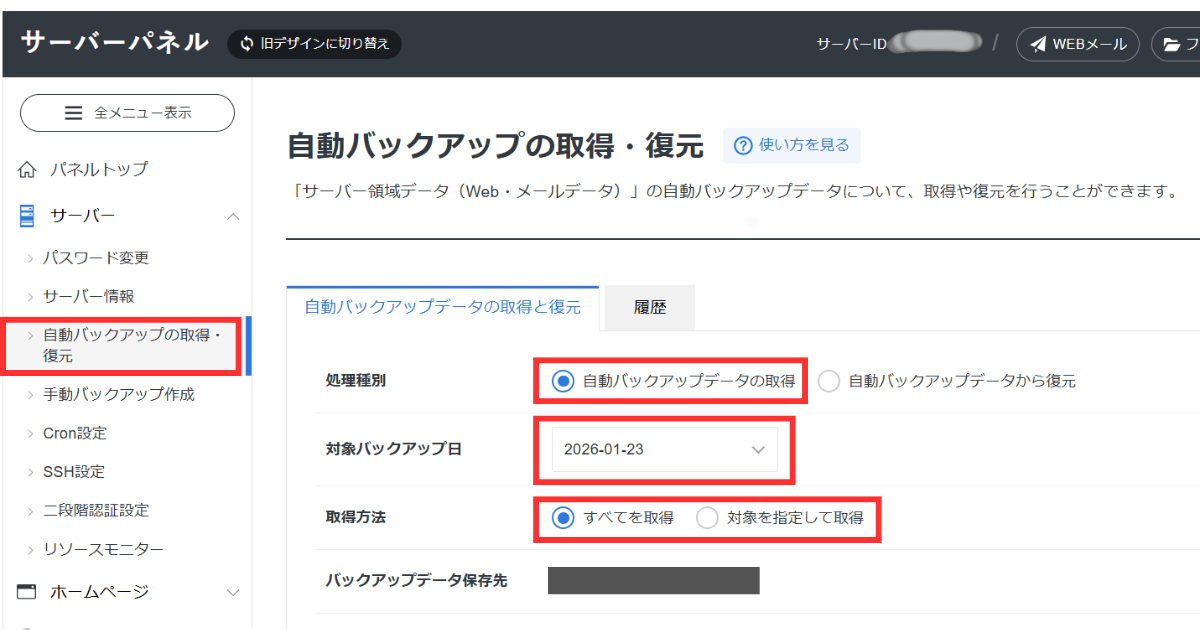
取得方法で「対象を指定して取得」を選択した場合、下記のような選択肢が出てきます。
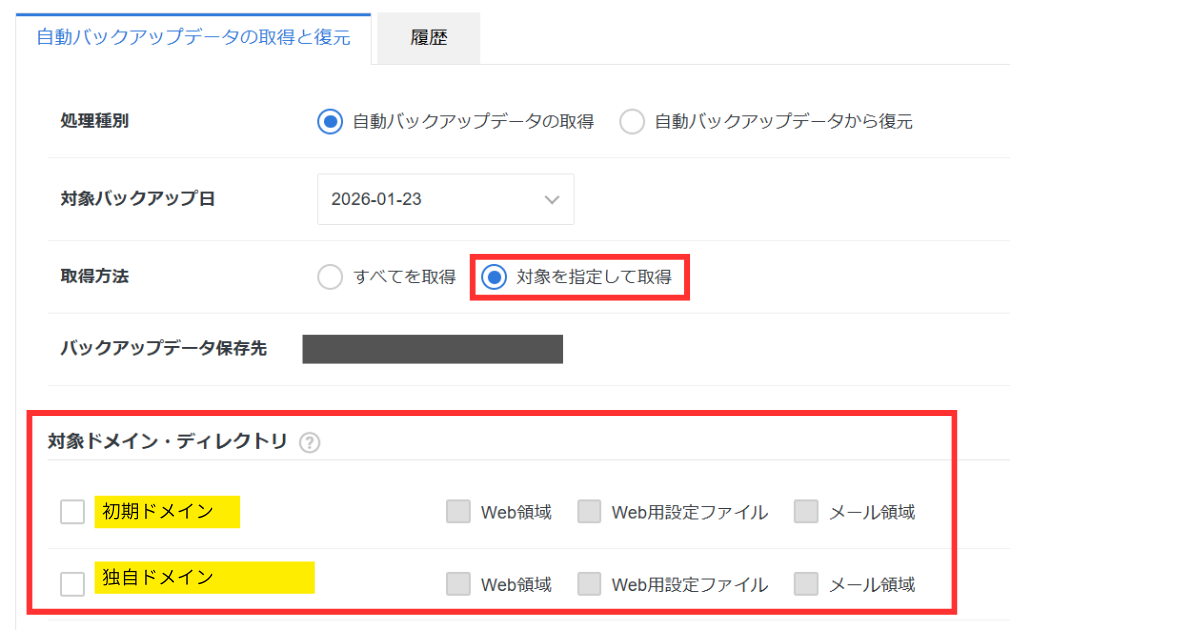
なんだか難しい用語が出てきて意味が分かりませんが…
簡単に説明すると、
Web領域:対象ドメインの「public_html」ディレクトリのデータ
👉 サイトの中身(ブログ記事・画像・HTML/CSS/テーマファイルなど)
■ HTML:ハイパーテキスト・マークアップ・ランゲージ
(Hyper Text Markup Language)
→ ページの構成(見出し・段落・画像など)
■ CSS:カスケーディングスタイルシート
(Cascading Style Sheets)
→ デザイン(色・大きさ・配置)
■ テーマファイル
→ Cocoon・SWELLなどのWordPressテーマを構成するファイル一式
Web用設定ファイル:対象ドメインの「public_html」「mail」ディレクトリ以外のデータ
👉 サイトの環境設定
メール領域:対象ドメインの「mail」ディレクトリのデータ
👉 メールのデータ
✅初期ドメイン=サーバー契約をしたときに自動的に1つだけ付与されるドメイン
✅独自ドメイン=自分で取得して使う、世界に1つだけのオリジナルドメイン
取得方法を選択したら、右下の「実行する」をクリック。
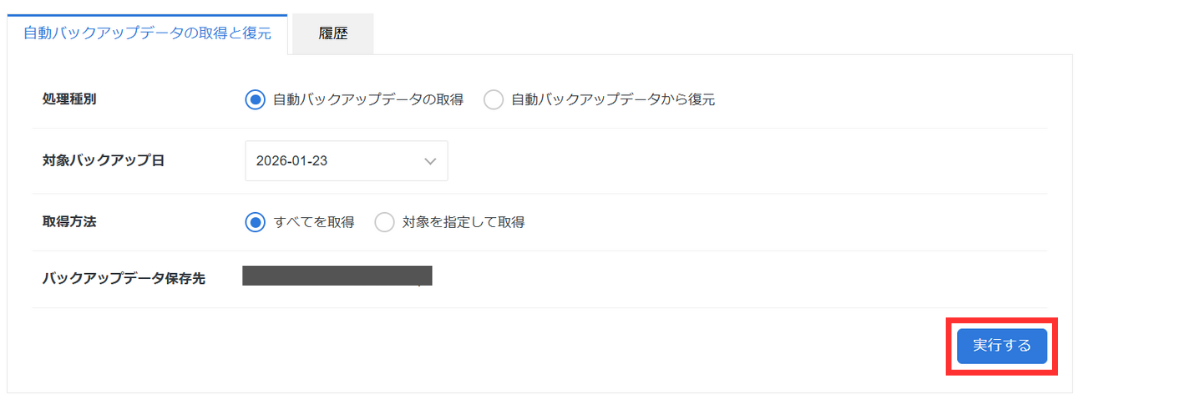
すると下記のような注意事項が出てきます。
「注意事項を確認した上で実行する」をクリック。
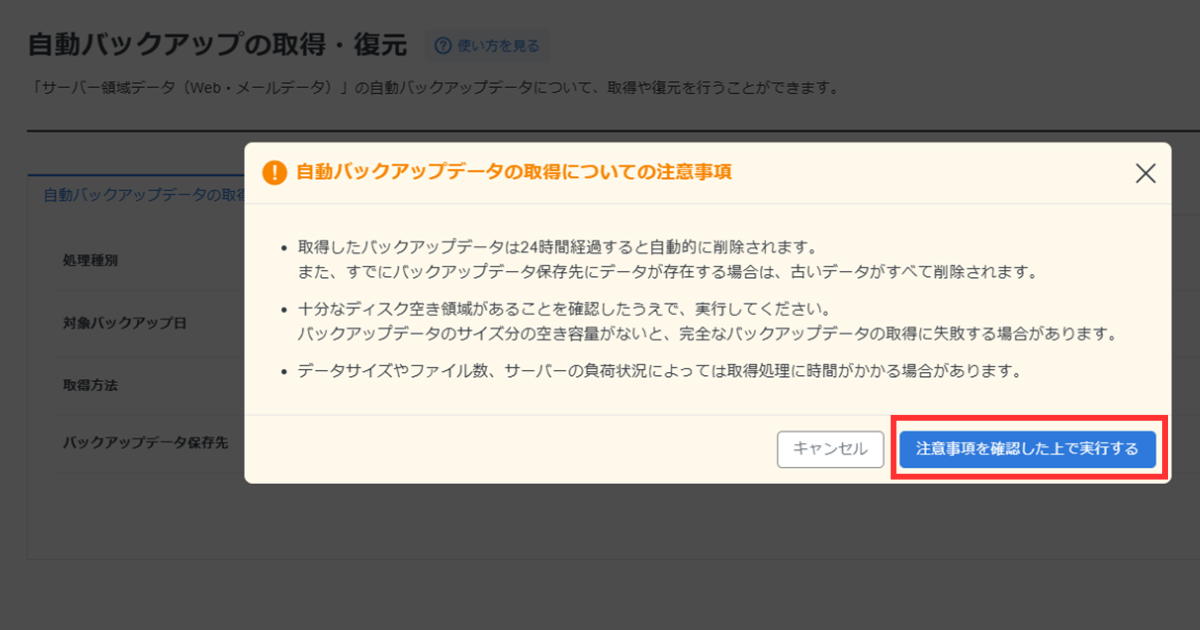
これで取得手続きは完了。しばらく待ちます。
待っている間はこんな状態になります👇
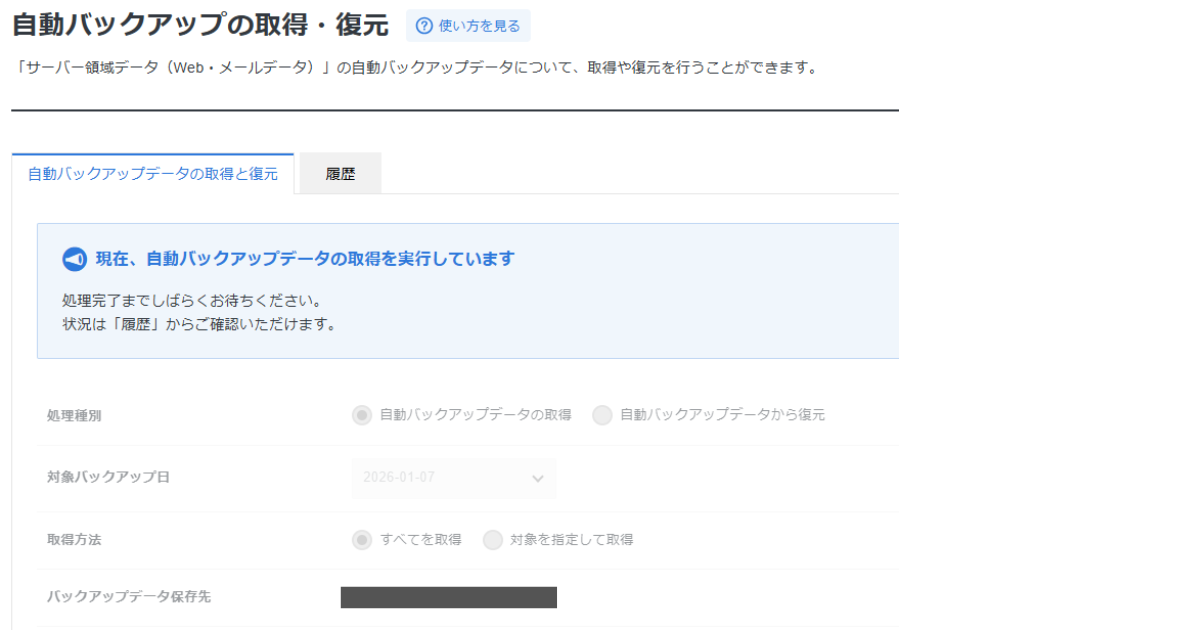
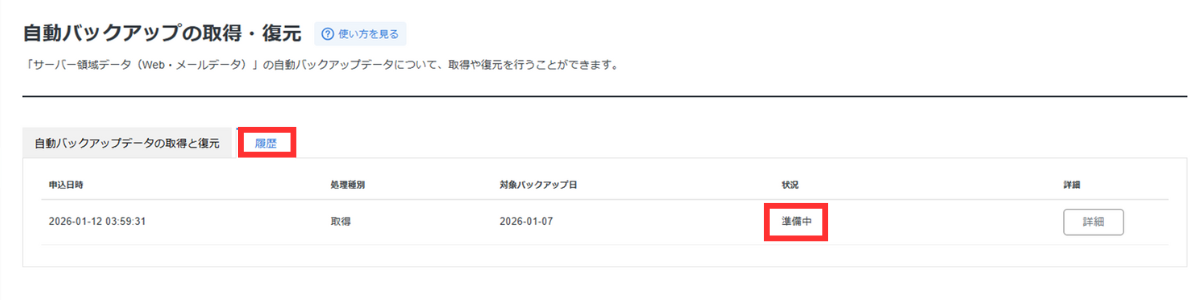
「履歴」をクリックしてみると、データ取得実行中はこのような状態です👇
状況: 準備中
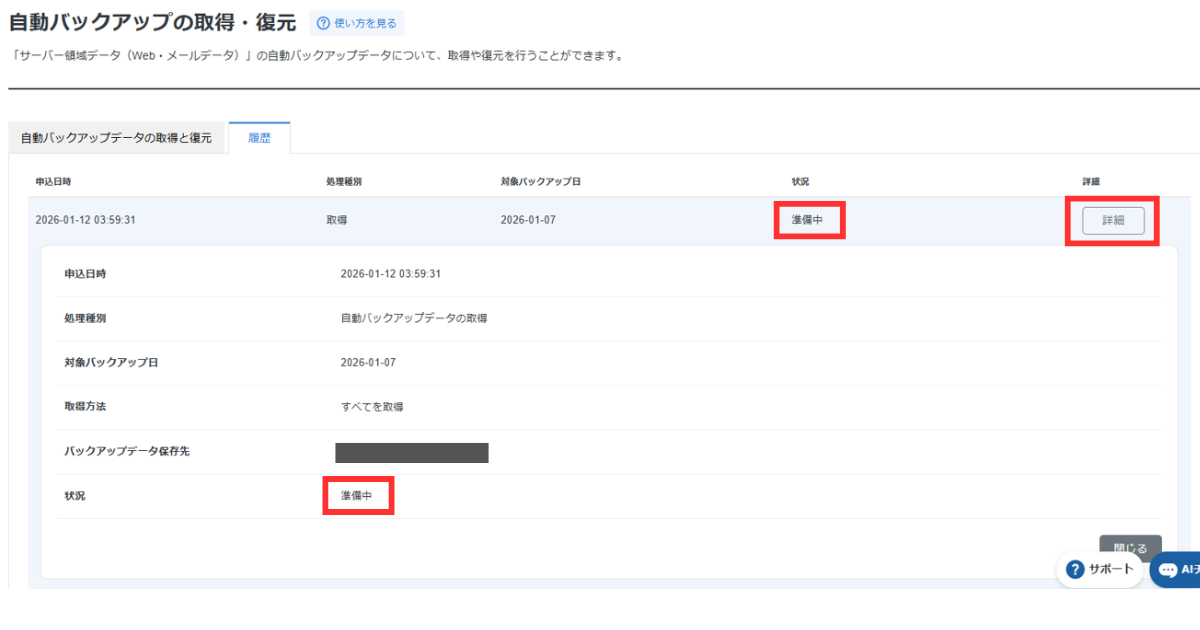
一番右の「詳細」ボタンを押すと、こんな感じで表示されます👇
状況: 準備中
データ取得が完了すると、状況が正常終了に変わります。
これで終了です。おめでとうございます!
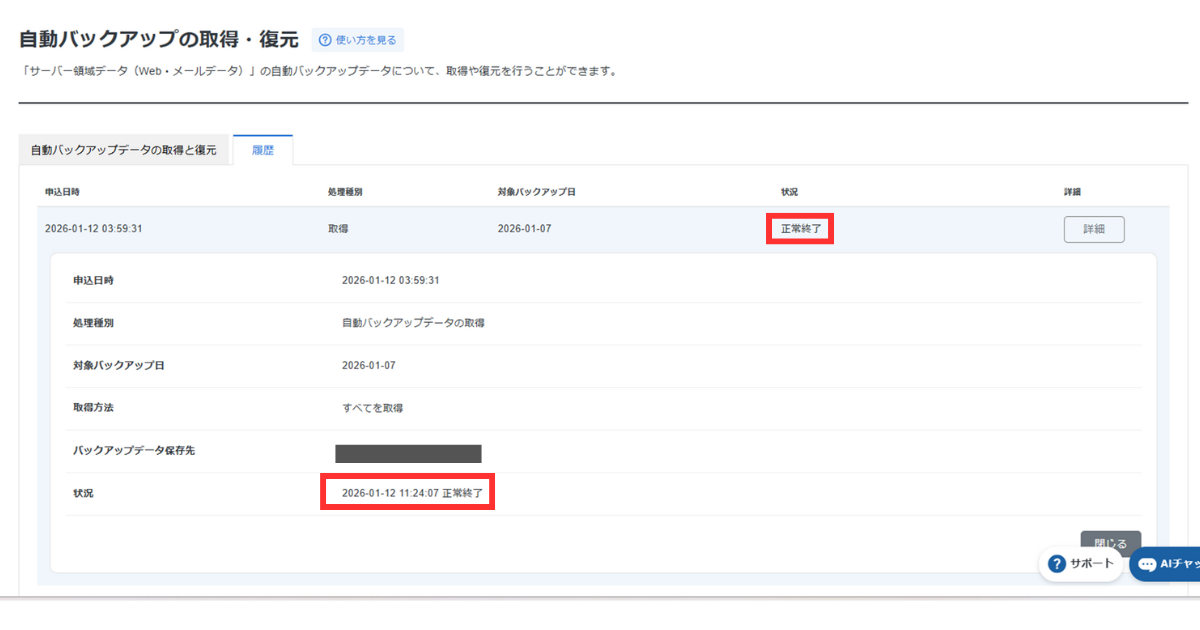
この自動バックアップデータの取得ですが、私は約7時間半かかりました💧
30分ほどで終わったというような情報も見かけますので、実際どのくらいかかるかは
分かりませんが、ご参考までに。
自動バックアップの「復元」
サーバーパネルにログイン後、
エックスサーバーサーバーパネル ➡ サーバー ➡ 自動バックアップの取得・復元
処理種別 →「自動バックアップデータから復元」
対象バックアップ日 → プルダウンから選択
(ここで何日分保存されているか確認できます)
取得方法 → 「すべてを取得」 or 「対象を指定して取得」
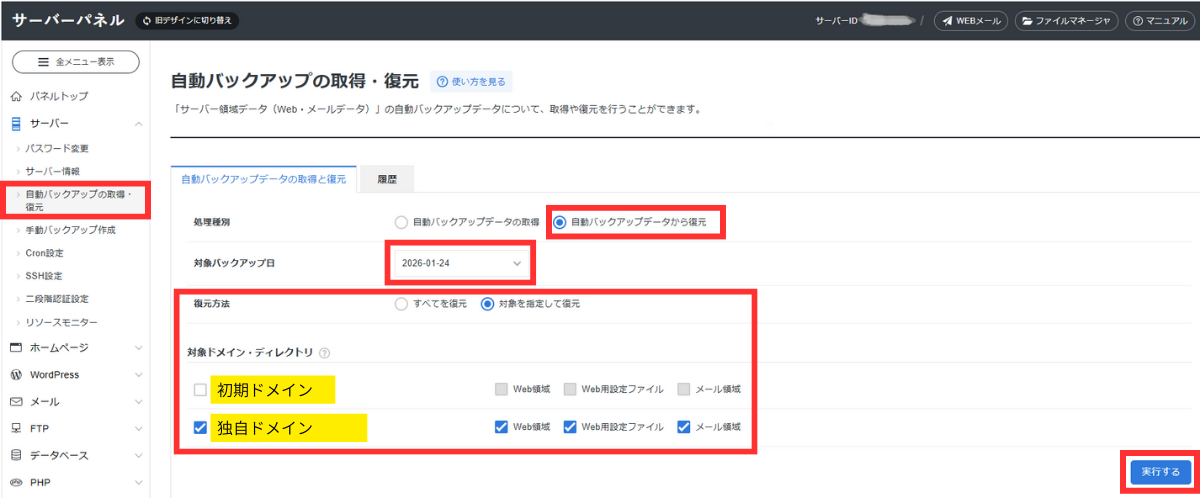
今回私は独自ドメインが不正アクセスされたので、独自ドメインを初期化し、それから
不正アクセスされる前の汚染されていない時点のデータを復元しました。
そのため
対象バックアップ日は不正アクセスされる前の日付のもの(汚染される前のデータ)、
取得方法は「対象を指定して復元」を選択し、独自ドメインのデータだけを復元しました。
(私のドメインは、初期ドメイン(上段)と独自ドメイン1つ(下段)の2つだけです。)
「すべてを復元」にした場合は、初期ドメインも対象バックアップ日のデータに
上書きされます。
もし直近で変更を加えていた場合は、バックアップ日以降のデータは
消えることになります。
また、初期ドメインのデータ量にもよりますが、復元にかかる時間は長くなります。
そして右下にある「実行する」ボタンを押すと、下記のように注意事項が表示されます。
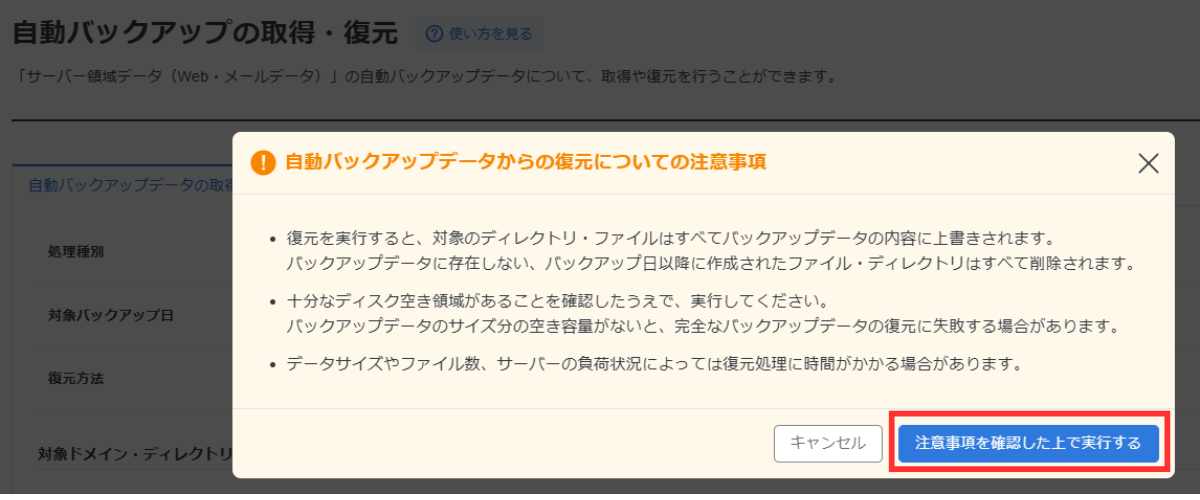
右下の「注意事項を確認した上で実行する」ボタンをクリックすれば復元手続き完了。
しばらく待ちます。
「取得」の場合と同様に、状況は下記のように表示されます。
処理進行中は「準備中」
完了すると「正常終了」
ちなみに私の場合、復元が完了するまでに約6時間かかりました。
要する時間は、すぐ終わる人もいれば私のように長い人もいるようです。
ご参考までに。
復元が完了する前まで私のサイトはこの状態👇だったのですが…
復元完了後に見てみると、ブログがちゃんと表示されました!
ところどころデータ修正が必要な個所はありましたが、ほぼ元通りに。
ほっとしました。
ドメイン初期化しても自動バックアップデータは消えません
私は今回、
①独自ドメインを初期化
②WordPressを再インストール
③自動バックアップデータを復元
という手順を踏みました。
こんなの初めてやるし、私はアホなので、

ドメインを初期化したら自動バックアップの
データまで消えちゃったりしないだろうか?
と不安だったのですが、大丈夫でした!
ドメイン初期化ボタンをポチってするの、実はものすごくドキドキしました。
全部消えちゃったらどうしよう…と。
でも、ドメインを初期化しても自動バックアップデータは消えません!
ドメイン初期化は、Webサイトのデータを消す作業であり、
自動バックアップは、別の専用領域に保存されているデータだからです。
ちゃんと14日分(一部の旧サーバーでは7日間)保存されたまま
無事ですのでご安心下さい。
私のように不安に襲われた方のために、念のため情報共有します。
最悪の事態が起こっても、毎日データを保存してくれていた。
おまけに無料で使ってどうぞ!
だなんて、なんてありがたいのでしょう。
せっかく書いてきたブログが全部消えたりしたら寝込みますもんね。

それでは最後までお読み頂きありがとうございました。
私はエックスサーバーを使っていますので、下記の「お友達紹介プログラム」リンクから
申し込みすると、初回利用料金から20%割引が適用されます!