こんにちは。
経済的自立を目指す2児の母、とぼけちん(@mknm12345 / Threads)です。
私はレンタルサーバーはエックスサーバーを使い、WordPressでブログを書いていますが、
2026年の年明け早々、不正アクセスにより、WordPress管理画面に入れなくなる
というトラブルに遭遇しました。
概要はこちらの記事に書いています👇

この記事では、その対応策として実行した
エックスサーバー「WordPress簡単インストール」
について解説します。
私はエックスサーバーを使っていますので、下記の「お友達紹介プログラム」リンクから
申し込みすると、初回利用料金から20%割引が適用されます!
エックスサーバー サーバーパネルへのログイン方法
「WordPress簡単インストール」は、サーバーパネル内から行えます。
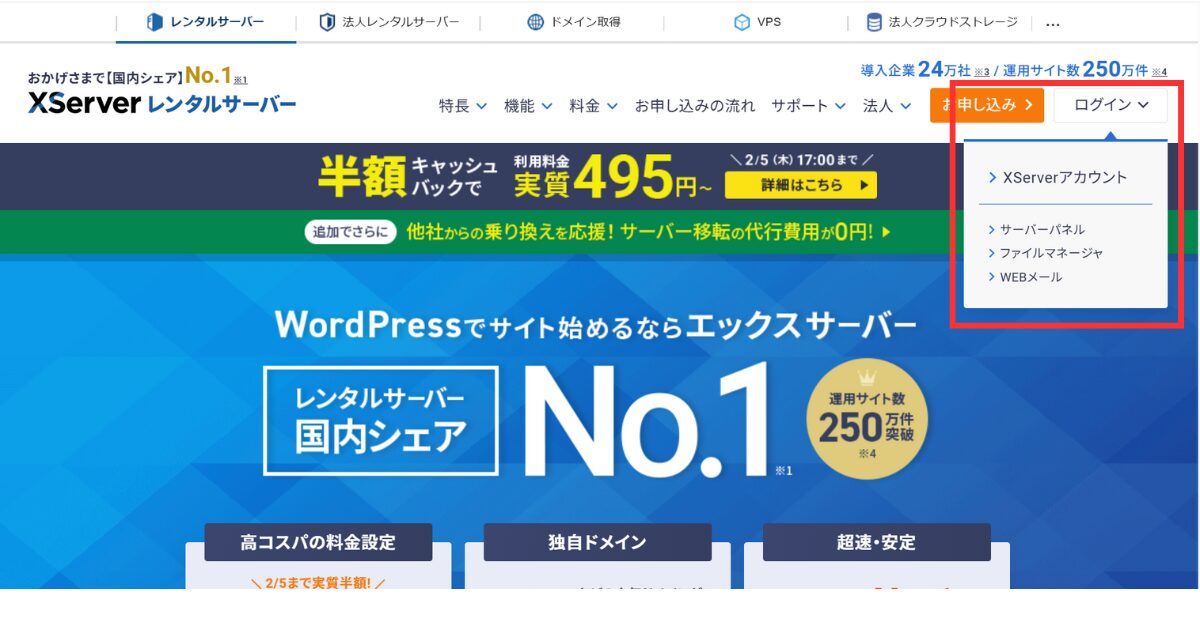
エックスサーバーを開き、右上の「ログイン」プルダウンから
「サーバーパネル」を選択👇
(もしくは一番上の「XServerアカウント」から入ってもサーバーパネルに
移動できます。)
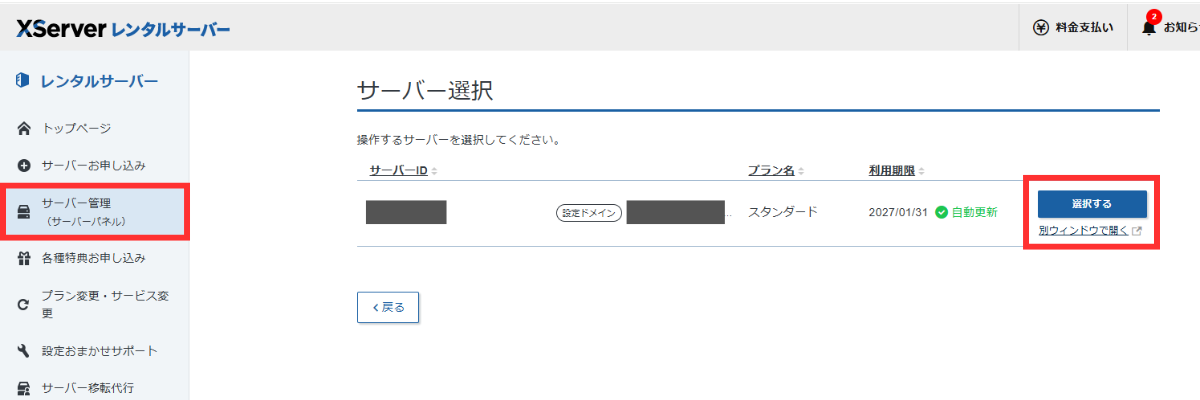
「XServerアカウント」から入った場合
左側メニューの「サーバー管理(サーバーパネル)」を選択
➡ 該当サーバーの右側の「選択する」ボタンをクリック👇
これでも「サーバーパネル」から入った場合と同じサーバーパネルに入れます。
WordPress簡単インストール方法
サーバーパネルにログイン後、
エックスサーバーサーバーパネル ➡ WordPress ➡ WordPress簡単インストール
「WordPressを追加」ボタンをクリック👇
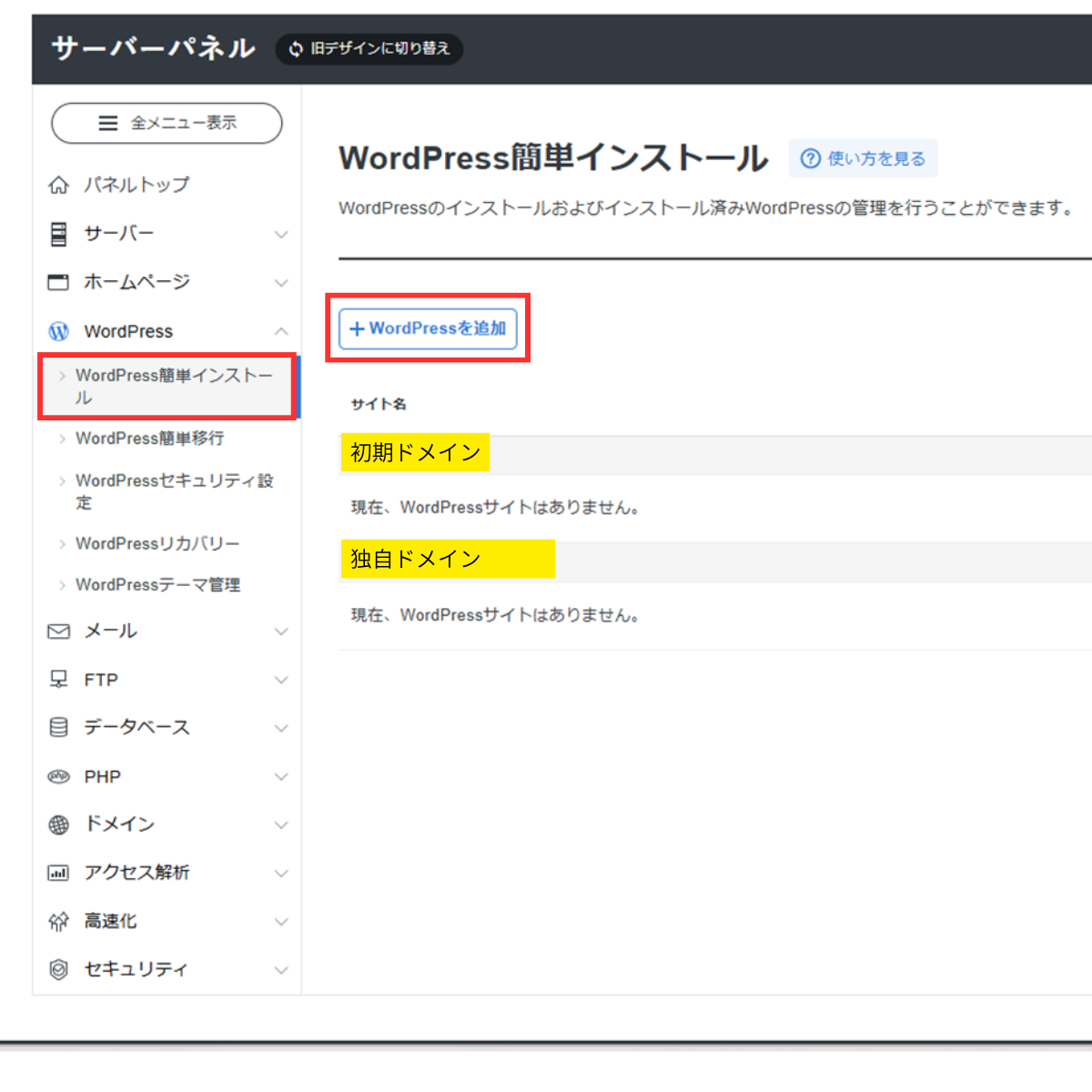
以下の手順は、WordPressが不正アクセスされた対策としてドメインを初期化し、
WordPressを再インストールした後に「自動バックアップデータを復元する」
ケースの説明です。
自動バックアップデータの復元を行うと、「ブログ名」以下の、
WordPress簡単インストール画面で設定した内容はすべて
バックアップ取得時点のデータに上書きされます。
そのため、自動バックアップデータを復元する場合は、簡単インストールの
入力項目は仮の内容で問題ありません。
※ 新規でWordPressをインストールする場合(データを復元しない場合)は
この画面で正しい情報を入力してください。
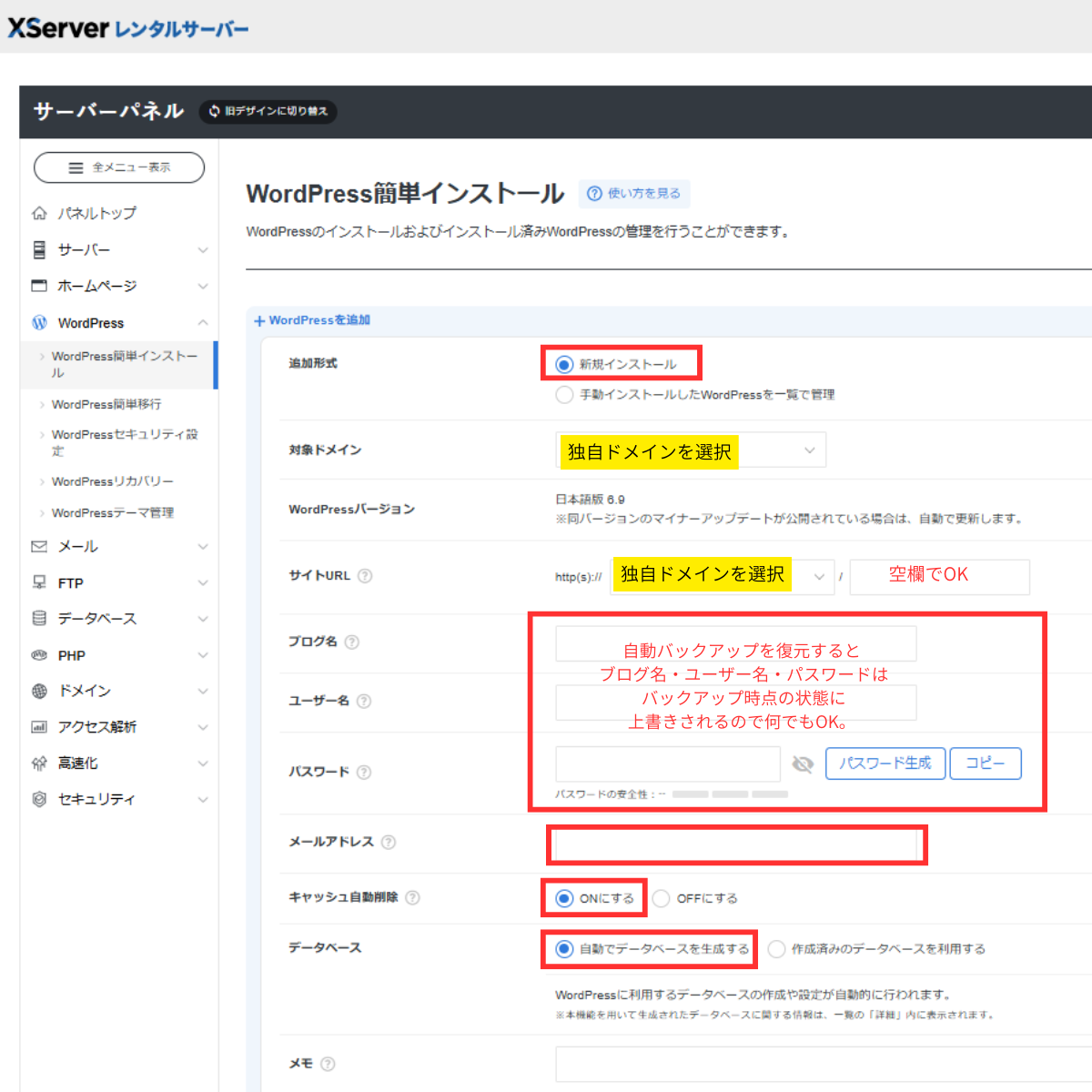
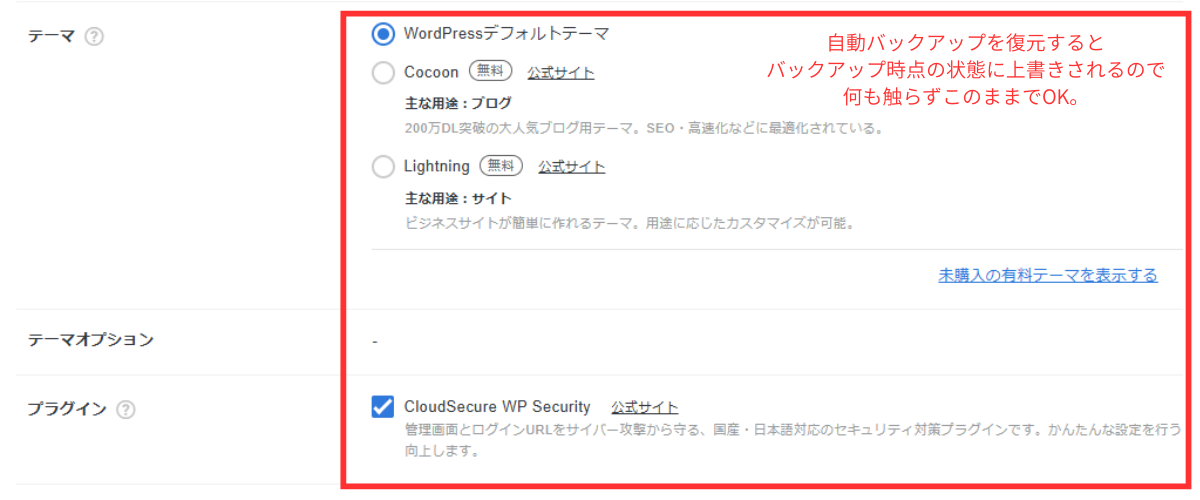
各項目の説明↓
| 追加形式 | 新規インストール |
| 対象ドメイン | 「独自ドメイン」を選択 (「初期ドメイン」ではない) |
| サイトURL | 「独自ドメイン」を選択 (「初期ドメイン」ではない) スラッシュ(/)後半は空欄でOK |
| ブログ名 | あとから変更可 (自動バックアップデータを復元する場合は 上書きされるので適当でOK) |
| ユーザー名 | (自動バックアップデータを復元する場合は 上書きされるので適当でOK) |
| パスワード | (自動バックアップデータを復元する場合は 上書きされるので適当でOK) |
| メールアドレス | (自動バックアップデータを復元する場合は 上書きされる) |
| キャッシュ自動削除 | ON推奨。 (自動バックアップデータを復元する場合は 上書きされるので触らずそのままでOK) |
| データベース | 「自動でデータベースを生成する」推奨。 (自動バックアップデータを復元する場合は 上書きされるので触らずそのままでOK) |
| テーマ・テーマオプション | ・無料テーマを選んだ場合「テーマオプション」に「子テーマ」などの選択肢が表示されます。 ・あとから変更可 (自動バックアップデータを復元する場合は 上書きされるので触らずそのままでOK) |
| プラグイン | あとからでも入れられます。 (自動バックアップデータを復元する場合は 上書きされるので触らずそのままでOK) |
そして、画面右下の「インストールする」をクリック。
これは、すぐに終わります。
WordPress簡単インストールの画面に戻ると、独自ドメインにWordPressの情報が
追加されています。
管理画面を「開く」をクリックすると、WordPress管理画面が開きます。
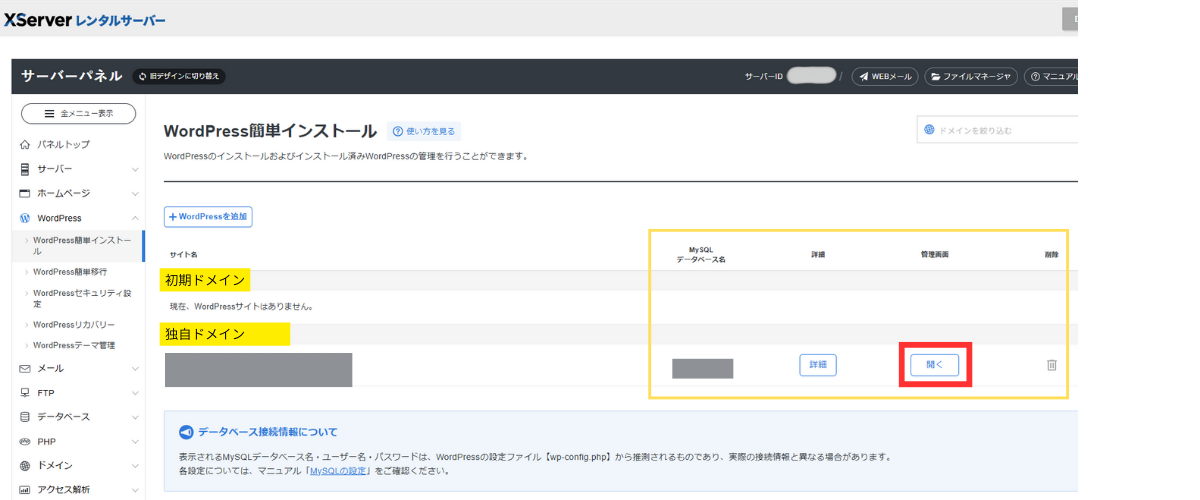
👇拡大
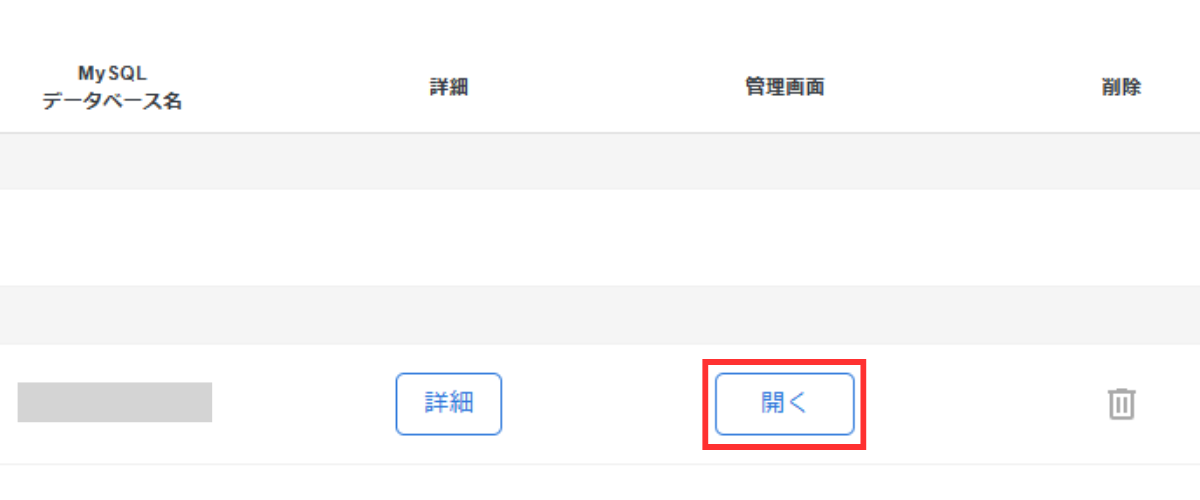
私はWordPress不正アクセスにより、このWordPress管理画面にアクセスできなく
なっていたのですが、「開く」をクリックしてみると…
アクセスできた!!!

よかった…
アクセスはできるようになりましたが、中身は空っぽの初期状態です。
この後、不正アクセスされる前の安全な時点の自動バックアップデータを復元しました。
そしてWordPress管理画面を開いてみると…
あの見覚えのある管理画面が!!!
少々データが変になっていて手直しが必要な個所はありましたが、記事も設定も
ほぼ元通りに。
自動バックアップデータの復元方法はこちら👇

以上、WordPress簡単インストールの方法でした。
設定内容さえ分かれば作業自体は簡単で、すぐに終わります。

それでは最後までお読みいただきありがとうございました。
私はエックスサーバーを使っていますので、下記の「お友達紹介プログラム」リンクから
申し込みすると、初回利用料金から20%割引が適用されます!