こんにちは。
経済的自立を目指す2児の母、とぼけちん(@mknm12345 / Threads)です。
私はレンタルサーバーはエックスサーバーを使い、WordPressでブログを書いていますが、
2026年の年明け早々、不正アクセスにより、WordPress管理画面に入れなくなる
というトラブルに遭遇しました。
概要はこちらの記事に書いています👇

この記事では、その対応策として実行した
FileZilla(FTPソフト)でエックスサーバーのサーバーデータをPCに
ダウンロードした方法
について解説します。
アップロードもほぼ同じで、最後の工程が逆になるだけです。
今回私が遭遇したトラブル対処に、この作業が必要だったのかどうか、今となっては
よく分かりませんが…せっかくやってみたので。
そのうち使う必要性が出てくるかもしれないし。
FTPソフトとは

FTP(File Transfer Protocol)ソフトとは、
自分のパソコンとサーバーの間でファイルを送受信するためのソフトです。
たとえば、
- パソコンで作ったファイルをサーバーにアップロードする
- サーバーにあるデータをパソコンにダウンロードする
といったことができます。
私は今回、無料で使える定番ソフト FileZilla を使いました。
サーバーとは

サーバーとは、パソコンやスマホなど(クライアント)からの要求に応じて、
データやサービスを提供する特別なコンピューターのことです。
普通のPCとの違いは…
■ 24時間365日動いている
サーバーが止まるとサービスが使えなくなるため、非常に壊れにくく設計されています。
■ 同時にたくさんの処理ができる
世界中からの大量のアクセスを同時にさばくために、高い処理能力を持っています。
私はブログを運営するために、サーバーをレンタルしています。
最初にブログサイトを開設する方法を勉強すると、レンタルサーバーという
言葉が出てきますが、初心者の私は

ブログを開設するためにサーバーをレンタルするらしいのは分かったが…
そもそも、サーバーって何なんだ?
何で借りるんだ?
と、なんだかよく分からないまま手順通りにすすめていました。
そんな初心者さんに向けたレンタルサーバーの説明です👇
本来、サーバーは高性能で高価な機械であり、個人で所有・管理するのは
現実的ではありません。
サーバー本体の購入費用だけでなく、24時間稼働させるための環境づくり
(温度・湿度・防犯・耐震・停電対策など)や、定期的なメンテナンス、
万が一トラブルが発生した際の対応など、専門的な知識と手間が必要に
なるためです。
そこで利用するのが、レンタルサーバー会社です。
レンタルサーバーを利用すれば、月額「ランチ1回分」ほどの費用でサーバーを
借りることができます。
サーバーの管理やメンテナンス、セキュリティ対策、トラブル対応はすべて
サーバー会社が行ってくれるため、利用者はブログサイト運営に集中できます。
主なレンタルサーバー会社です👇
ブログサイトを新規開設するにあたり、いろいろな情報を調べまくりましたが、
私が見た限り、全ての情報で「エックスサーバー」はおススメ!だったので、
私はエックスサーバーと契約しました。
あまり質の低いサーバーを選んでしまうと
- 表示速度が遅くなり、読者が待てずに離脱する
→ Googleの評価(SEO)が下がりやすくなる - サイトが不安定になる
(アクセスが増えると表示されない、突然エラー画面が出る、など) - セキュリティ面が弱い
といった問題が出てくるので、サーバー選びは重要なようです。
エックスサーバーは、とりあえずハズレはないと思います。
冒頭で触れたように私はWordPressに不正アクセスされたのですが、
迅速に対処してくれたし。
ということで今回は、エックスサーバーに保存されているデータを
FileZilla(FTPソフト)を使って自分のPCにダウンロードしましたので
その方法をお伝えします。
私はエックスサーバーを使っていますので、下記の「お友達紹介プログラム」リンクから
申し込みすると、初回利用料金から20%割引が適用されます!
FileZillaのダウンロード・インストール方法
FileZilla(ファイルジラ)は、無料で使える定番ソフトで日本語でも使え、
Windows・Mac・Linuxに対応しています。
FileZilla公式サイト: FileZilla を開きます。
■ Download FileZilla Client
■ Download FileZilla Server
の2つがありますが、Download FileZilla Client の方をクリックします👇
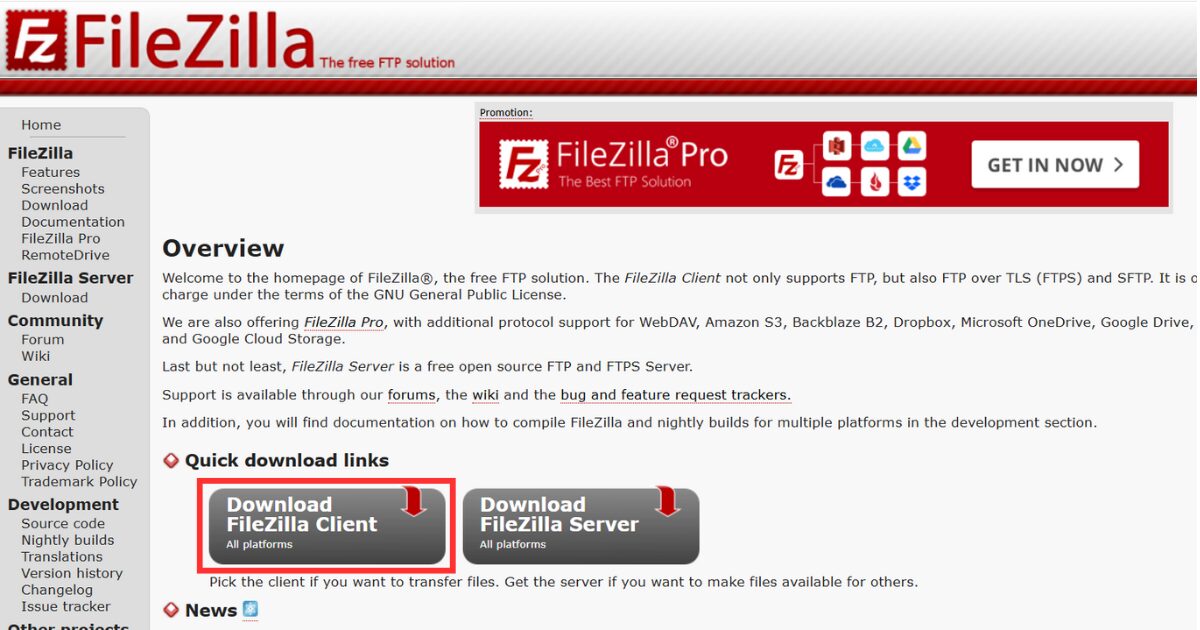
FileZilla Client:使う側(自分のパソコン)に入れるソフト
→ サーバーに接続してファイルをアップロード・ダウンロードするためのもの。
使うのはこちらです!
FileZilla Server :サーバー側に入れるソフト
→ 自分のパソコンや専用サーバーを「FTPサーバーとして公開する」ためのもの
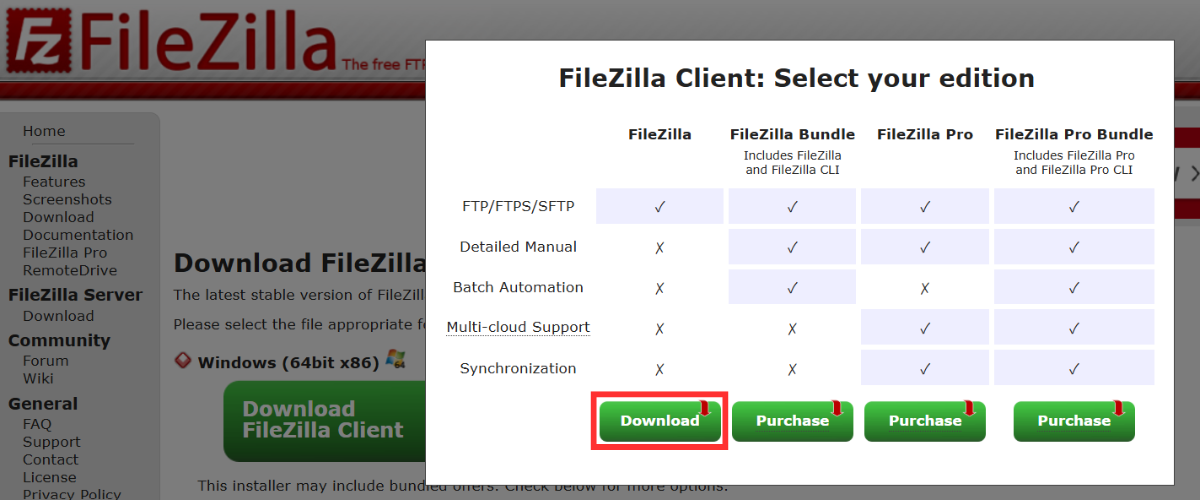
下記画面が出てくるので、もう1回 Download FileZilla Client をクリックします👇
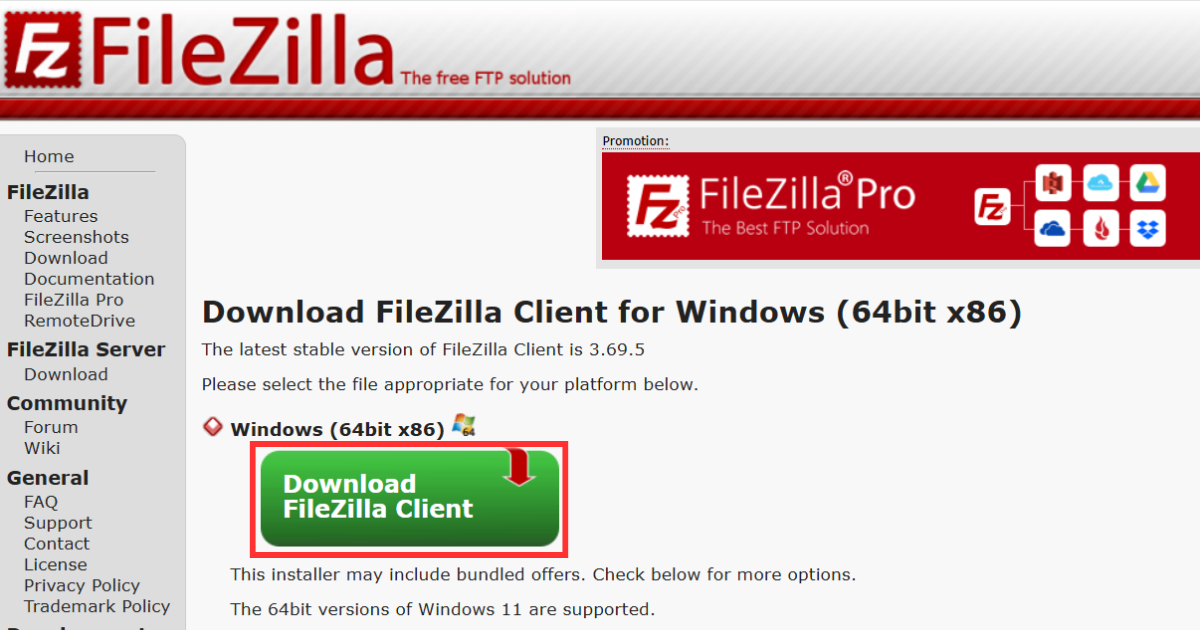
一番左の FileZilla 「Download」(無料版)をクリックします👇
右3つは「Purchase(購入)」となっており、これらは有料です。
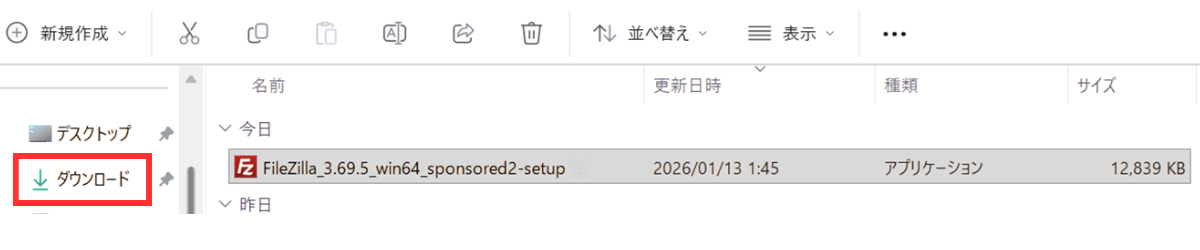
「ダウンロード」フォルダにダウンロードされました。
これをダブルクリックしてインストールに進みます👇
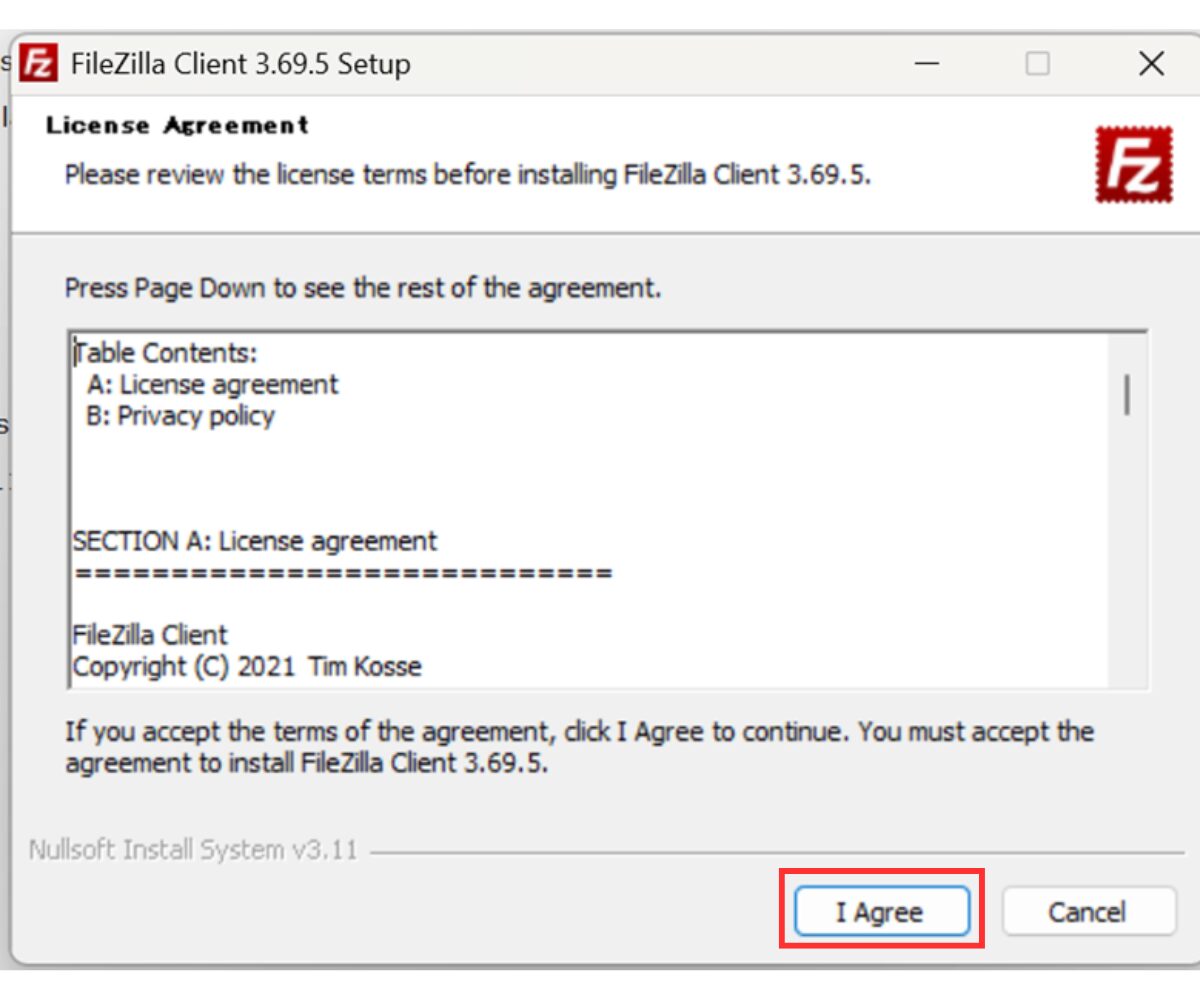
「I Agree(同意します)」をクリック👇
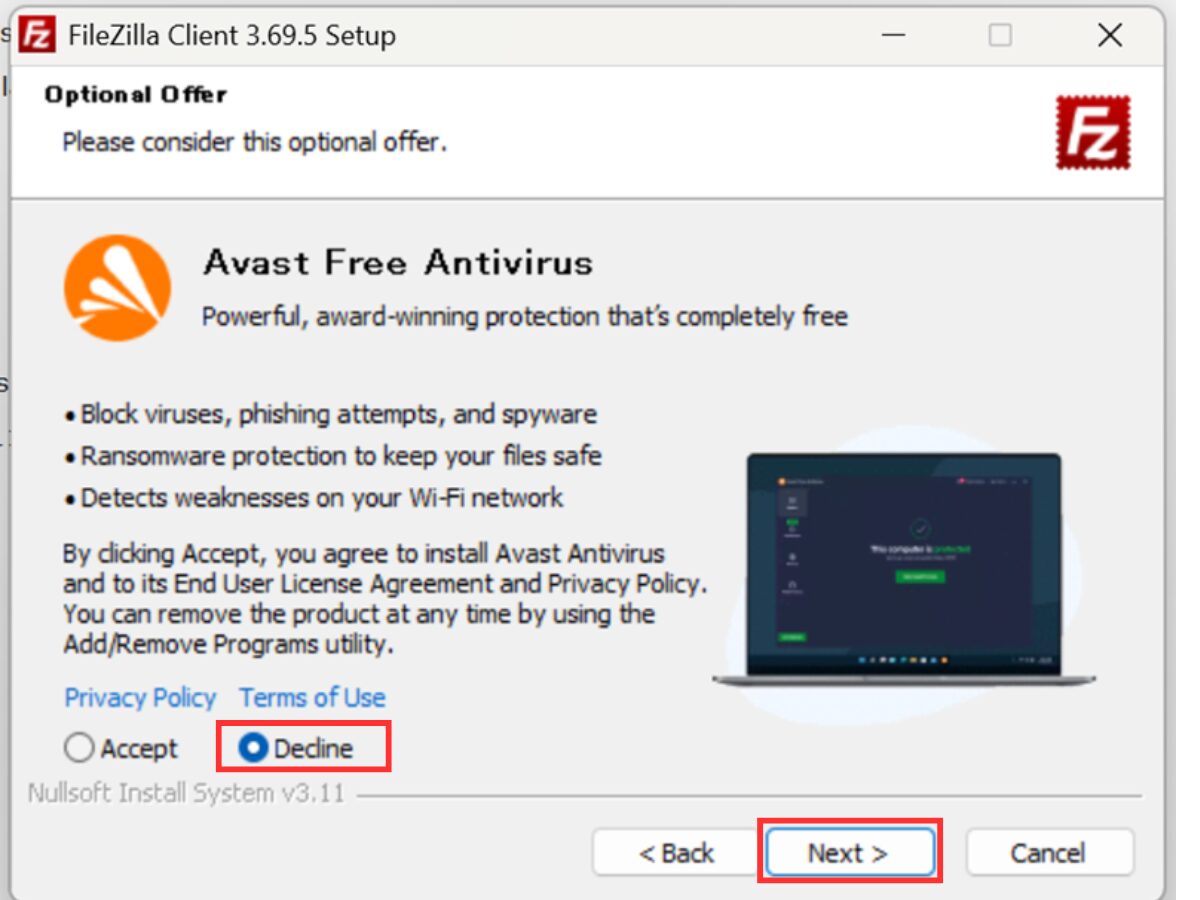
「Please consider this optional offer. (このオプショナルオファーもいかが?)」
という画面が出てきますが
「Decline (結構です)」を選択し、「Next」をクリック👇
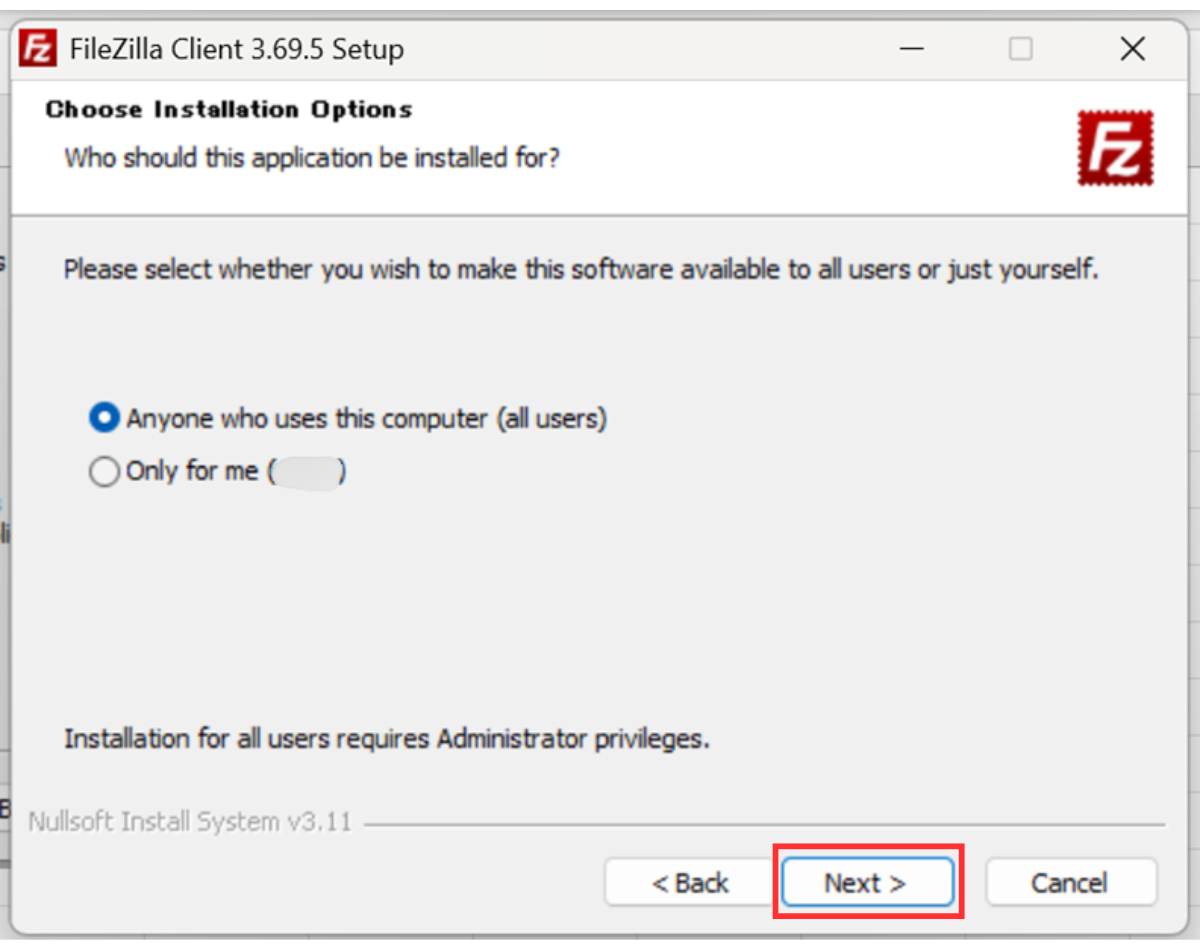
■ Anyone who uses this computer (all users) (このPCを使う人全員)
■ Only for me(自分だけ)
通常は、何も触らず「all users」のままでOK。
「Next」をクリック👇
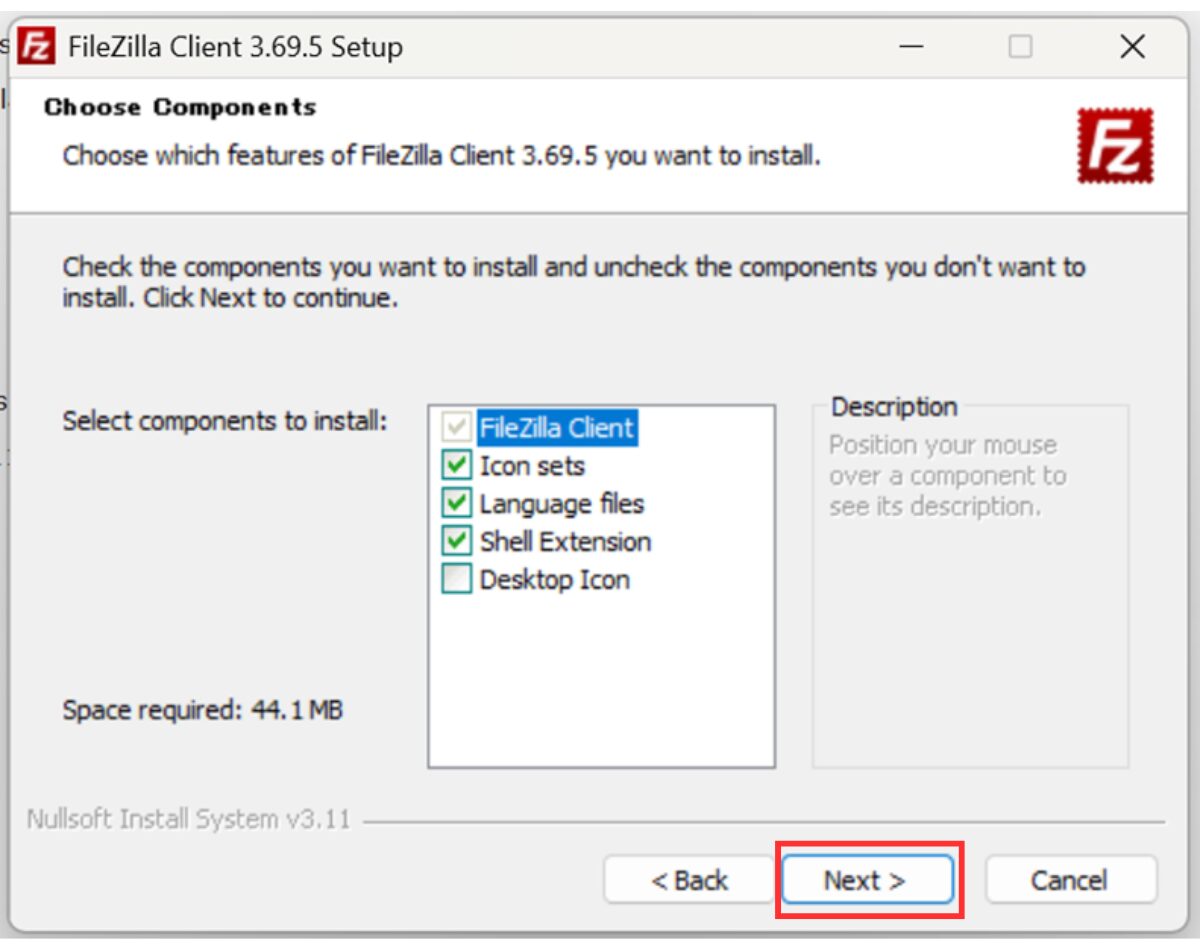
何も触らずこのままでOKですが、デスクトップにFileZillaショートカットを
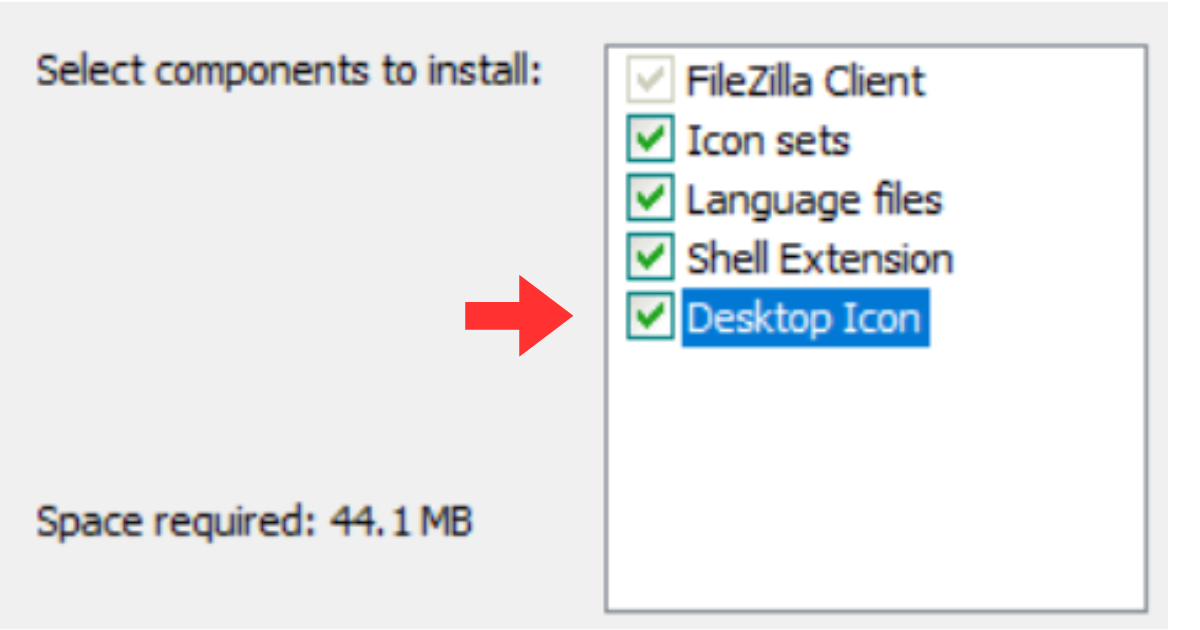
作りたい場合は「Desktop Icon」にチェックを入れます👇
👇このように「Desktop Icon」にチェックを入れると…
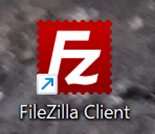
デスクトップにこのようなショートカットができます。
インストール先です。このままでOK👇
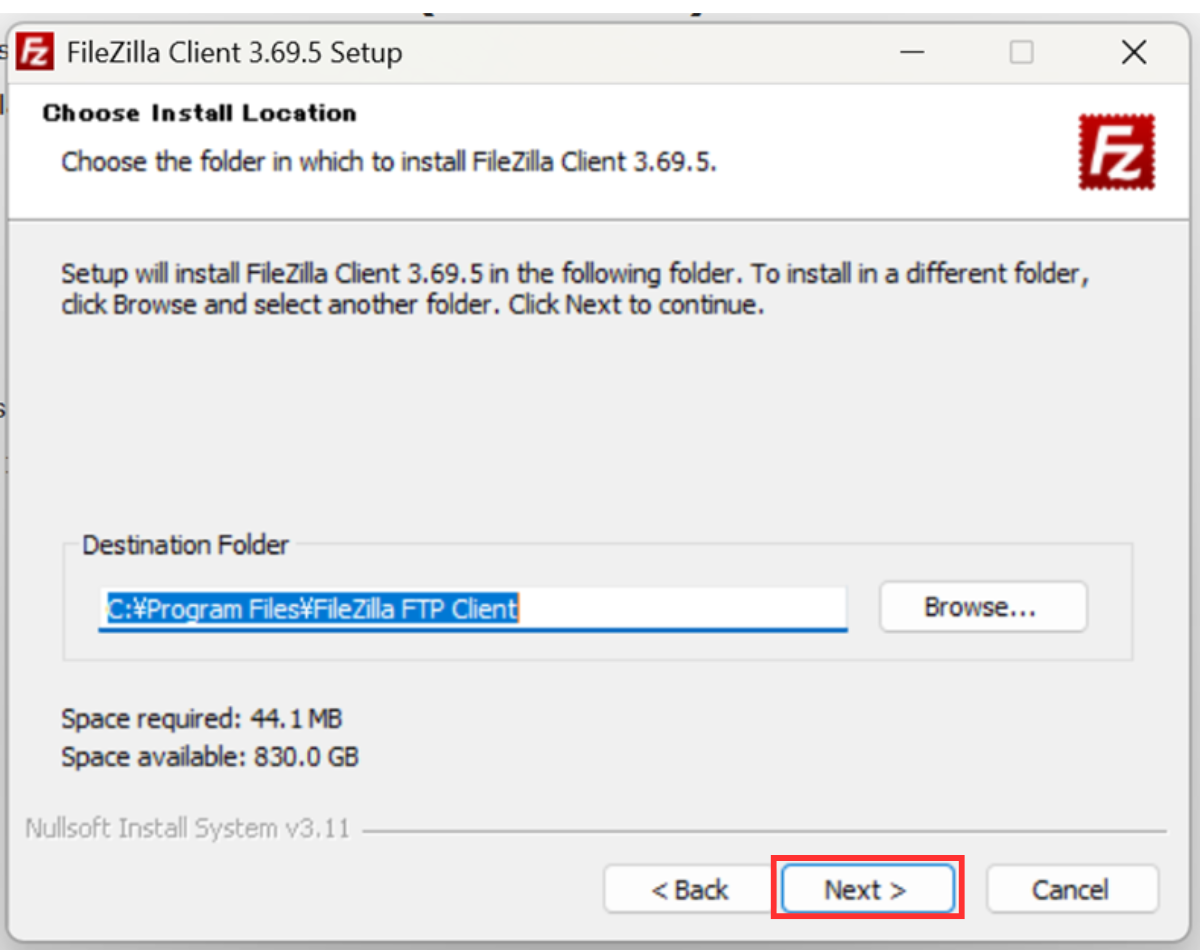
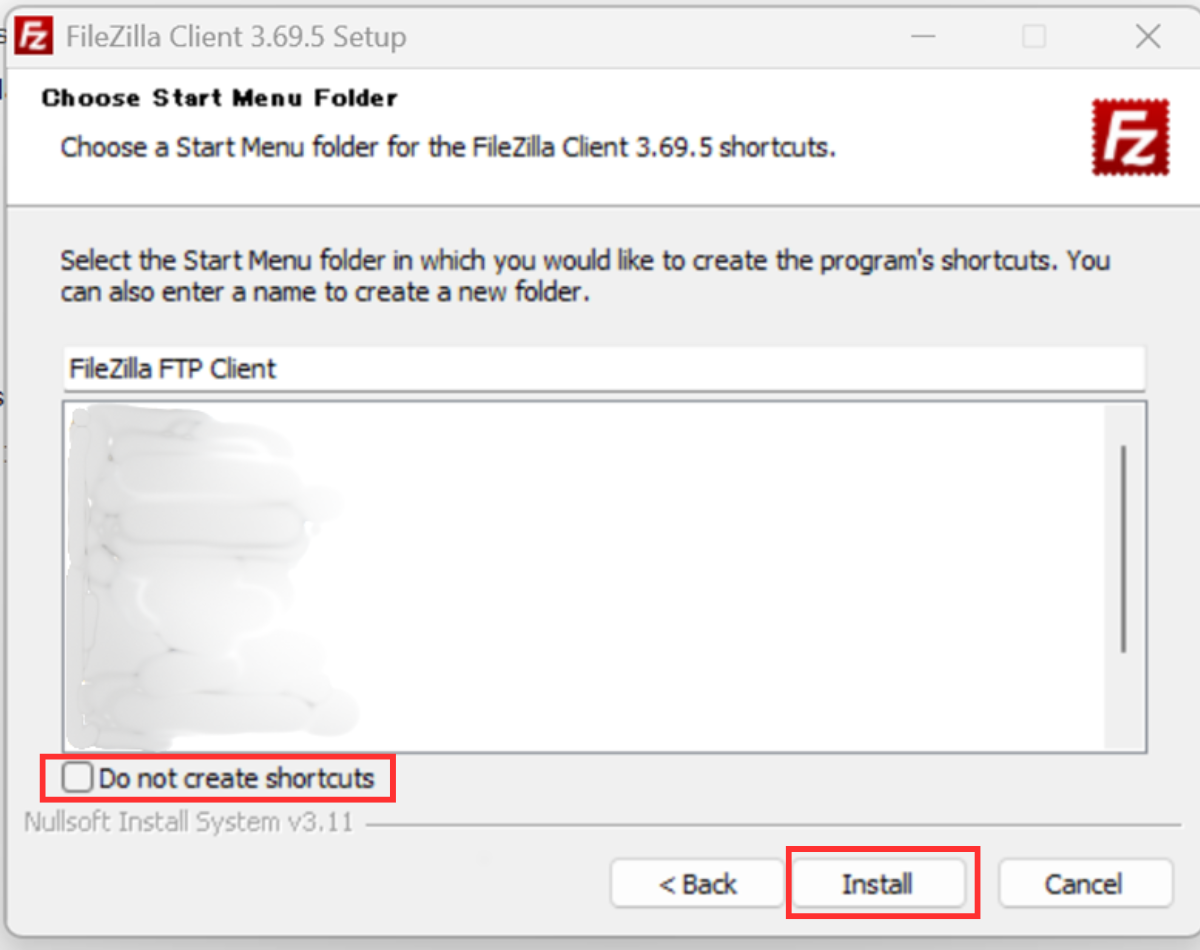
何も触らずこのままでOKですが、
ショートカットを作りたくない場合は「Do not create shortcuts」にチェックを。
そして「Install」をクリック👇
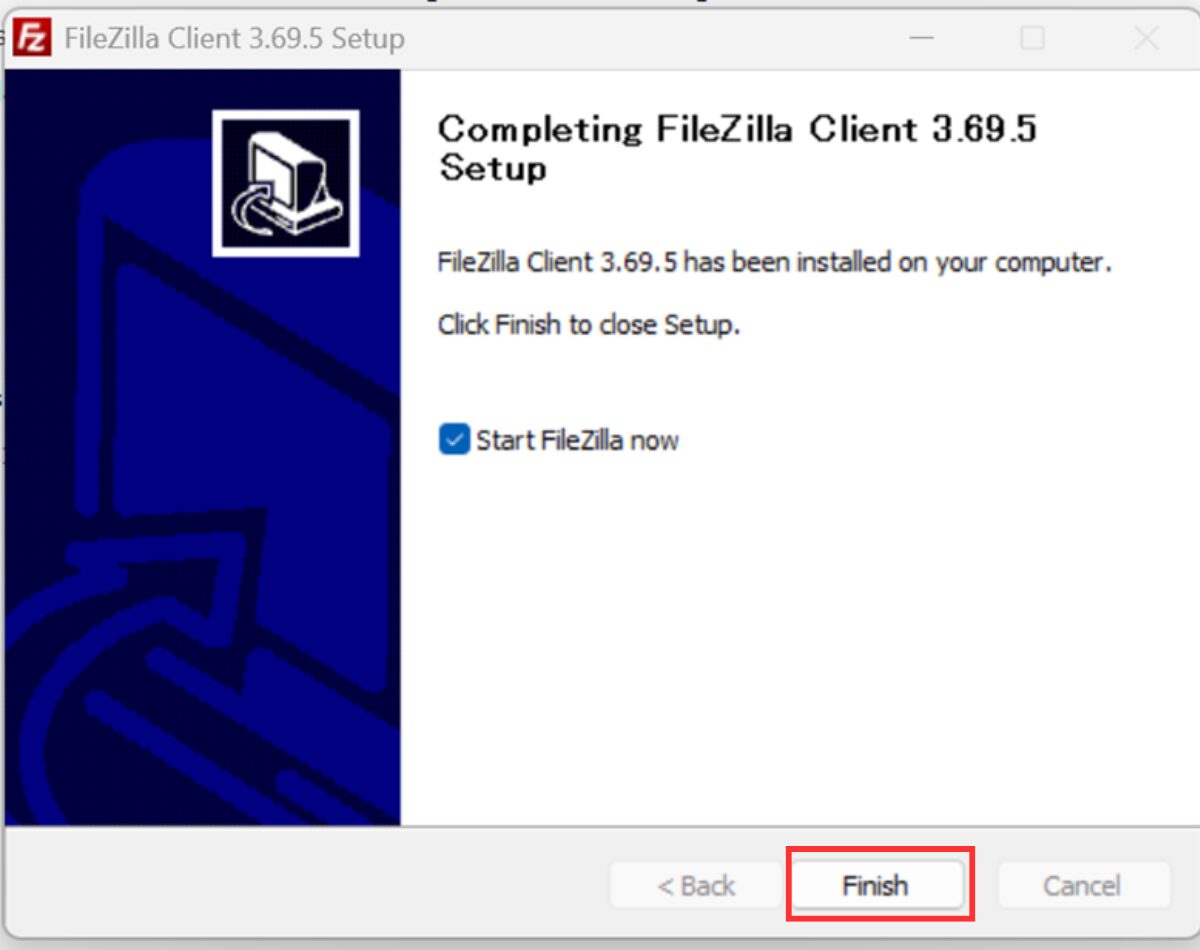
インストールが終わると下記画面になります。
「Finish」をクリックして終了です👇
FileZillaの使い方
今回は、エックスサーバーの「自動バックアップデータ取得」でサーバーに保存された
データを自分のパソコンにダウンロードした方法の説明になります。
自動バックアップデータの取得・復元方法はこちら👇

FileZilla画面の見方
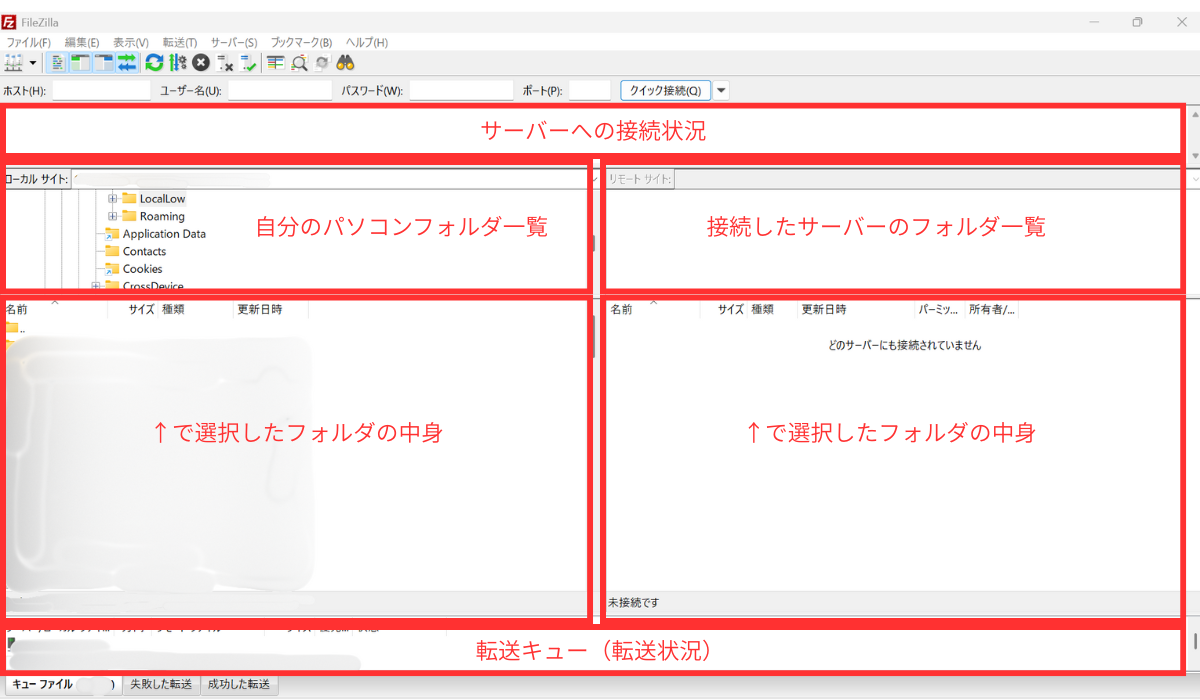
FileZillaを開くと、このような画面になっています。
左側に自分のパソコン(ローカル)、右側にサーバー(リモート) が表示されます。
下の画像はまだ何も接続していない状態なので、右側のサーバー欄には
「どのサーバーにも接続されていません」と書かれています。
エックスサーバーの「FTP情報」確認方法
FTPソフトを使うのに必要な「FTP情報」は下記3つです。
■ FTPサーバー(ホスト名)
■ ユーザー(アカウント)名
■ パスワード
エックスサーバーに申込し、サーバーアカウントの設定完了後に送られてきた
「サーバーアカウント設定完了のお知らせ」メールに記載されています。
↓(引用:エックスサーバーからのメール)
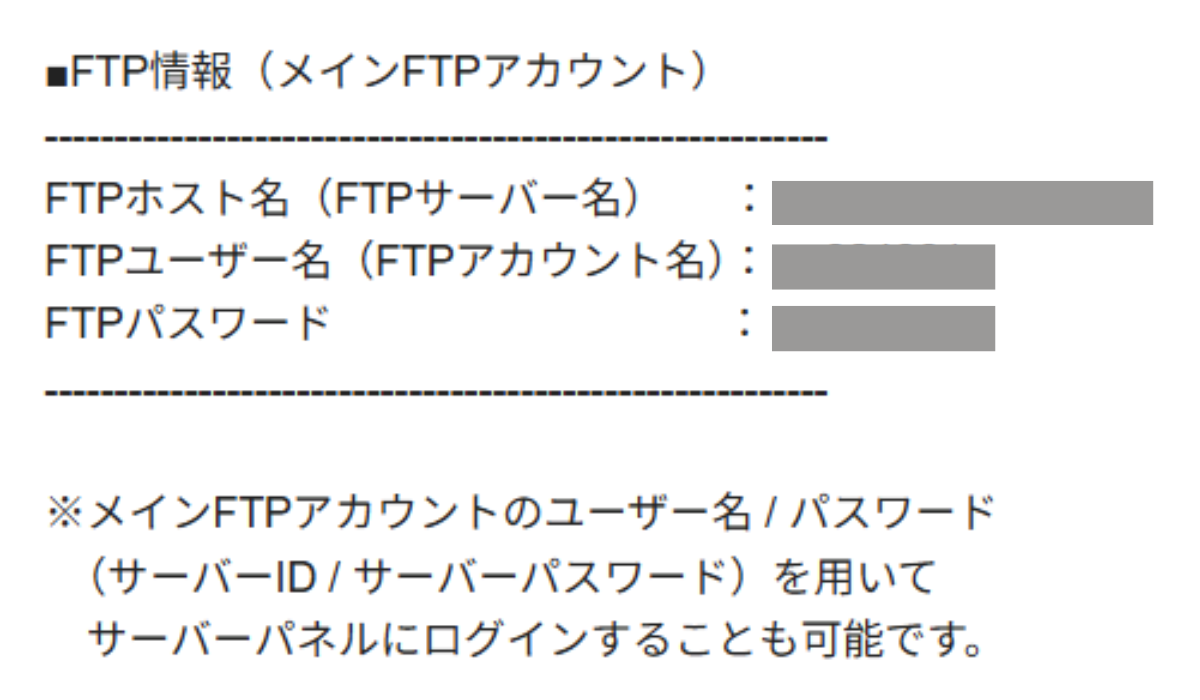
または、サーバーパネルでも確認できます。
サーバーパネルでの確認方法↓↓↓
エックスサーバーサーバーパネルにログイン
サーバーパネル ログイン方法↓
エックスサーバーを開き、右上の「ログイン」プルダウンから
「サーバーパネル」を選択👇
(もしくは一番上の「XServerアカウント」から入ってもサーバーパネルに
移動できます。)
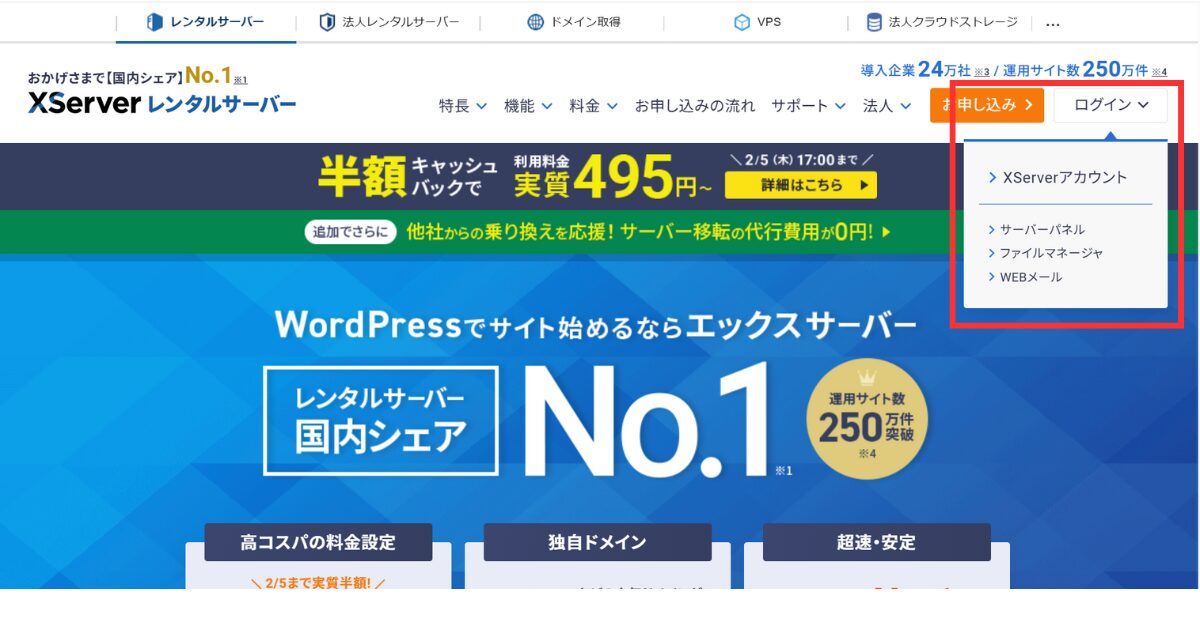
「XServerアカウント」から入った場合
左側メニューの「サーバー管理(サーバーパネル)」を選択
➡ 該当サーバーの右側の「選択する」ボタンをクリック👇
これでも「サーバーパネル」から入った場合と同じサーバーパネルに入れます。
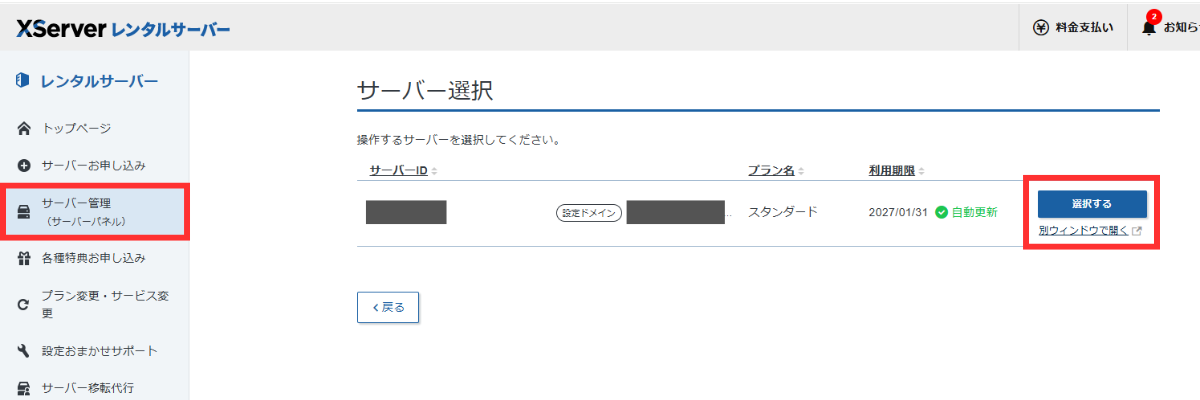
サーバーパネルにログイン後、
FTP ➡ FTPアカウント設定
「FTPソフト設定」をクリック👇
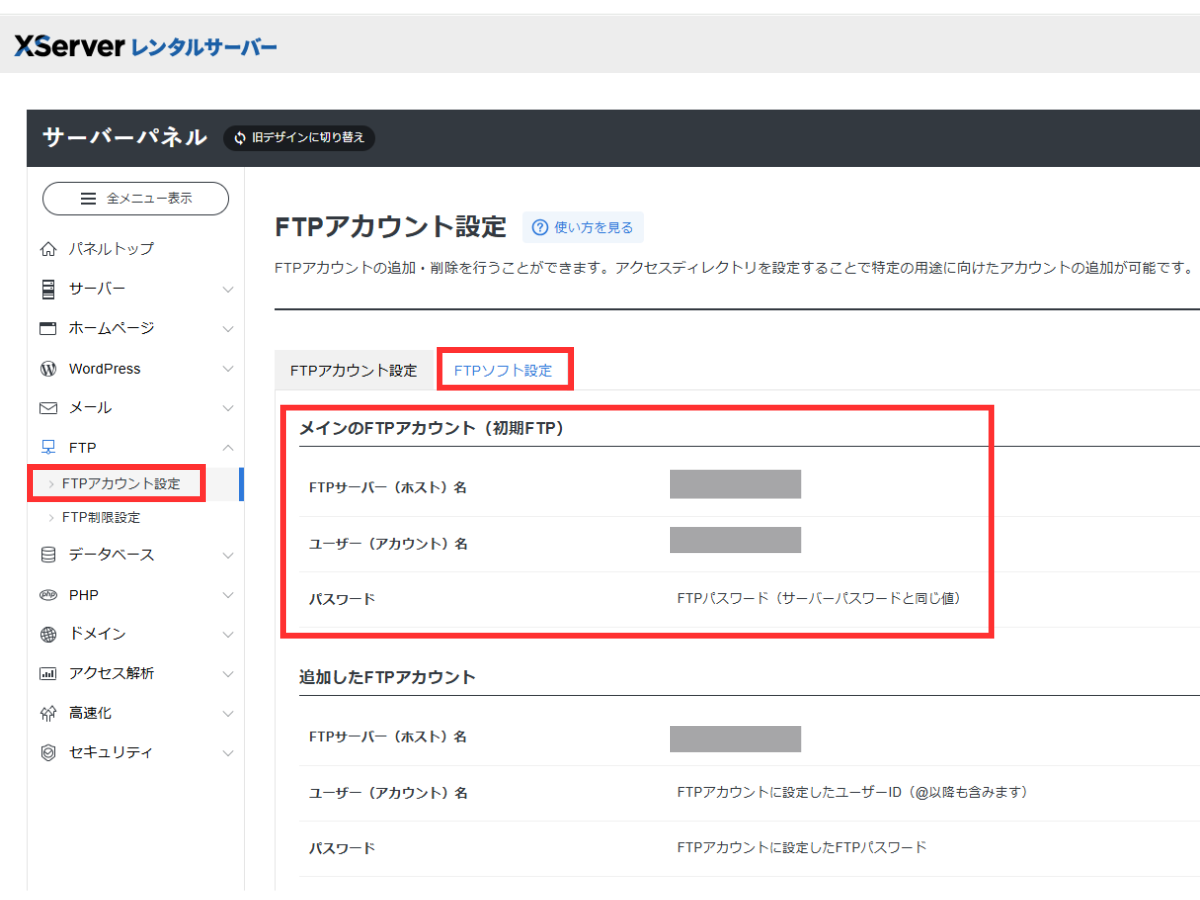
FTPサーバー(ホスト名)と ユーザー(アカウント)名 はここで確認できますが、
パスワードは「サーバーアカウント設定完了のお知らせ」メールで確認します。
もしご自分でパスワードを変更されている場合は、そちらを。
まとめ👇
| FTPサーバー(ホスト名) | 「サーバーアカウント設定完了のお知らせ」メール、またはサーバーパネルで確認できます。 |
| ユーザー(アカウント)名 | 「サーバーアカウント設定完了のお知らせ」メール、またはサーバーパネルで確認できます。 |
| パスワード | ・サーバーパスワード(サーバーパネルのパスワード)と共通。 ・「サーバーアカウント設定完了のお知らせ」 メールに記載されています。 ・忘れた場合は エックスサーバー「サーバーパスワード」再設定フォーム から再設定可能。 ※サーバーパスワードとFTPパスワードは同じなため、パスワードを再設定すると両方とも変更されます。 |
FileZillaの接続方法
「サイト マネージャー」から接続する方法(エックスサーバーのFileZilla設定情報)
画面左上のボタンをクリックして「サイト マネージャー」を開きます。
または、「ファイル ➡ サイト マネージャー」でも開けます👇

サイト マネージャーで以下の通り、接続情報を設定します👇
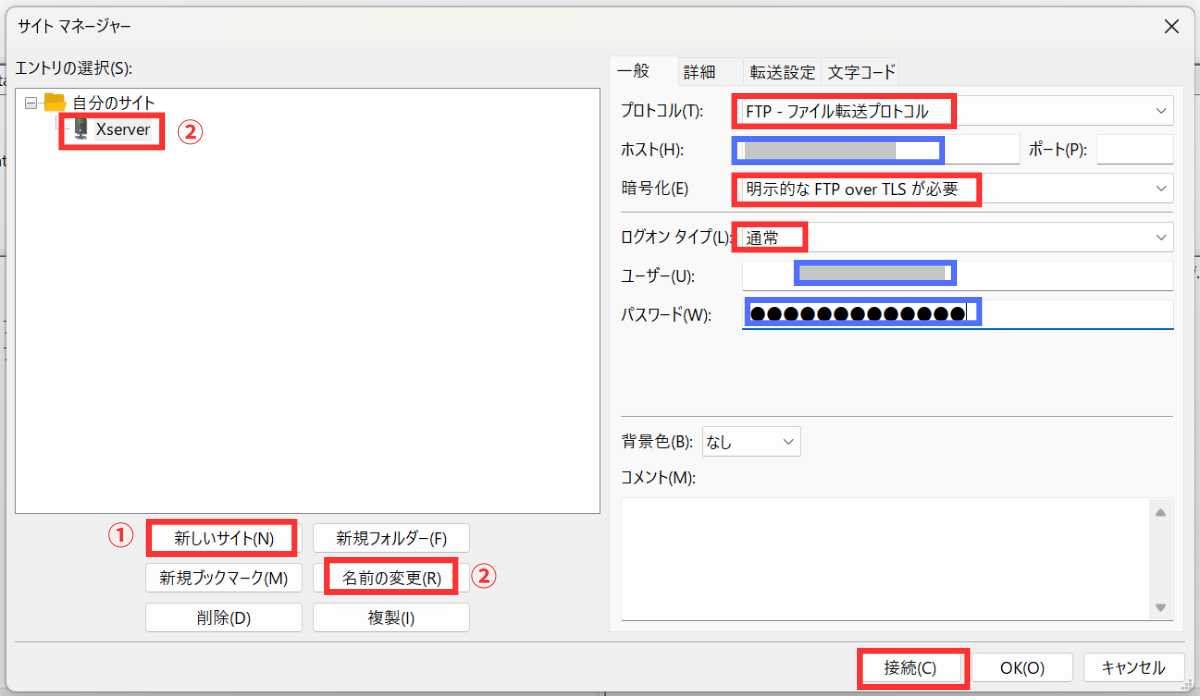
① 「新しいサイト」をクリック
② 「名前の変更」をクリックして、好きな名前に変更します。
【右側の接続設定】
| プロトコル | 「FTP – ファイル転送プロトコル」を選択 |
| ホスト | 先ほど確認したFTP情報を入力 |
| 暗号化 | 「明示的なFTP over TLSが必要」を選択 |
| ログオン タイプ | 「通常」を選択 (注) FileZilla設定で「パスワードを保存しない」にしていると「通常」を選択できません。 以下に別途解説します。 |
| ユーザー | 先ほど確認したFTP情報を入力 |
| パスワード | 先ほど確認したFTP情報を入力 |
そして「接続」をクリック。
ログイン成功し、サーバー内のフォルダが表示されました!(塗りつぶされてるところ)
画面上部に接続状況が表示されています👇
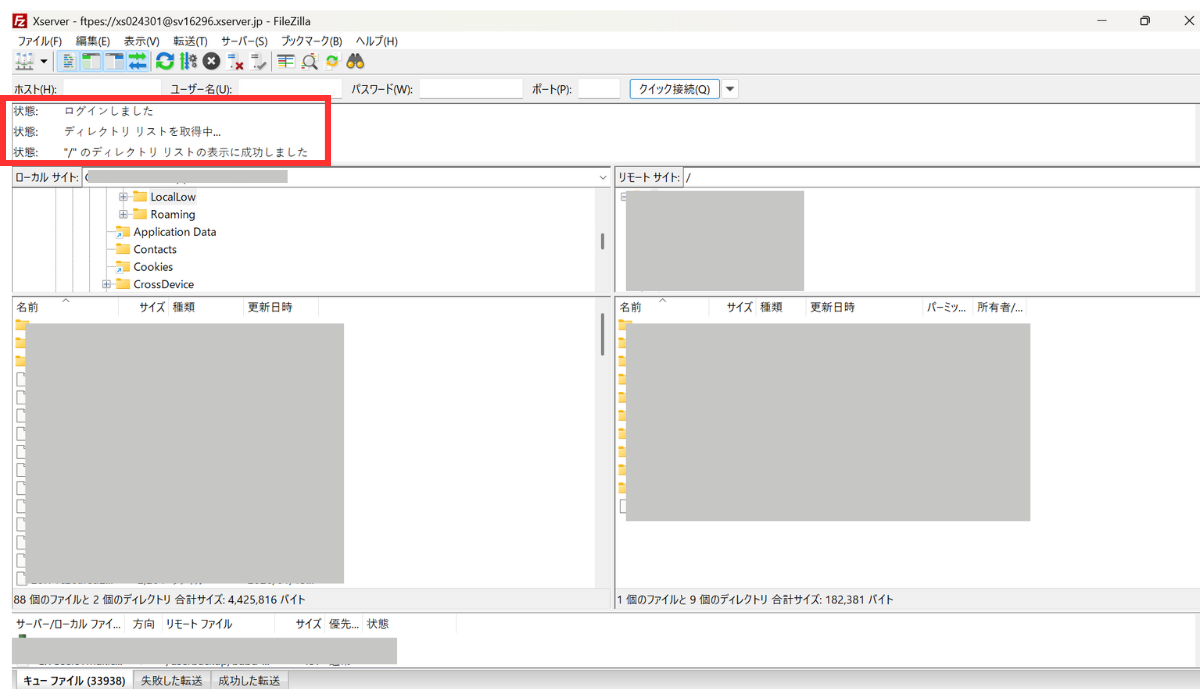
ちなみに私は最初にトライしたとき、パスワードが違っていたため
「ログイン失敗しました」を延々と繰り返し…
正しいパスワードはいったいどれなのか分からず探しまくったので大変でした。
パスワードが何種類もあって、どれがどれだか分からなくなった(笑)。
ここまでで、「サイト マネージャー」を開くと入力した接続情報が保存されているので
次回同じように接続するときには楽チンです。
ちなみに、接続情報が保存されなくてもよい場合は「クイック接続」という方法でも
接続できます。
そちらは後述します。
ログオンタイプ「通常」が選択できない場合の対処法(パスワード保存に関する設定)
ログオンタイプで「通常」を選択したら以下のようなメッセージが出てきた!
という場合、FileZillaの設定で「パスワードを保存しない」が選択されています。
そして自動的に「パスワードを尋ねる(毎回FTPパスワードを入力)」に変更されます。
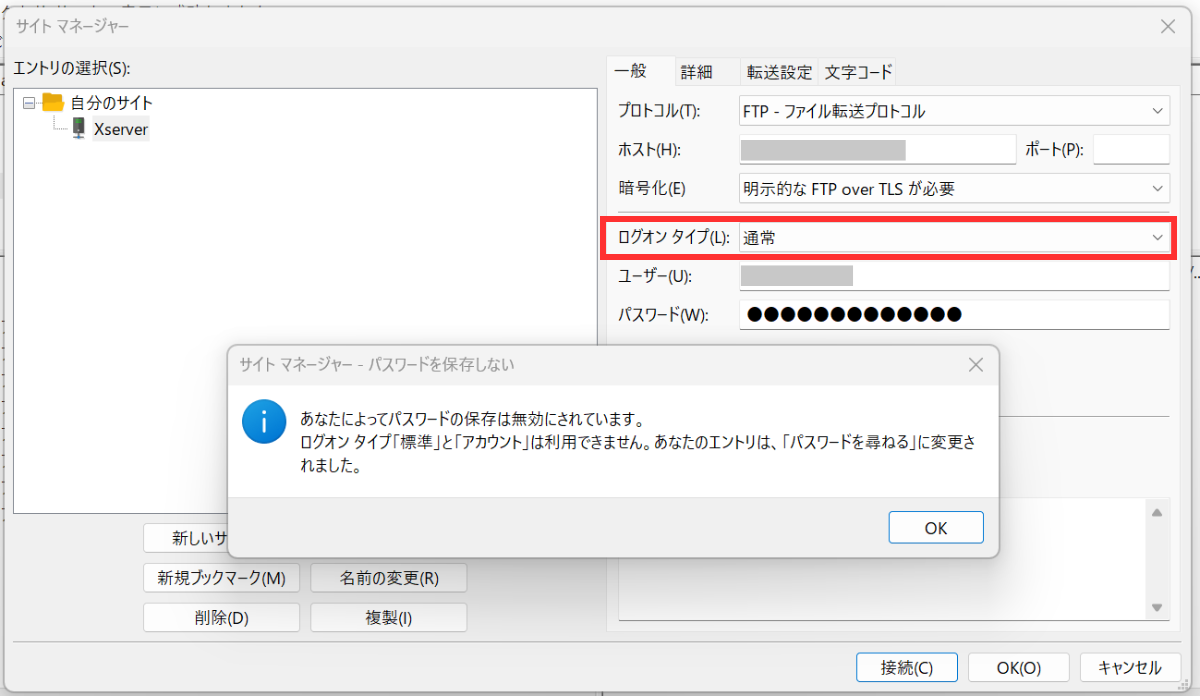
① 自動的に変更された「パスワードを尋ねる」にした場合
毎回FTPパスワードを入れる必要があります。
② 「通常」(FTPパスワードが保存され、毎回入力しなくてよい)にしたい場合
FileZilla設定で「パスワードを保存する」を選択します。
以下、やり方です ↓↓↓
上部メニューの 編集 ➡ 設定 を開く👇
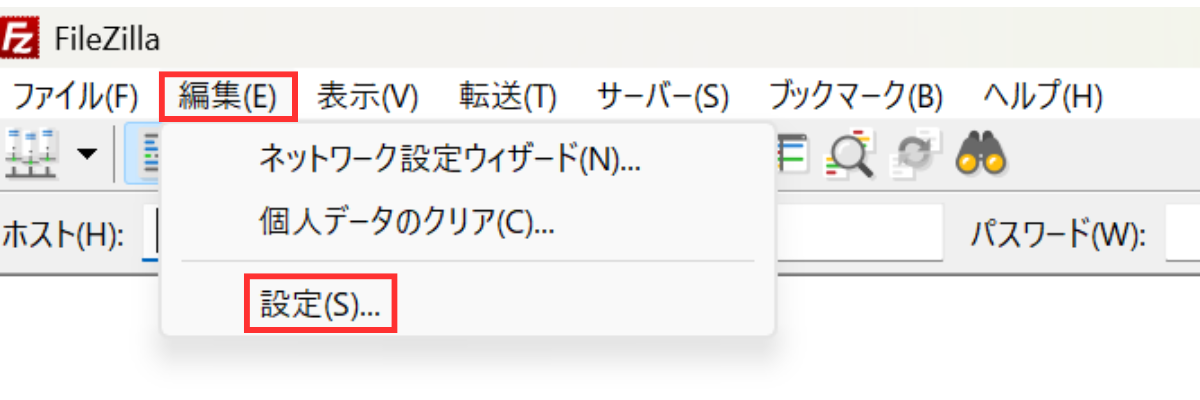
インターフェイス ➡ パスワード を開く👇
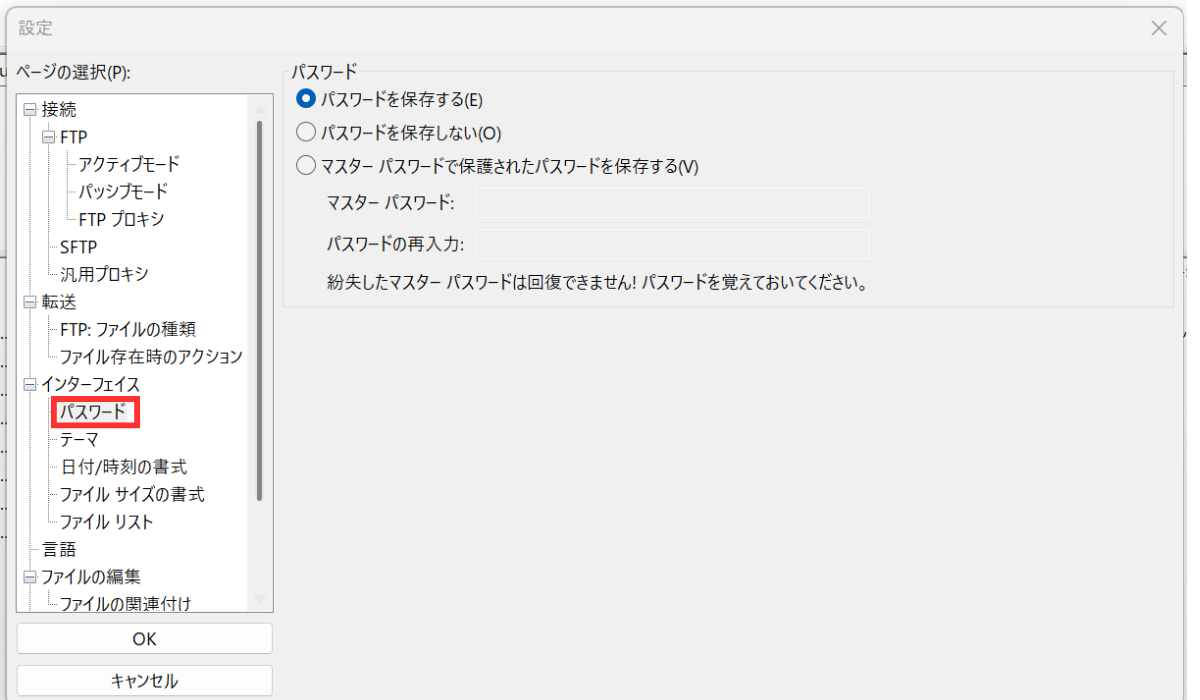
以下をご参照のうえ、お好きな設定にしてください。
| パスワードを保存する | ログオンタイプ「通常」を選択でき、毎回FTPパスワードを入力する必要がなくなります。 |
| パスワードを保存しない | ログオンタイプ「通常」は選択できず、毎回FTPパスワードを入力します。 |
| マスター パスワードで保護された パスワードを保存する | 「マスター パスワード」とは、FileZillaに保存するすべてのFTPパスワードを、1つの「親パスワード」でまとめてロックする仕組みです。 マスターパスワードを設定すると、FileZilla起動時または接続時に毎回マスターパスワードの入力が必要になります。 但し、マスターパスワードを忘れると回復できず、せっかく保存した接続情報を入れ直すことになります。 セキュリティ重視の方はこちらにするとよいかと思いますが、お忘れにならないようご注意下さい。 |
「クイック接続」で接続する方法
画面上部にホスト・ユーザー名・パスワードを入力して「クイック接続」を
クリックしても接続できます。
ポートはブランクでOKです👇

クイック接続の場合は、接続方法は保存されません。1回限り有効です。
もし何回も同じ接続をする場合は「サイト マネージャー」で接続情報を保存した方が
便利だと思います。
サーバーデータをPCにダウンロード
サーバーからデータをダウンロードするには、
右側(サーバー/リモート)に表示されている、ダウンロードしたいフォルダを選択し、
左側(自分のパソコン/ローカル)で保存先のフォルダを表示したうえで、
右から左へドラッグ&ドロップします。
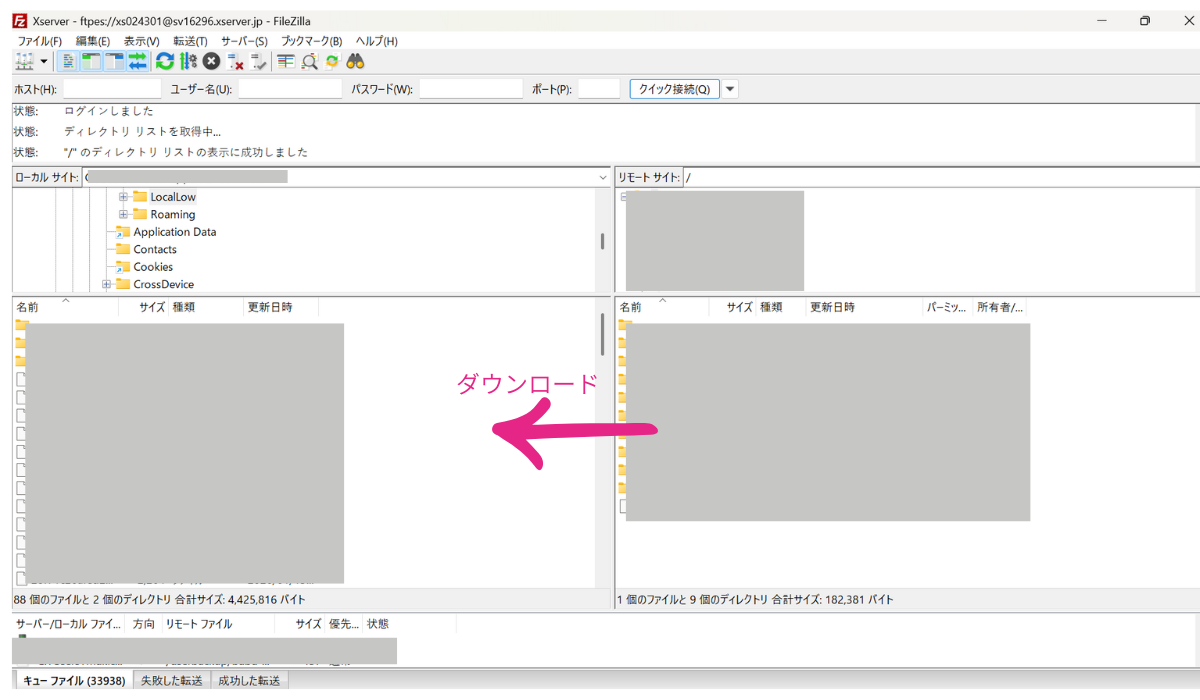
そうすると、一番下の転送キューの欄に、転送状況が表示されます。
終わるまで待ちましょう。
ちなみに私は、2.2GBほどのデータをダウンロードするのに約1時間半かかりました。
私はこうしてPCに保存したデータをMicrosoft Defenderでセキュリティチェックしました。
詳しくはこちら👇

PCのデータをサーバーにアップロード
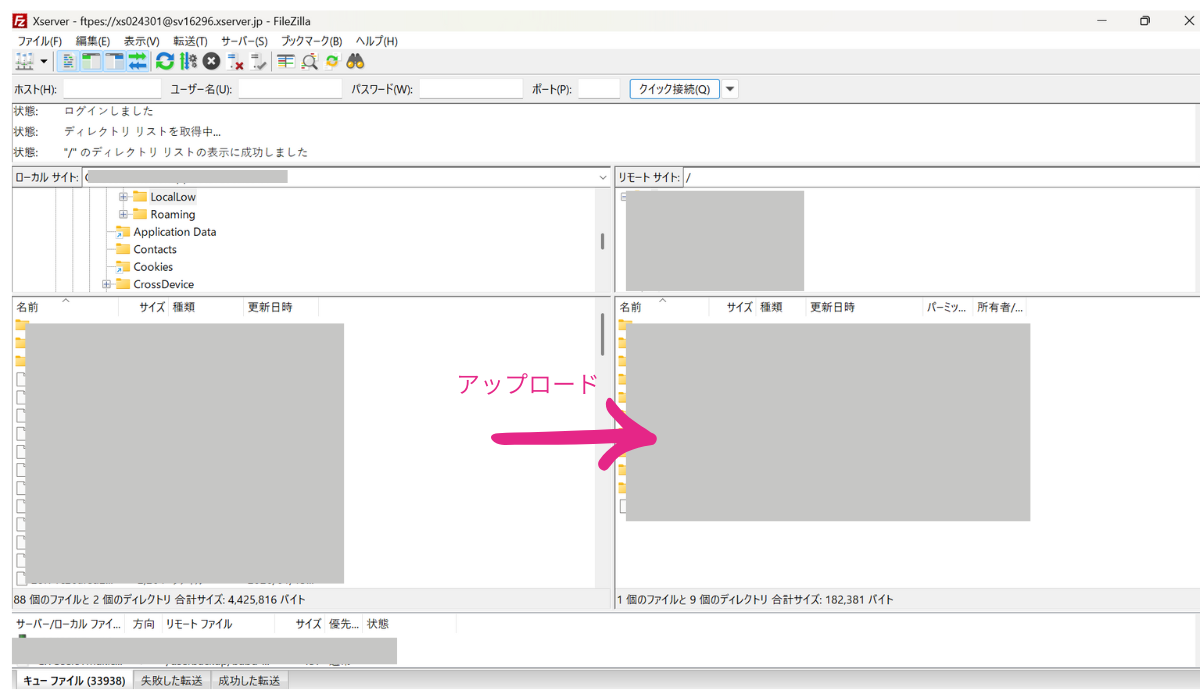
データをサーバーにアップロードするのはダウンロードの逆で、
左側(自分のパソコン)から右側(サーバー)へドラッグ&ドロップします。
以上がFileZillaの使い方になります。
この記事が皆様のお役にたてば幸いです。

それでは最後までお読み頂きありがとうございました。
私はエックスサーバーを使っていますので、下記の「お友達紹介プログラム」リンクから
申し込みすると、初回利用料金から20%割引が適用されます!