こんにちは。
経済的自立を目指す2児の母、とぼけちん(@mknm12345 / Threads)です。
私はレンタルサーバーはエックスサーバーを使い、WordPressでブログを書いていますが、
2026年の年明け早々、不正アクセスにより、WordPress管理画面に入れなくなる
というトラブルに遭遇しました。
概要はこちらの記事に書いています👇

そのときの対応策として「すべてのパスワードを変更」しました。
が…

❓ログインできる管理画面がいろいろあるんだけど、何が違うの?
❓ログインするのに何入れるの?パスワードはどれ?
❓パスワードはどうやって変更するの?
というハテナ満載状態でワタシは混乱しましたので…
各管理画面の「ログイン情報」と「パスワード管理」について、次の内容をまとめました。
■ エックスサーバーでログインできる各管理画面の違い
・XServerアカウント
・サーバーパネル
・ファイルマネージャ
・WEBメール
■ それぞれ どのID・どのパスワードを使ってログインするの?
■ エックスサーバー側のパスワード変更方法
■ WordPressのパスワード変更・リセット方法
きっとまた分かんなくなる自分のためにも(笑)。
私はエックスサーバーを使っていますので、下記の「お友達紹介プログラム」リンクから
申し込みすると、初回利用料金から20%割引が適用されます!
XServerアカウント
XServerアカウントとは、エックスサーバーの契約情報や料金、サーバー全体を
管理するための最上位の管理画面です。
💡後述する「サーバーパネル」には、このXServerアカウントからも入れます。
💡サーバーパネルから、後述する「ファイルマネージャ」にもアクセスできます。
ファイルマネージャのログイン情報・パスワードが分からなくても、
XServerアカウント → サーバーパネル → ファイルマネージャ
というルートでアクセスできます。
方法はこちら
エックスサーバーを開き、ログイン →「XServerアカウント」をクリックします。👇
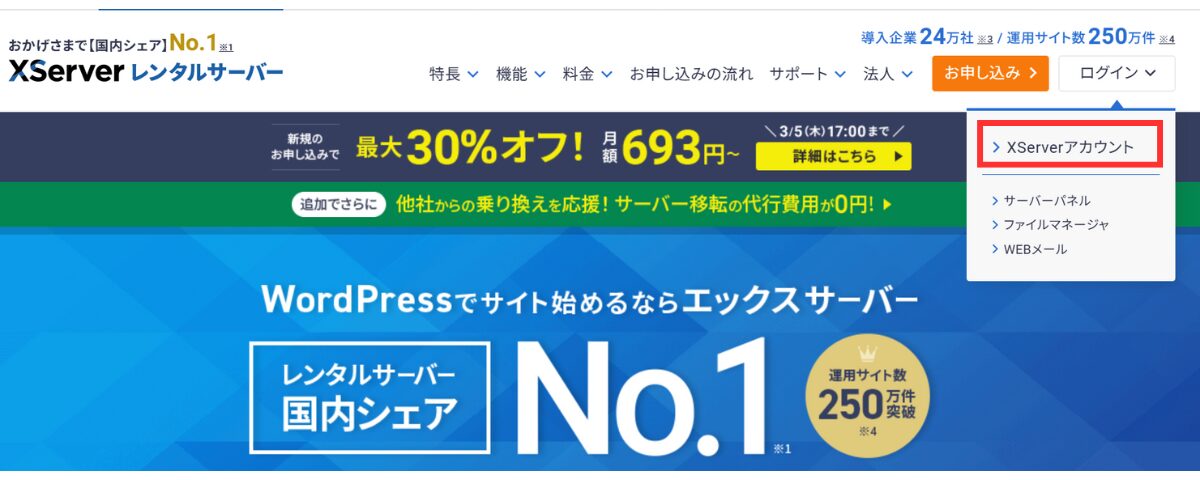
すると下記画面が開きます。👇
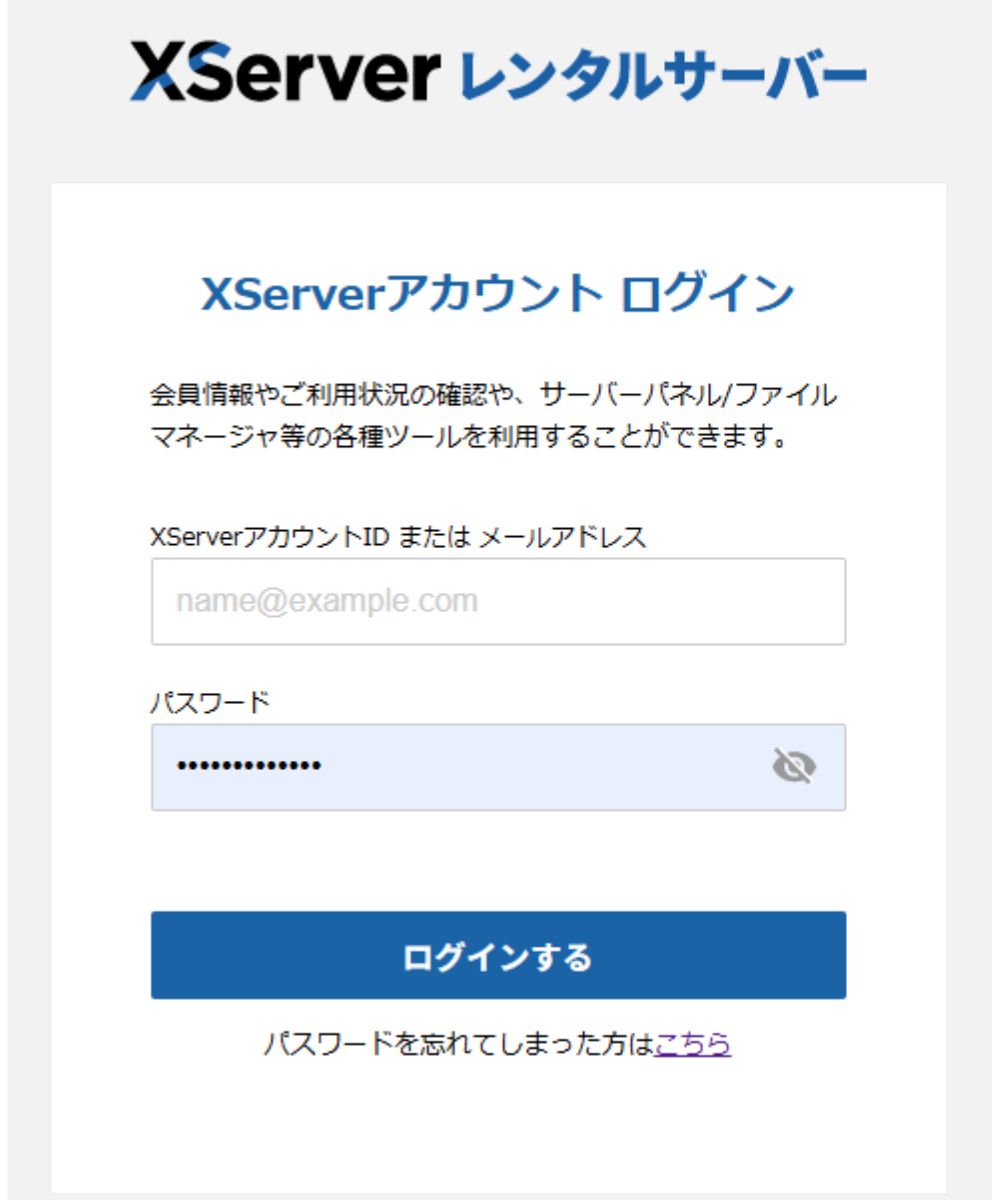
「XServerアカウント」には、下記のいずれかでログインできます。
■ XServerアカウントID
■ エックスサーバー契約時に登録したメールアドレス
※ここでのメールアドレスは、WEBメールアドレス(***@ 自分のドメイン)
ではありません。
(XServerアカウントID・登録メールアドレスの確認方法はこちら)
XServerアカウントIDとは、お客様ごとに発行される8桁または10桁の
アルファベットと数字の組み合わせです。
私の場合、アルファベット小文字4桁 + 数字6桁 = 10桁でした。
XServerアカウントIDの変更はできません。
XServerアカウントID・登録メールアドレス
XServerアカウントID と登録メールアドレスは、エックスサーバーに申し込んだときに
届いた「サーバーアカウント設定完了のお知らせ」メールに記載されています。👇
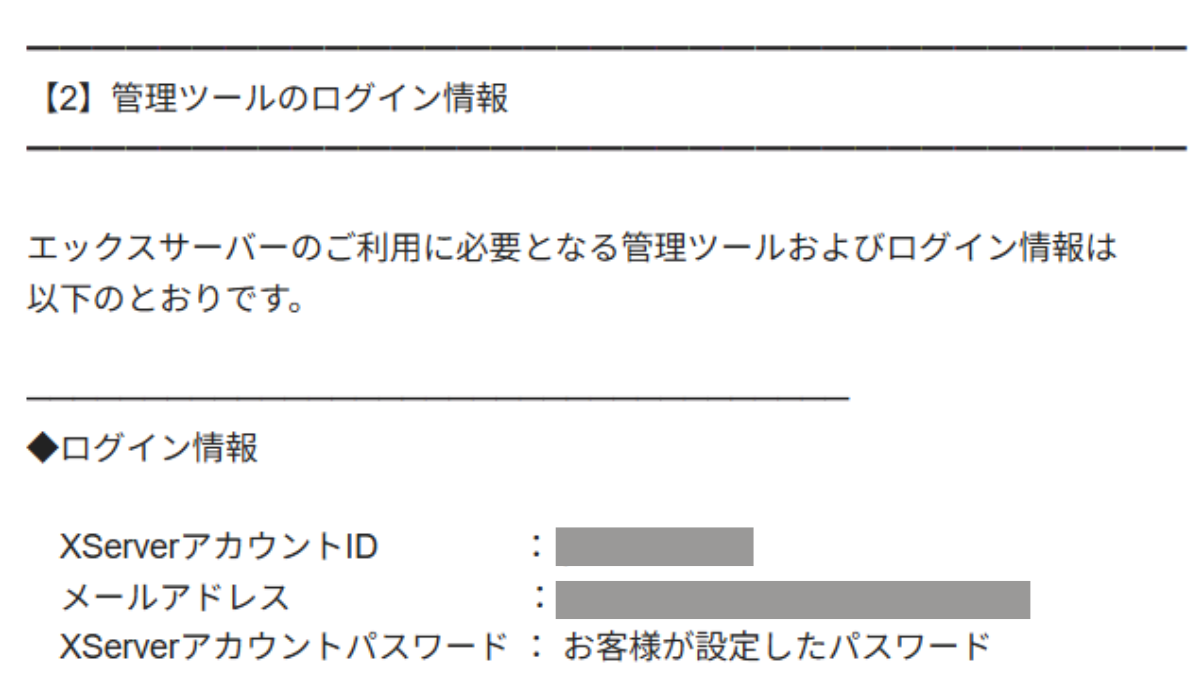
(引用:エックスサーバーからの「サーバーアカウント設定完了のお知らせ」メール)
「XServerアカウント」でも確認できます。
「XServerアカウント」にログイン後、右上の自分のアイコンをクリックし、
プルダウンの中の「登録情報確認・編集」を開きます。👇
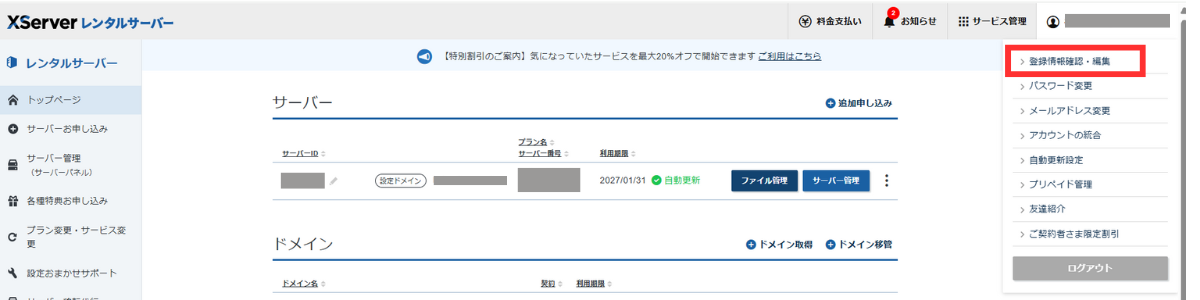
画像右側のプルダウン拡大👇
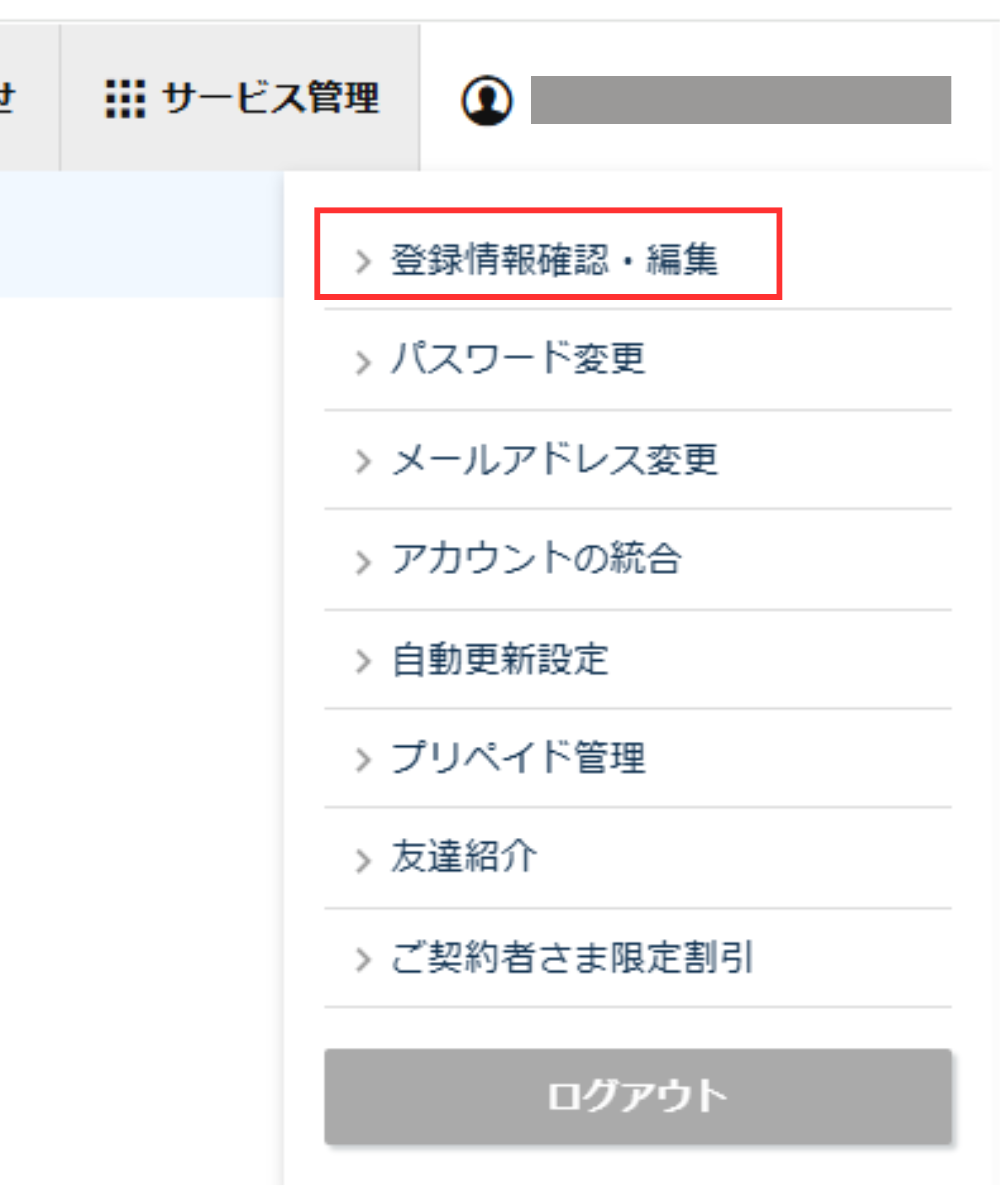
ここで確認できます。👇
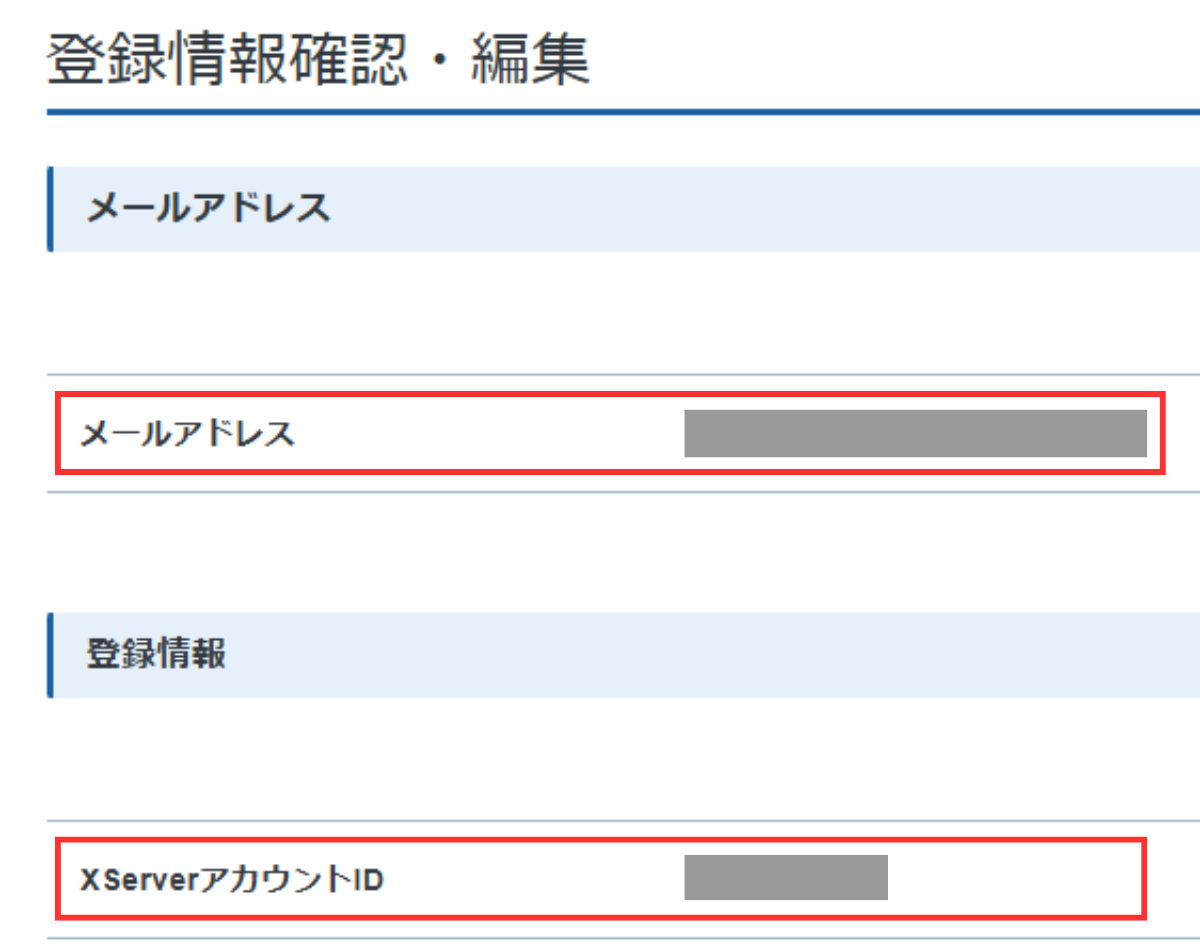
XServerアカウントIDパスワード
XServerアカウントIDパスワードは、自分で設定したパスワードです。
忘れた場合や、変更したい場合は、ログイン画面下部にある
「パスワードを忘れてしまった方はこちら」のリンクから再設定できます。
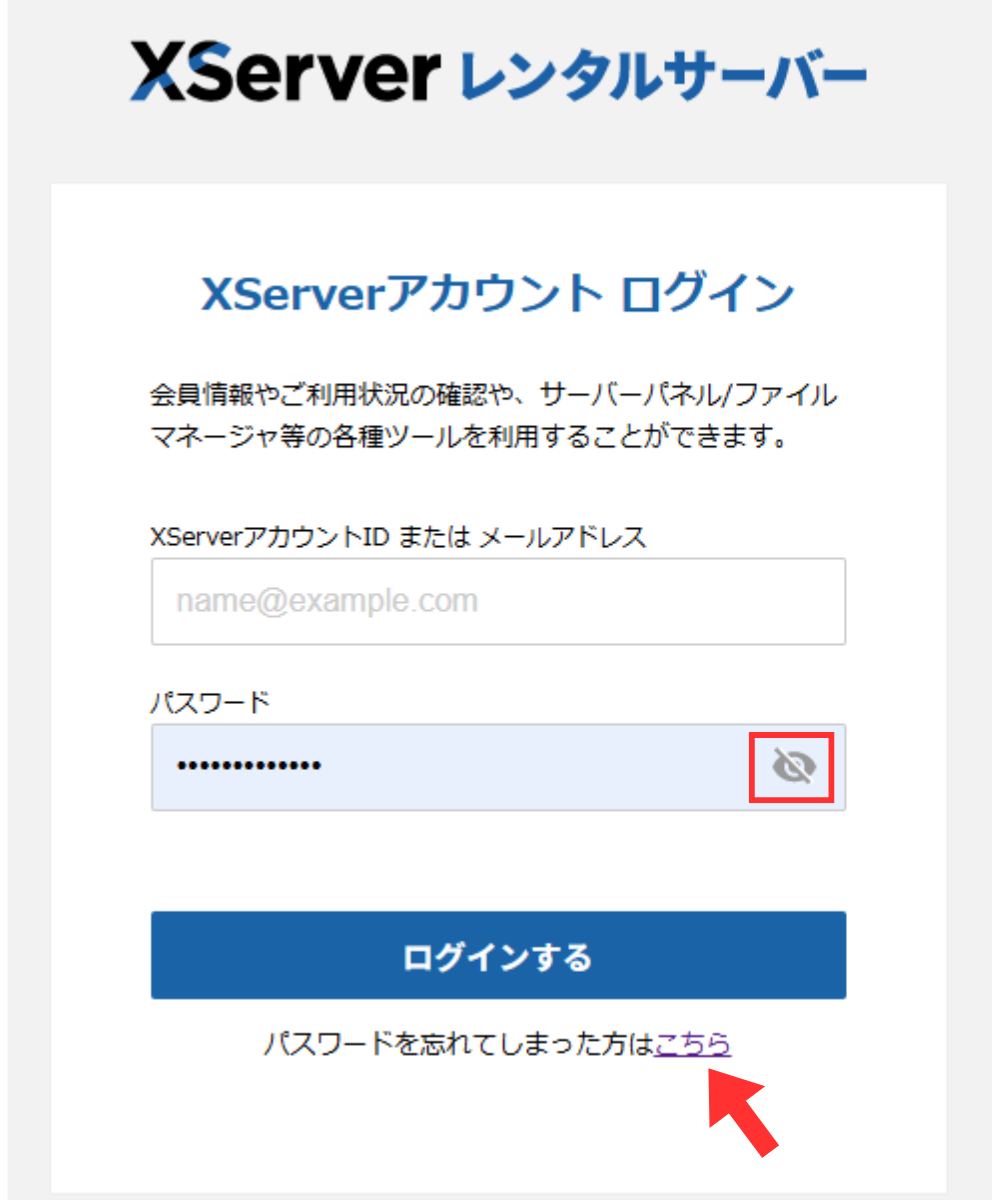
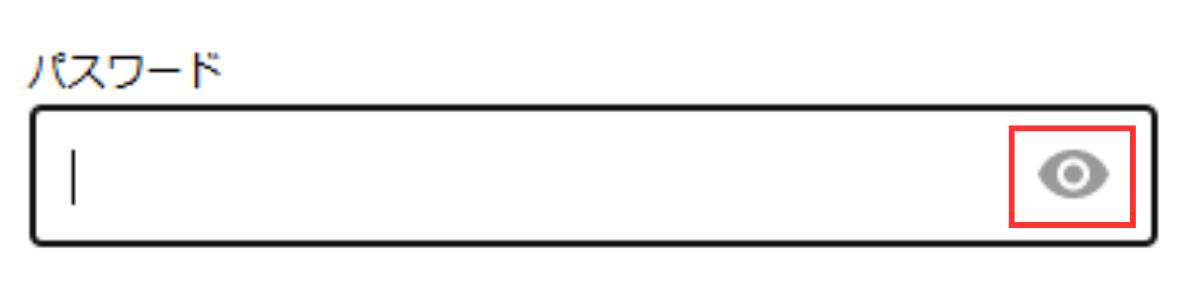
パスワードの伏せ字は、右側の目のアイコンをクリックすると、
「目見えない」マーク が「目見える」マーク に変わり、入力したパスワードを
確認できます。
この状態だと見えます👇
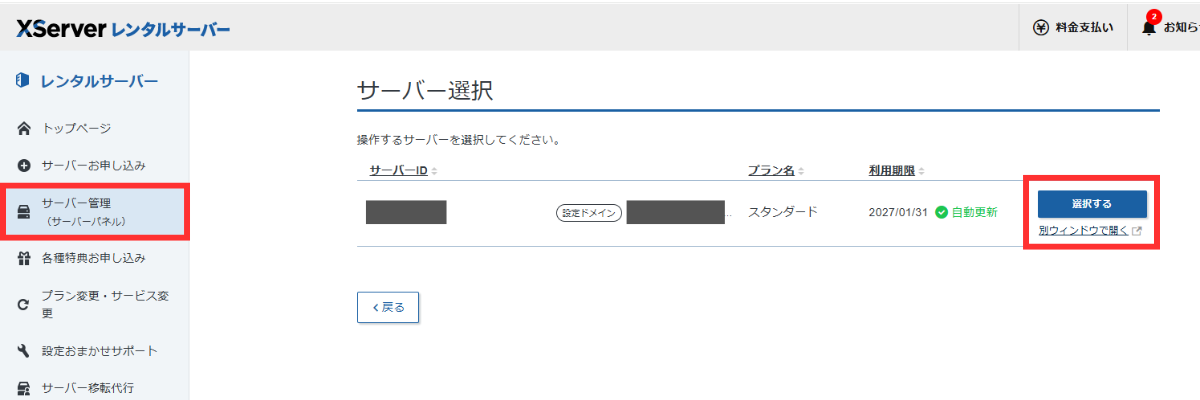
XServerアカウントからサーバーパネル・ファイルマネージャにアクセスする方法
サーバーパネルに入る方法
XServerアカウント 左側メニューの「サーバー管理(サーバーパネル)」を選択
➡ 該当サーバーの右側の「選択する」ボタンをクリック👇
ここでログイン情報を入力する必要はなく、そのままサーバーパネルに入れます。
ファイルマネージャに入る方法
上記の方法でXServerアカウントからサーバーパネルに入ります。
サーバーパネル画面上部の右に「WEBメール」「ファイルマネージャ」「マニュアル」
が並んでいます。
この「ファイルマネージャ」をクリックすると、ログイン情報を入力することなく
ファイルマネージャに入れます。

👇拡大

ちなみに、ここに「WEBメール」もありますが、こちらはログイン情報を
入力する画面が開きます。
サーバーパネル
サーバーパネルとは、WordPressやドメイン、データベースなど、
サーバー内の設定や管理を行うための管理画面です。
💡XServerアカウントからもサーバーパネルに入れます。方法はこちら。
エックスサーバーを開き、ログイン → 「サーバーパネル」をクリックします。👇
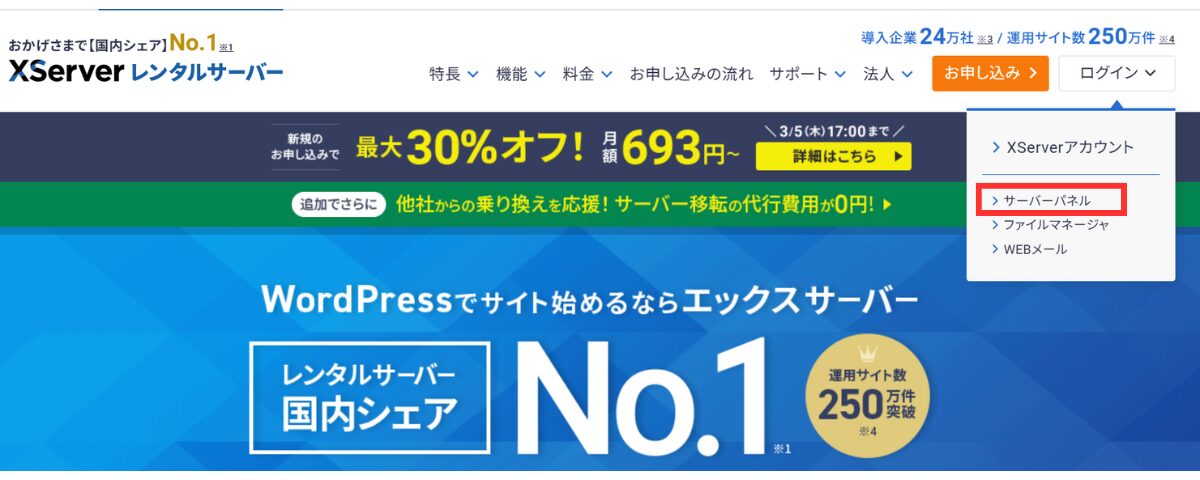
すると下記画面が開きます。👇
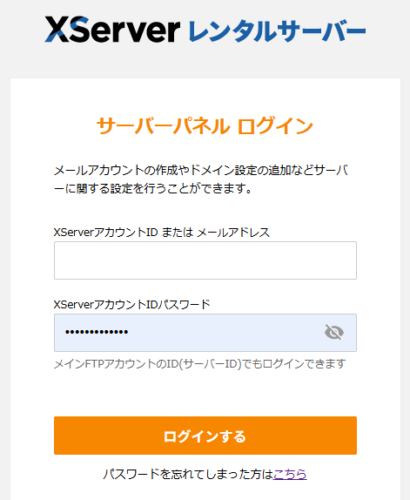
サーバーパネルには、下記のいずれかでログインできます。👇
| 【上段】 ■ XServerアカウントID ■ 登録メールアドレス(WEBメールアドレスではない) ■ サーバーID = メインFTPアカウントID |
| 【下段】 ■ XServerアカウントIDパスワード ■ サーバーパスワード = メインFTPアカウントパスワード |
サーバーIDは、FTPユーザー名(FTPアカウント名)と同じです。
初期ドメイン 「*****.xsrv.jp」の「*****」部分がサーバーIDです。
FTP = File Transfer Protocol
FTPとは、サーバーとパソコンでファイルを送受信する仕組みです。
FileZillaなどのFTPソフトを使う際に、FTPユーザー名(=サーバーID)が必要になります。
FileZillaの使い方はこちら👇

サーバーID
サーバーID と メインFTPアカウントのユーザー名 は同じで、エックスサーバーに
申し込んだときに届いた
「サーバーアカウント設定完了のお知らせ」メールに記載されています。
初期ドメインの前半部分がサーバーIDになっています。👇
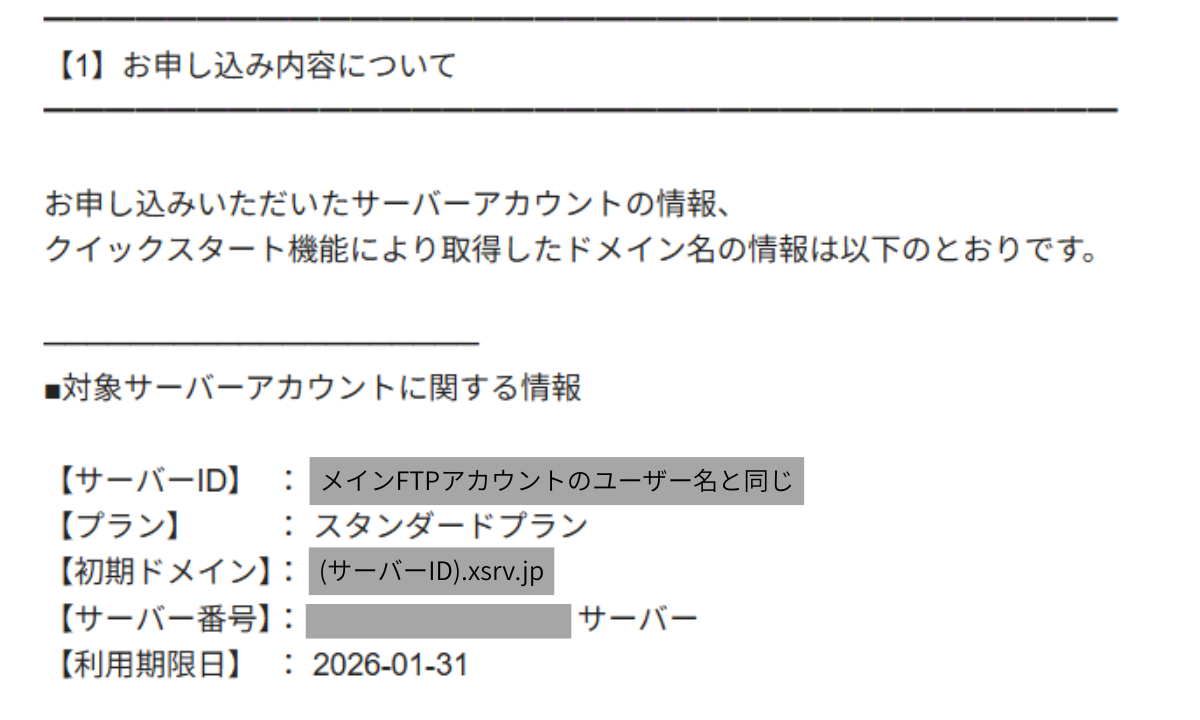
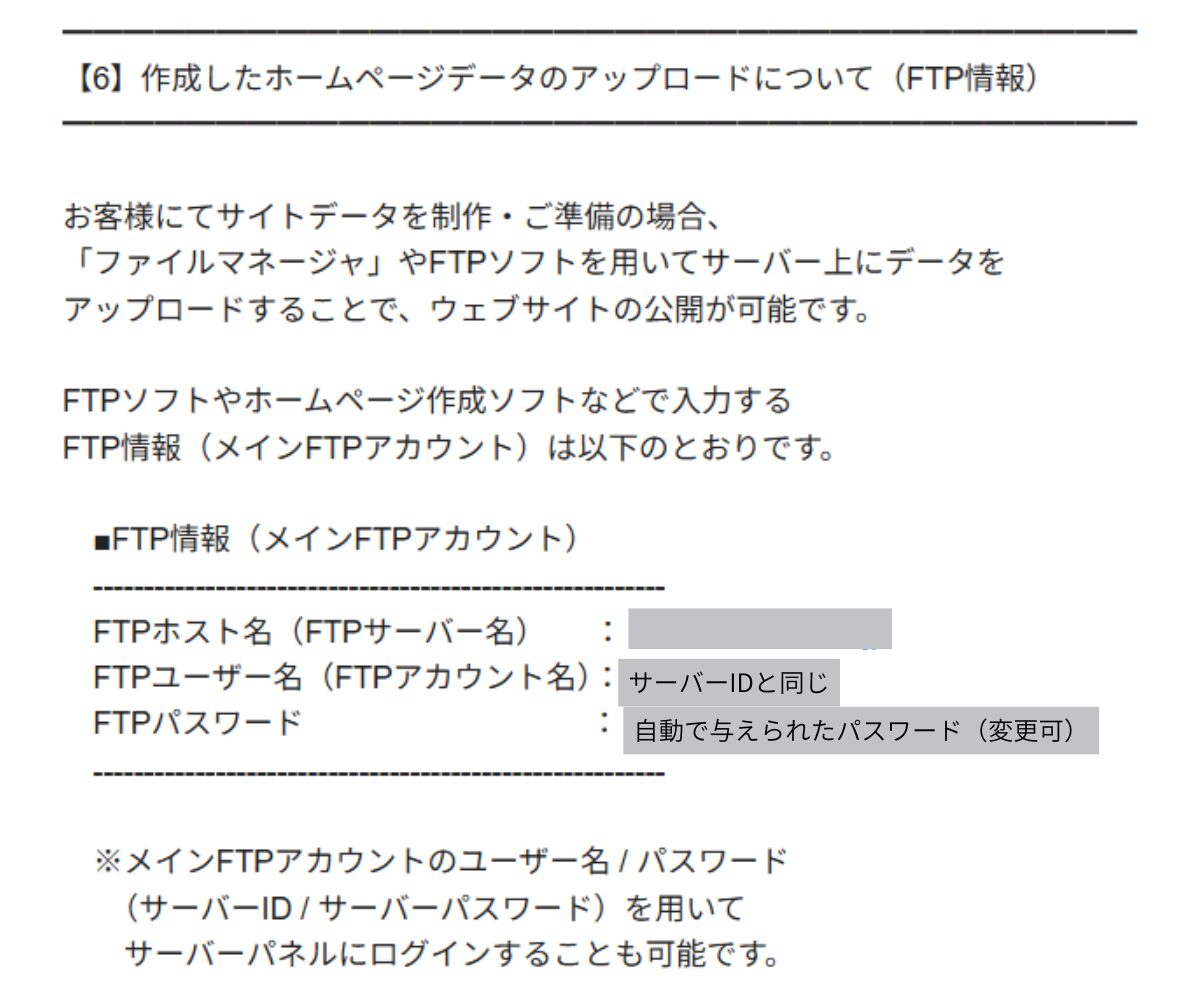
(引用:エックスサーバーからの「サーバーアカウント設定完了のお知らせ」メール)
サーバーパスワード (= メインFTPアカウントパスワード)
サーバーパスワードはメインFTPアカウントパスワードと同じで、エックスサーバーに
申し込んだときに届いた
「サーバーアカウント設定完了のお知らせ」メールに記載されています。
「FTP情報」の「FTPパスワード」= サーバーパスワードです。👇
(引用:エックスサーバーからの「サーバーアカウント設定完了のお知らせ」メール)
パスワードを忘れた場合や変更したい場合は、ログイン画面下部にある
「パスワードを忘れてしまった方はこちら」をクリックすると、先ほどの
XServerアカウントIDパスワードの変更と同じ画面に飛びます。
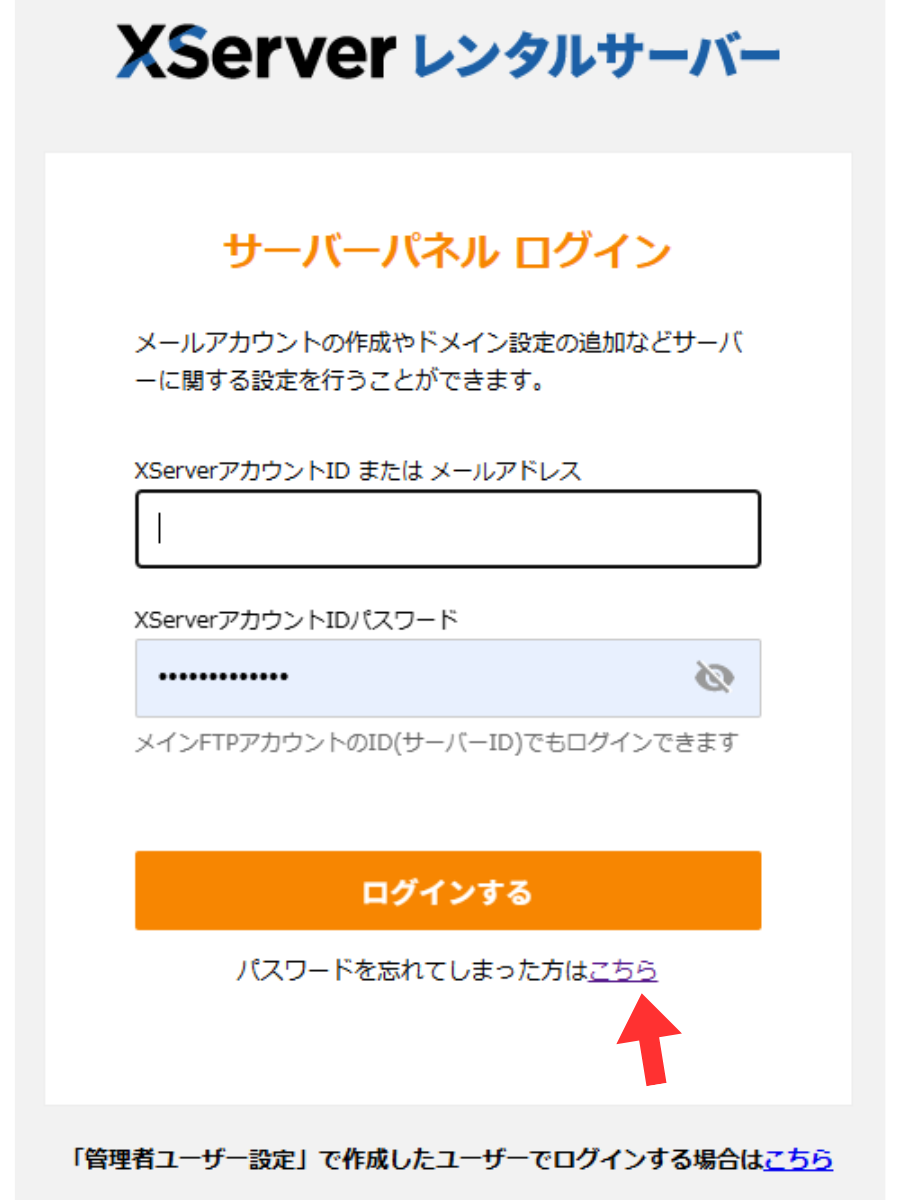
サーバーパスワード = メインFTPアカウントパスワード を変更する場合は
下の枠内の該当リンクをクリック。👇
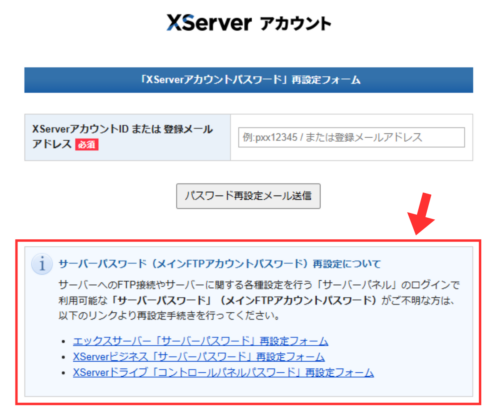
3種類のリンクがありますが、サンプルとして私が契約している、一番上の
エックスサーバー「サーバーパスワード」再設定フォーム
を開くとこのような画面が出てきます。👇
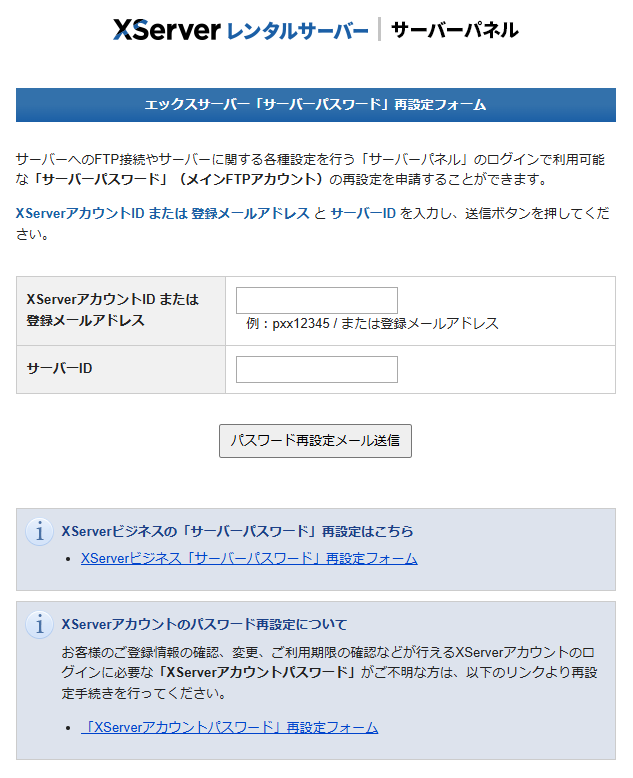
サーバーパスワード と メインFTPアカウントパスワード は同じなので、
ここで再設定すると両方ともパスワードが変更されます。
ファイルマネージャ
ファイルマネージャとは、ブラウザ上でサーバー内のファイルを操作できる
管理ツールです。
パソコンにFTPソフト(FileZillaなど)を入れなくても使え、Webサイトのファイルを
・表示する
・アップロード/ダウンロードする
・編集・削除・移動する
などができます。
「ちょっと確認したい」「一部だけ直したい」ならファイルマネージャ、
「大量のファイルを扱う」「頻繁に作業する」ならFTPソフト、
を使うのがおすすめになります。
エックスサーバーを開き、ログイン →「ファイルマネージャ」をクリックします。👇
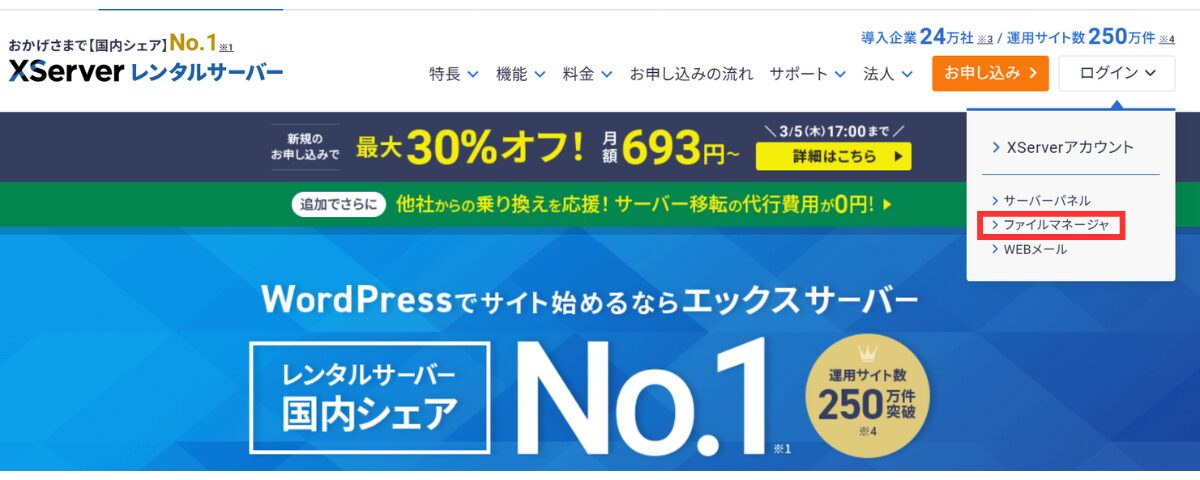
すると下記画面が開きます。👇
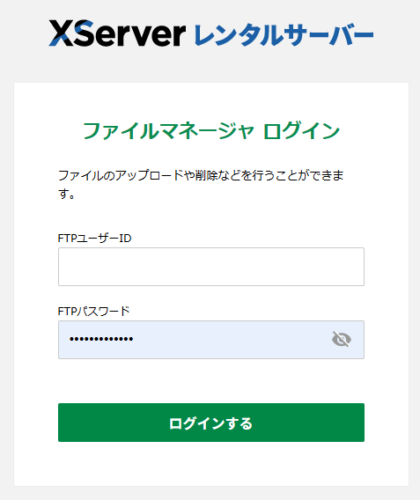
メインFTPユーザーID・メインFTPパスワードは、
サーバーID・サーバーパスワードと同じです。
サブFTPアカウントを追加した場合は、
■ サブFTPアカウントID
■ サブFTPアカウントパスワード
を入力すると、サブFTPに入れます。
メインFTPアカウント:サーバー契約時に最初から自動で1つ作られている
サブFTPアカウント:必要に応じて自分で追加できる
WEBメール
エックスサーバーのWEBメールとは、エックスサーバーで作成した独自ドメインの
メールアドレスを、ブラウザ(Chromeなど)からログインして使えるメール機能です。
パソコン・スマホ・タブレット、どこからでもアクセスできます。
エックスサーバーに契約すると誰でも無料で使えます。
エックスサーバーを開き、ログイン →「WEBメール」をクリックします。👇
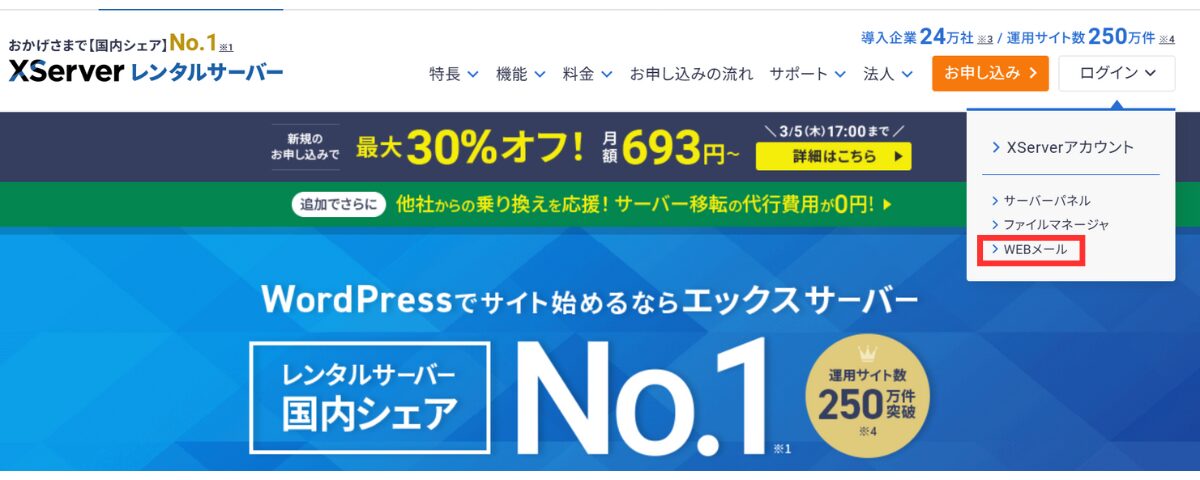
すると下記画面が開きます。👇

メールアドレスは、登録メールアドレスではなく、
自分で作成したWEBメールアドレスです。
WEBメールアドレス
WEBメールアドレスの構成は
***@ 自分のドメイン
「***」部分を変えていくつでも追加費用なしで作成可能です。
メールパスワード
メールパスワードは、メールアカウント追加時に設定したパスワードです。
WEBメールアドレスとメールパスワードでログインすると下記画面が出てきます。
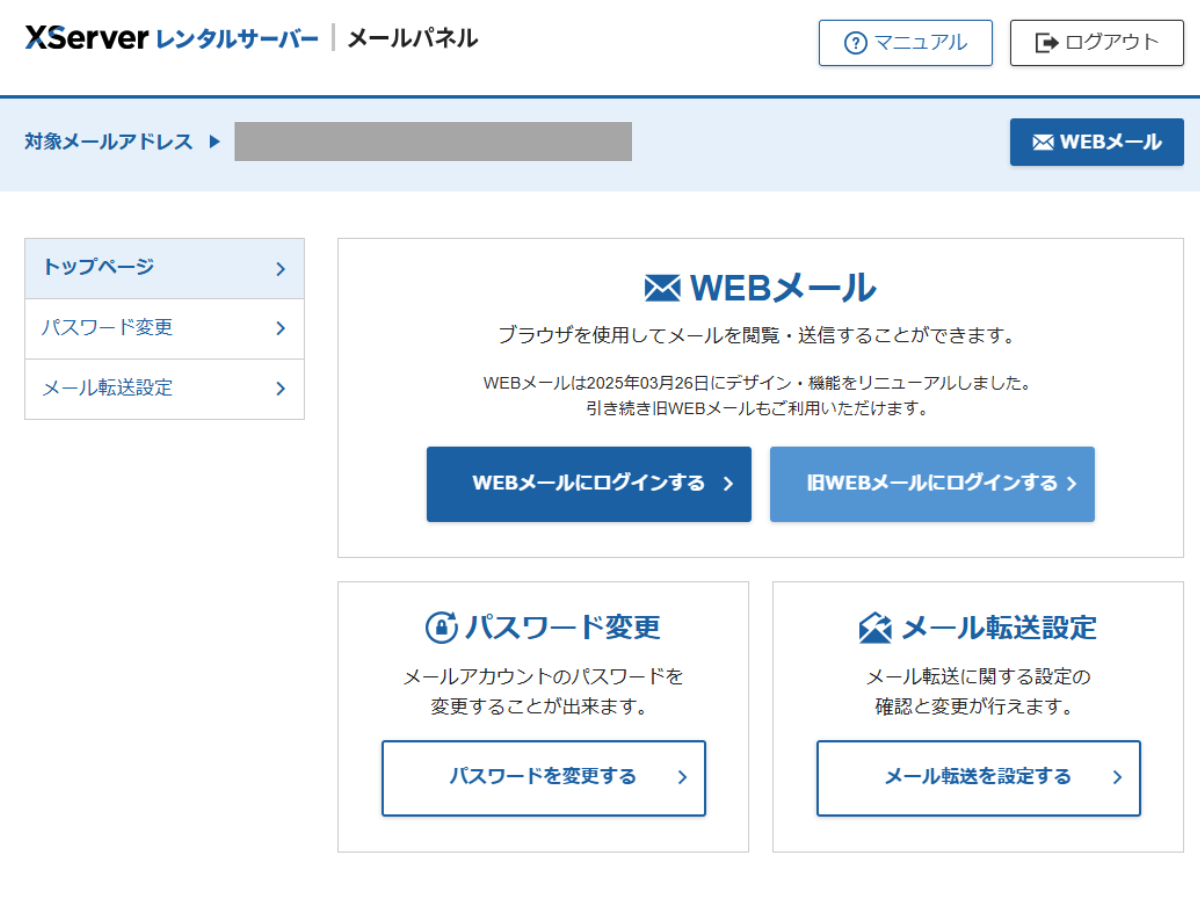
WEBメールは2025年3月26日にデザイン・機能がリニューアルされたそうですが、
新旧どちらのバージョンでも使えるので、お好きな方からログインしてください。
パスワードを変更したい場合はここから変更できるのですが…
その前に…
パスワードを忘れたら
この画面にたどり着けないよ!?
でも大丈夫!
メールパスワードを忘れた場合は「こちら」みたいなリンクがないのですが、
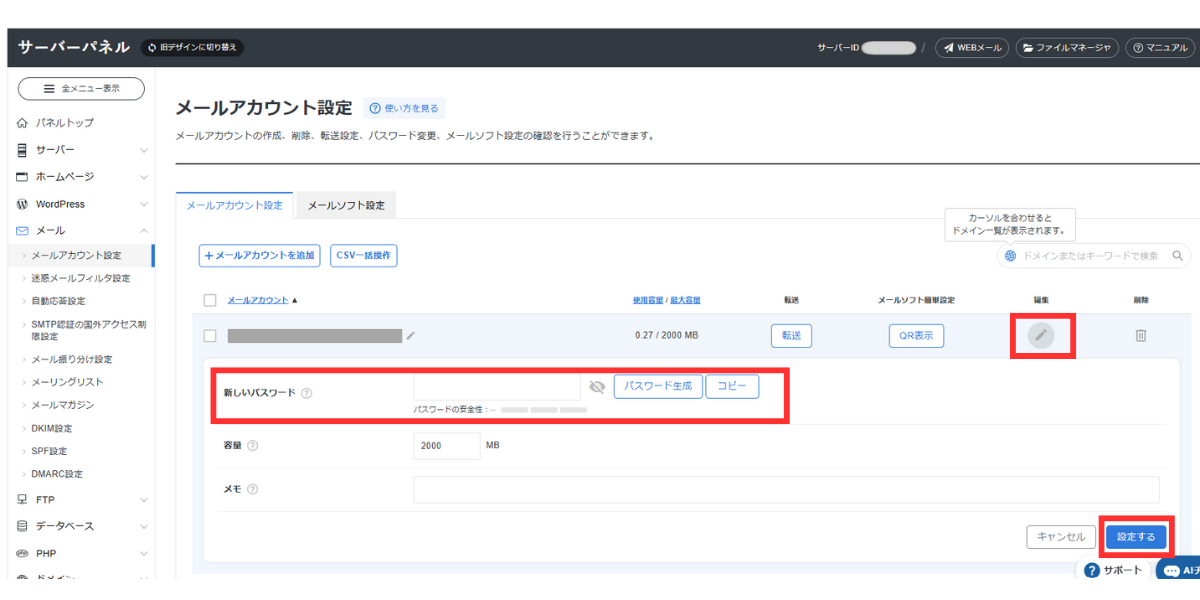
サーバーパネルからメールパスワードを変更できます。
👇サーバーパネル ➡ メール ➡ メールアカウント設定
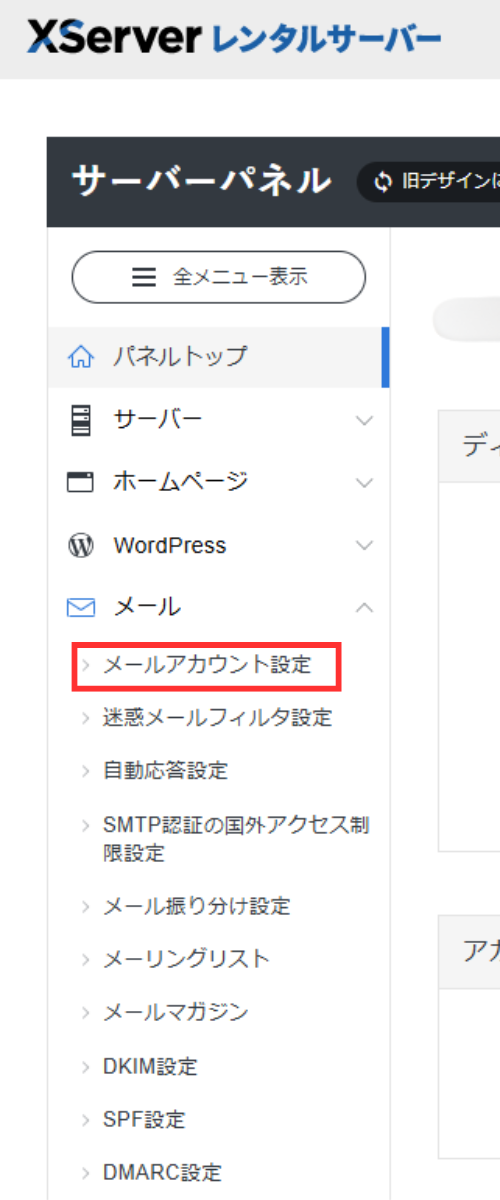
👇メールアカウントが表示されるので、該当アカウントの「編集」ペンマークをクリック。
すると下記のような画面が開くので、新しいパスワードを設定し、右下の
「設定する」をクリック。
これで新しいパスワードを設定できます。👇
WordPressのパスワード変更方法
私はWordPressが不正アクセスされ、対策としてエックスサーバーサポートより
「WordPress等の設置プログラムにて、管理画面より管理パスワードの
変更をお願いいたします。」
と対応策をご教示頂いたので、WordPressのパスワード変更は欠かせませんでした。
WordPressのパスワードは、
「123456」「password」「abcd1234」
のようなありがちな組み合わせだと、ボット(自動プログラム)が24時間ずっと
総当たりで試しているようです(ブルートフォース攻撃)。
パスワードが単純だと数秒〜数分で突破されることも普通にあるらしい…
私は実際に不正アクセスされましたので、パスワードは複雑なのにすることを
おすすめします。
パスワードが分かる場合
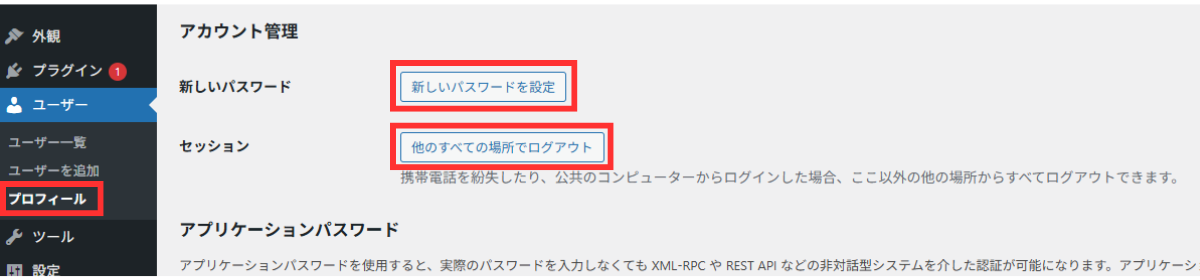
パスワードが分かる場合は、WordPressの管理画面からパスワードを変更できます。
ユーザー ➡ プロフィール
ここで「新しいパスワードを設定」ボタンから変更します。
そして、端末を紛失した場合に不正にアクセスされるなどの事態を避けるため、
セッションで「他のすべての場所でログアウト」をクリックしておきましょう。
最後に画面左下の「プロフィールを更新」を忘れずにクリックして完了です。
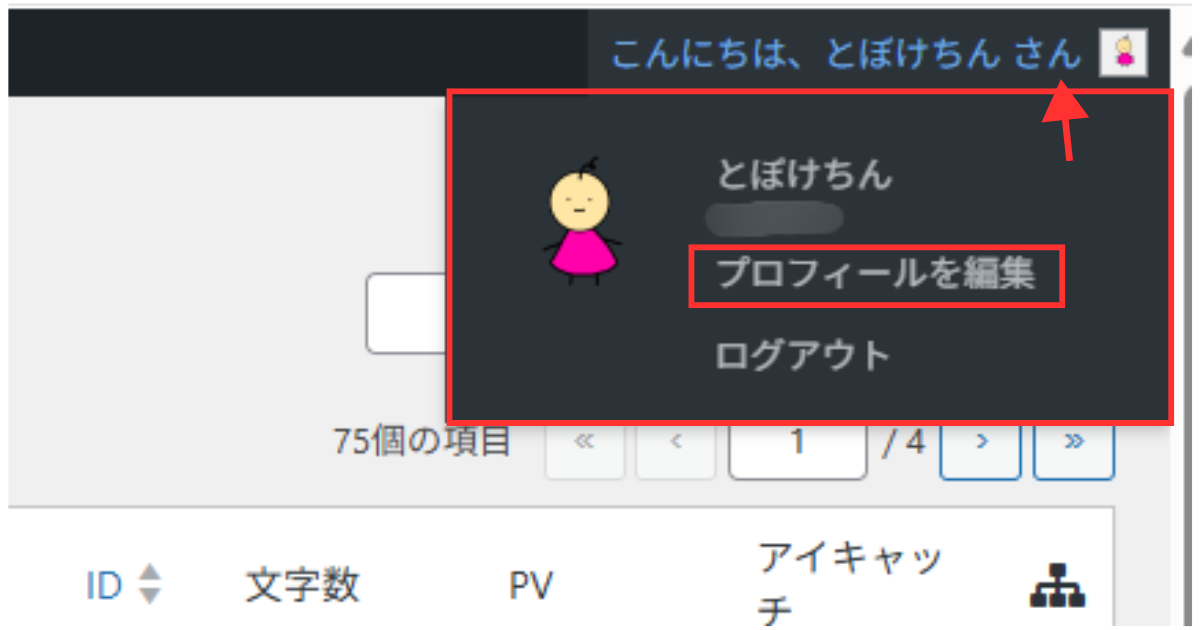
ちなみに、管理画面右上の自分のアイコンあたりにカーソルを持っていくと
「プロフィールを編集」というのがでてきます。
ここをクリックしても、先ほどと同じプロフィール画面に飛びます。
パスワードが分からないけれどメールアドレスまたはユーザー名は分かる場合
パスワードは分からないけれど、メールアドレスまたはユーザー名が分かる場合は
パスワードをリセットできます。
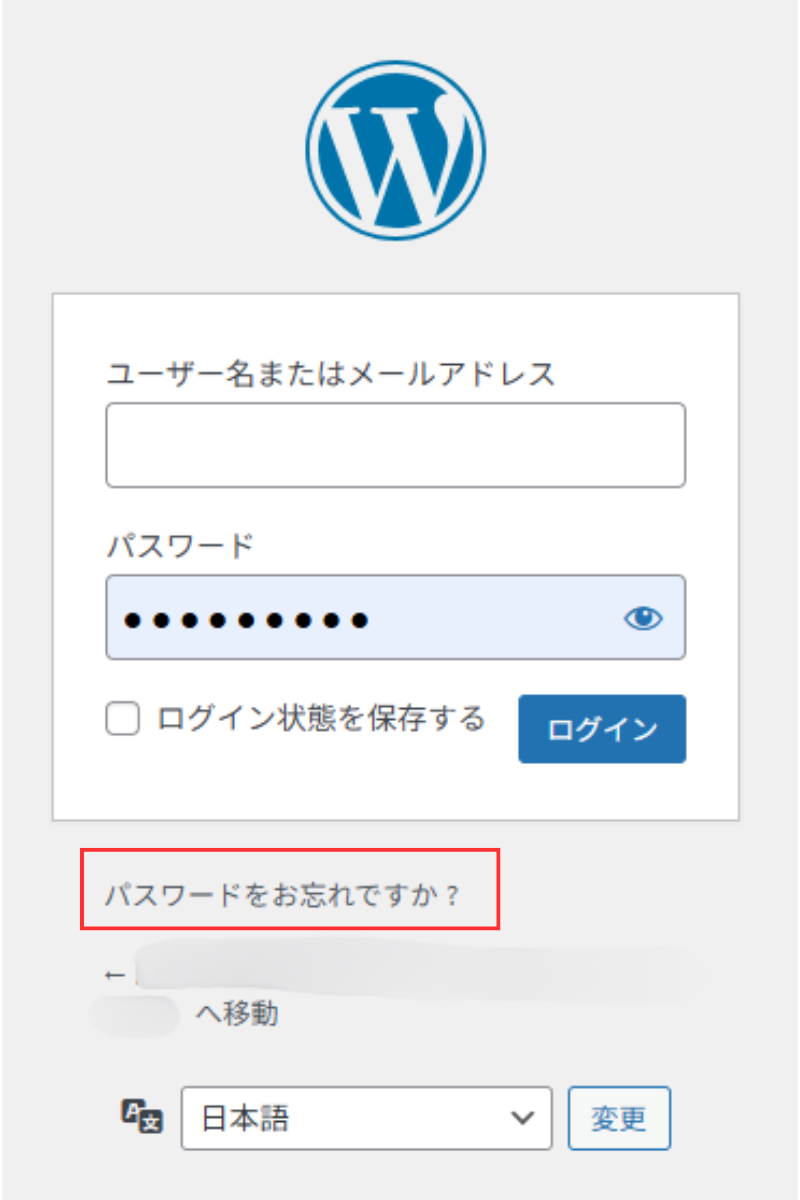
ワードプレスのログイン画面の下の方の
「パスワードをお忘れですか?」をクリックします。👇
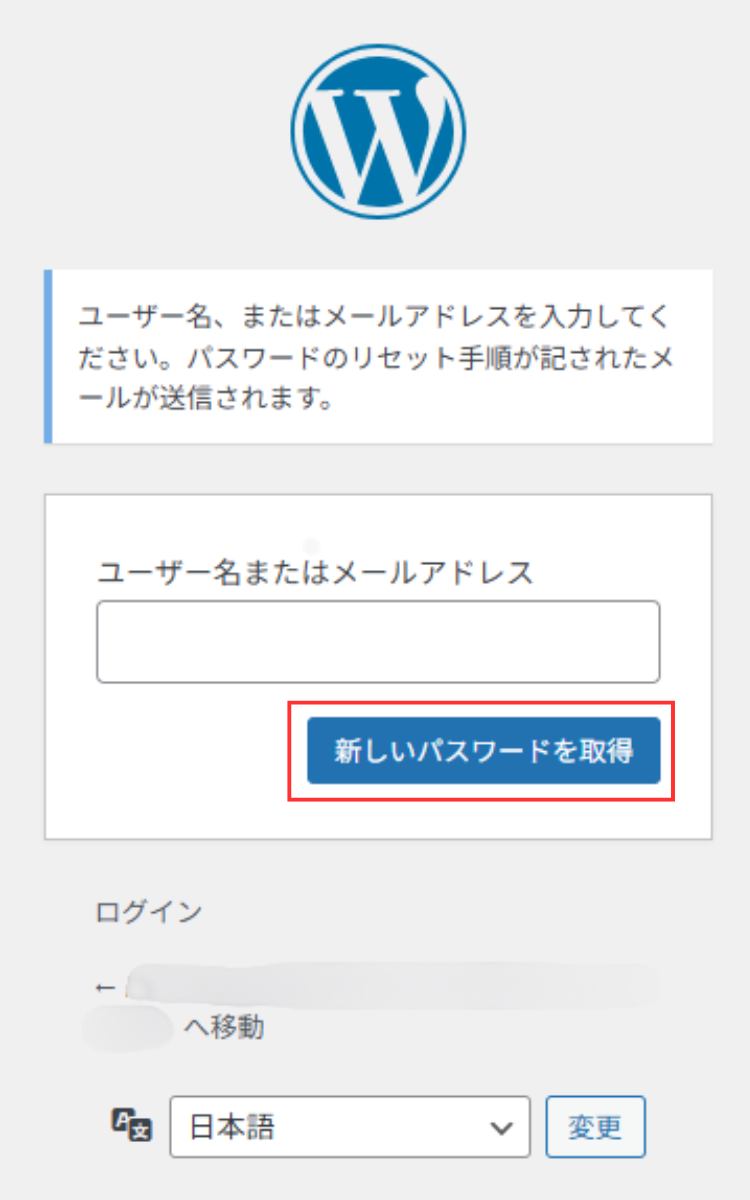
ユーザー名またはメールアドレスを入力して
「新しいパスワードを取得」をクリックします。👇
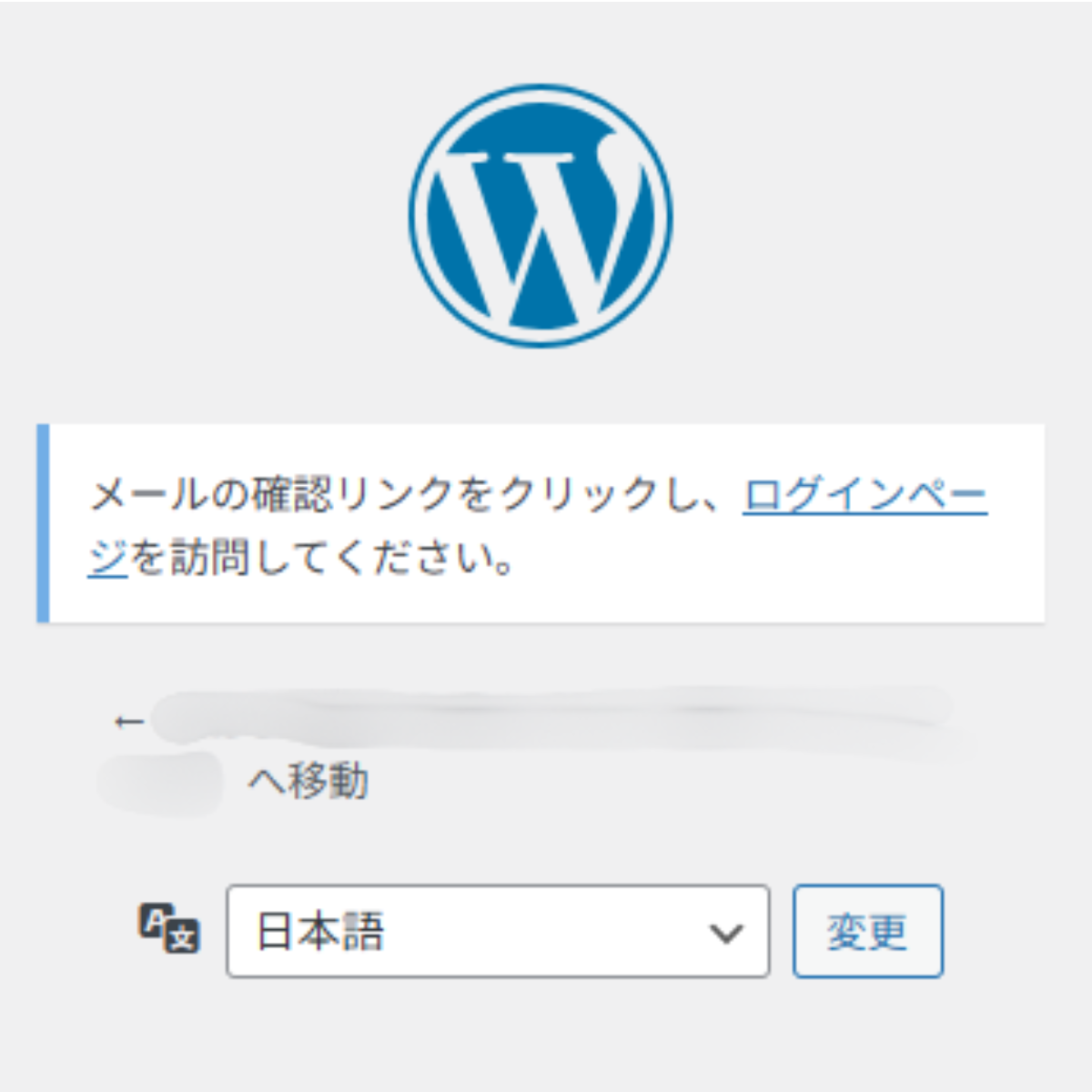
すると下記のように表示され、パスワードをリセットするメールが届いているはずです。👇
メールを確認すると、
「(サイト名)パスワードのリセット」という件名のメールが届いています。
ここに載っているリンクをクリックします。👇
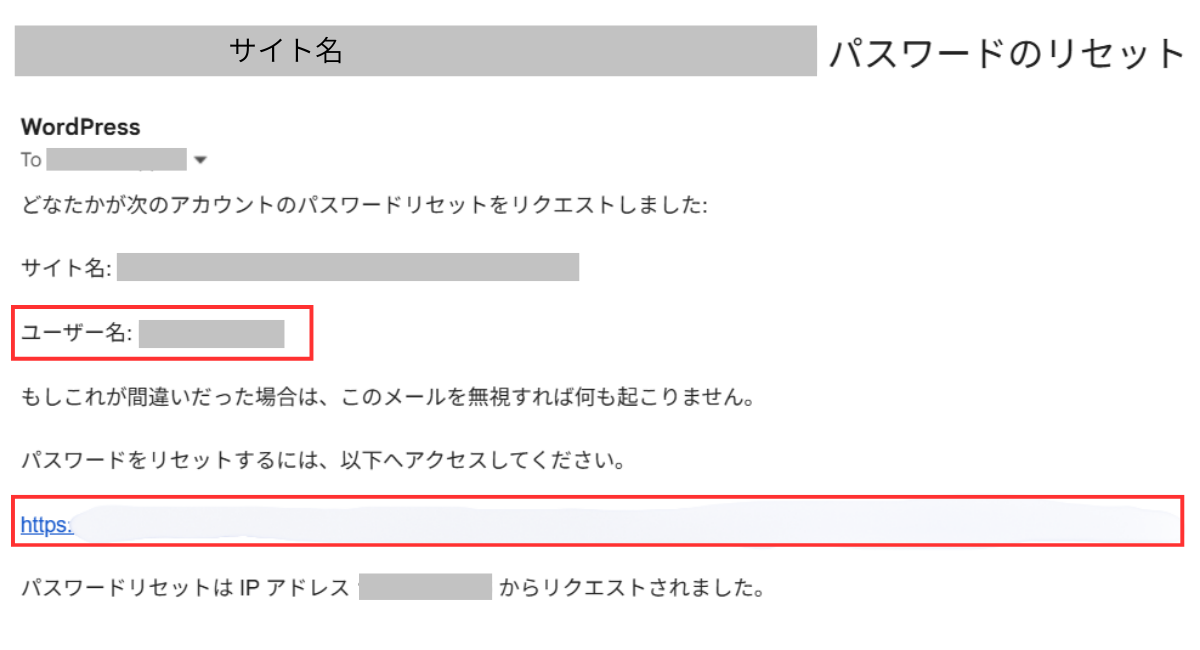
ちなみに、メールアドレスかユーザー名のどちらかが分からない場合、
このメールで両方とも確認できます。
ユーザー名:メール本文に記載↑↑
メールアドレス:メール宛先で確認↓↓
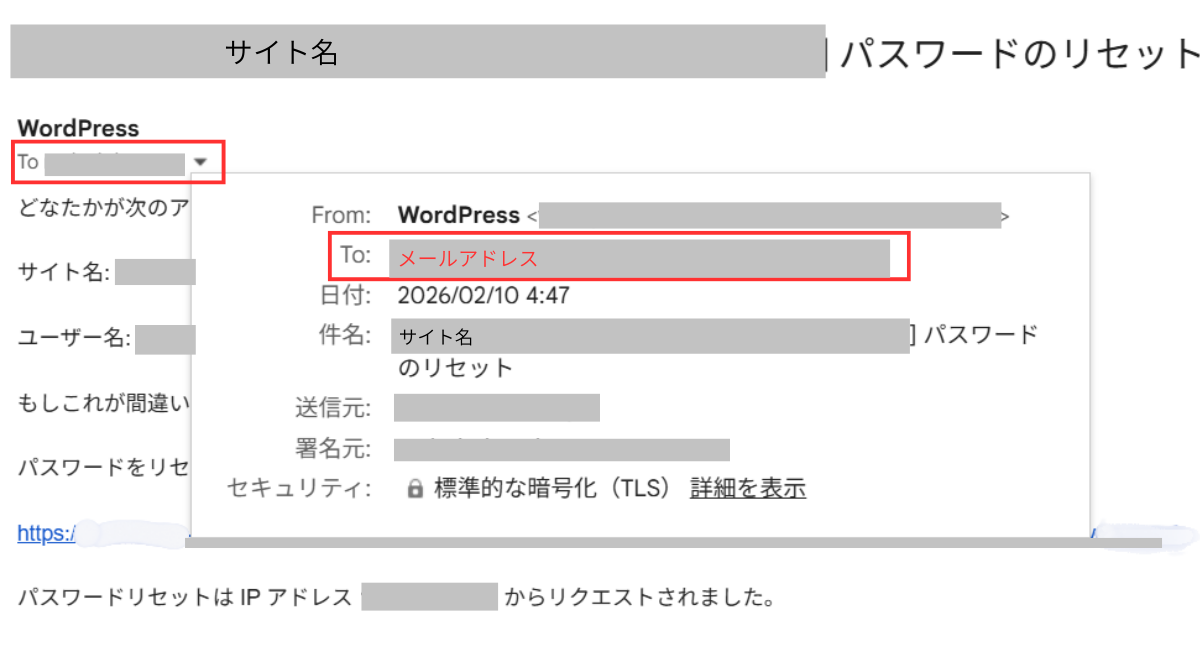
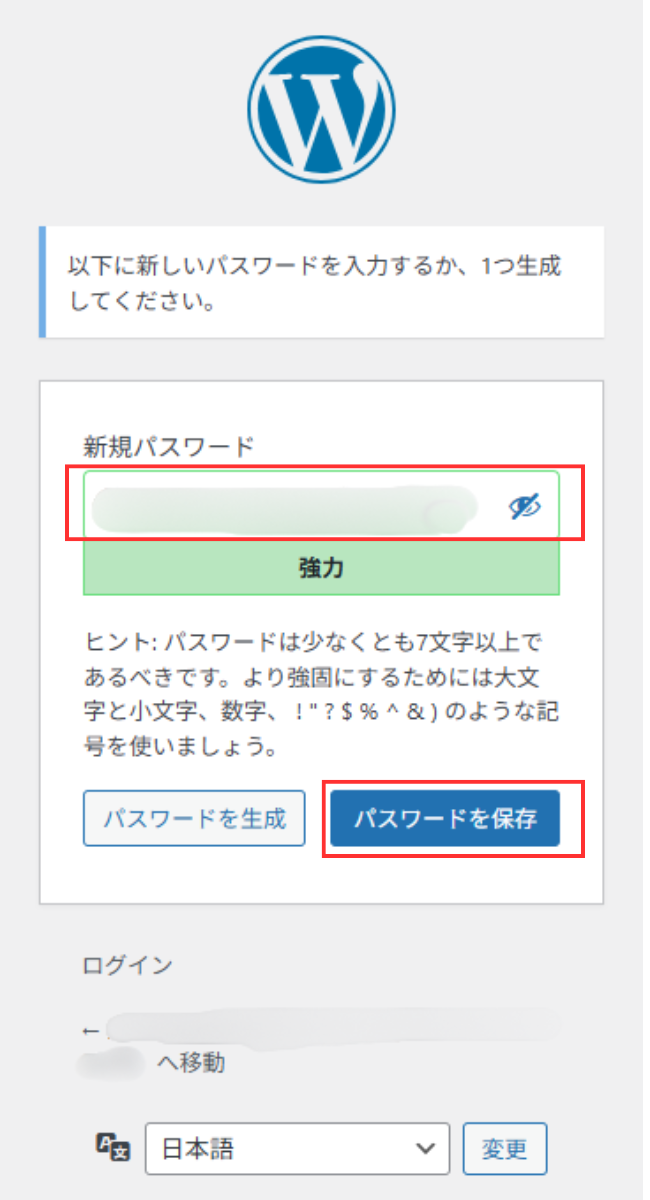
メールに記載のリンクを押すと、下記画面が出てきます。
最初から複雑なパスワードが自動で入っています。
そのまま、もしくは自分の好きなパスワードに入力し直して
「パスワードを保存」をクリックします。
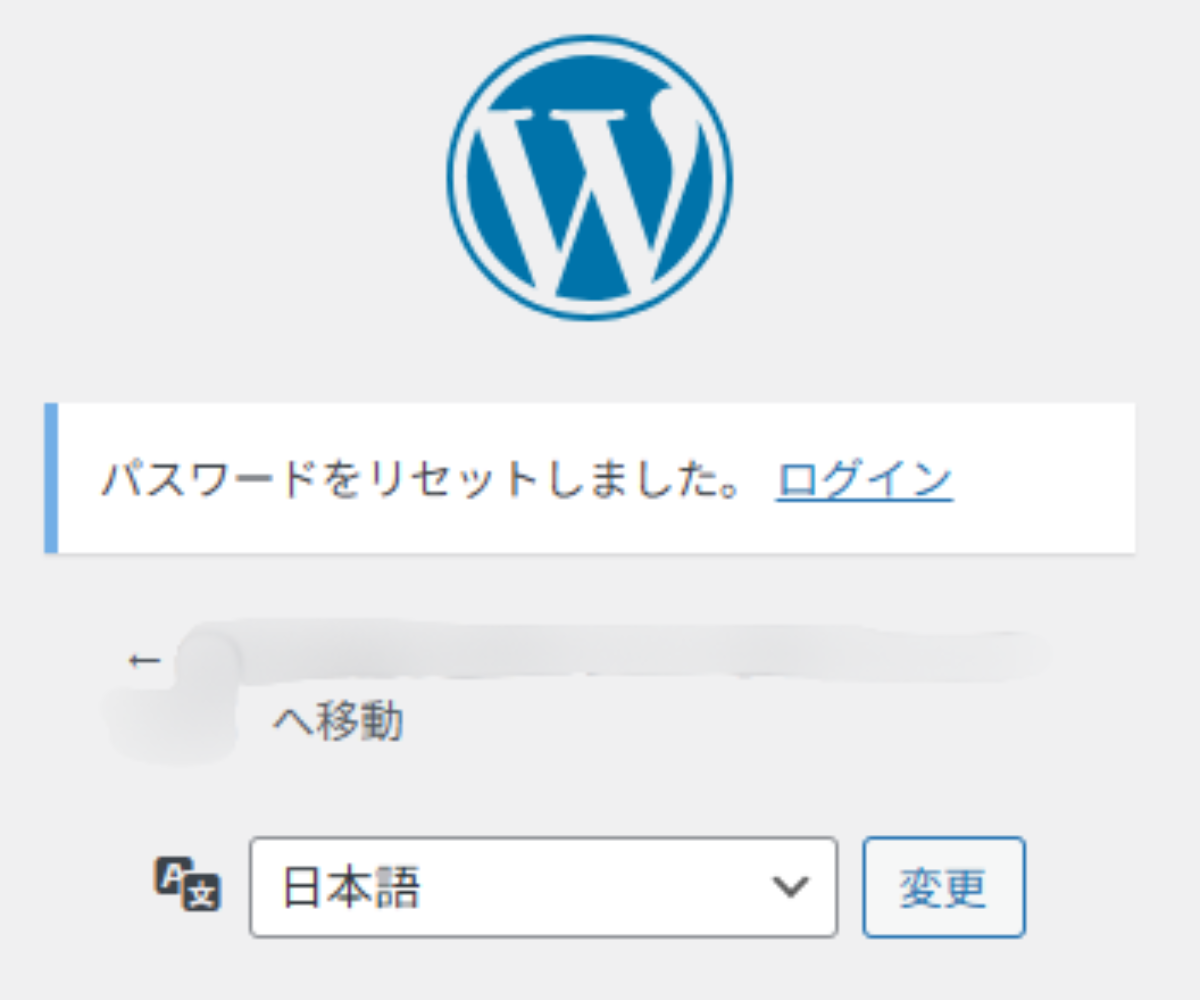
これでパスワードのリセットが完了しました。
「ログイン」から、新しいパスワードでログインします。👇
パスワードもメールアドレスもユーザー名も全部分からない場合
phpMyAdmin というツールを使って、ユーザー名とメールアドレスを
確認することができます。
phpMyAdminは元に戻すボタンがなく、操作ミスがそのままサイト不具合に
つながるため、万が一に備えて事前にバックアップを取っておくと安心です。
バックアップデータの取得方法はこちら。
事前準備
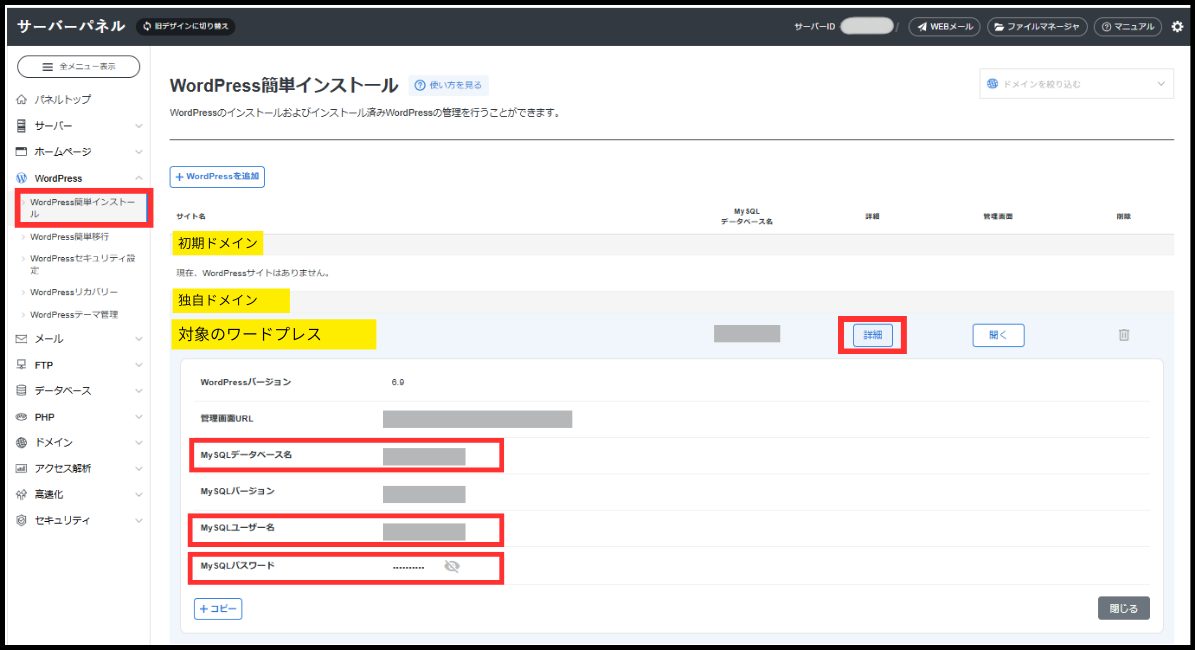
サーバーパネル ➡ WordPress ➡ WordPress簡単インストール を開きます。
対象ワードプレスの右の方にある「詳細」をクリックすると、下に詳細情報が開きます。👇
拡大👇
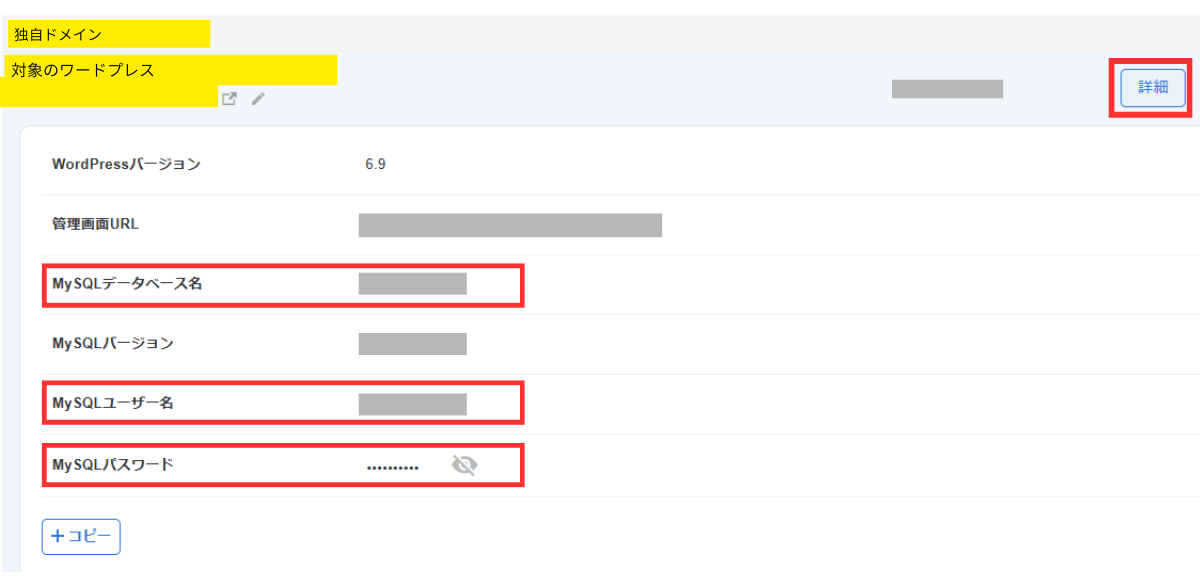
■ MySQLデータベース名
■ MySQLユーザー名
■ MySQLパスワード
をメモします。
MySQLパスワードは伏せ字になってますが、右側の「目」のマークをクリックすれば
見えるようになります。
ここまで準備ができたら、次はいよいよphpMyAdminに入っていきます。
phpMyAdminで確認
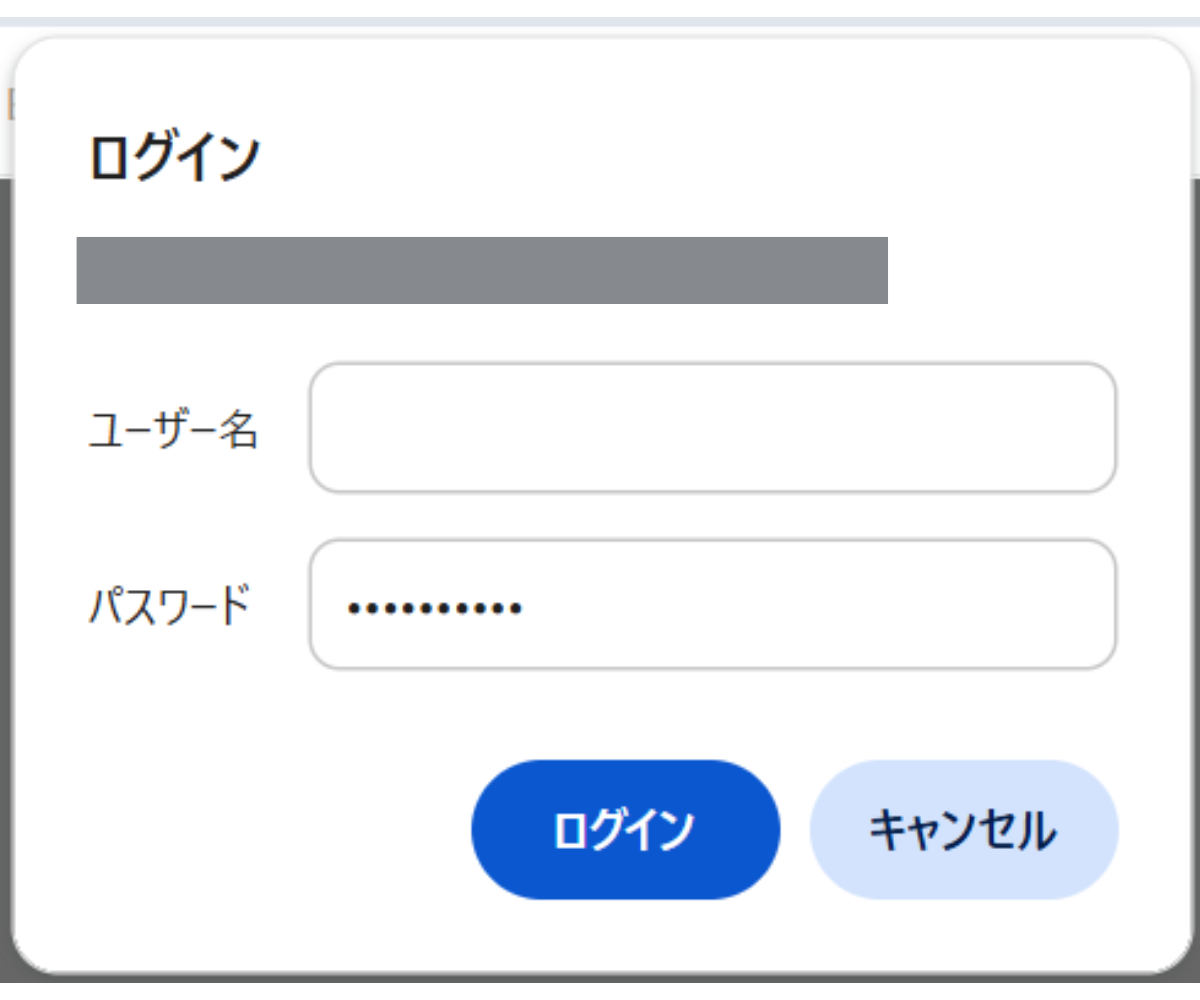
サーバーパネル ➡ データベース ➡ phpMyAdmin をクリックします。
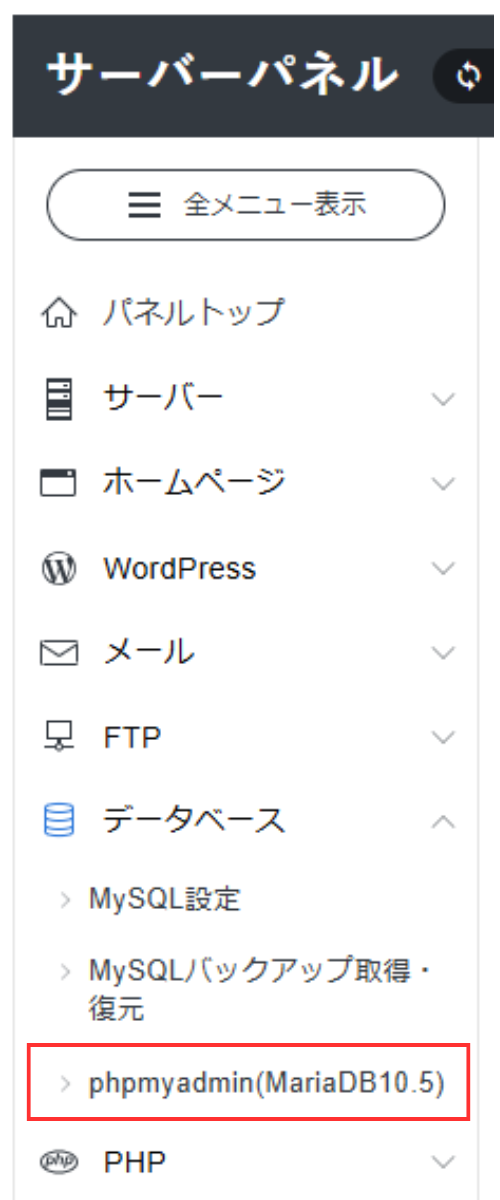
ログイン画面が開くので、先ほどメモしておいた
■ MySQLユーザー名
■ MySQLパスワード
を入力してログインします。👇
ログインすると下記のような画面が開きます。
左側に表示されている、先ほど確認したMySQLデータベース名をクリックします。👇
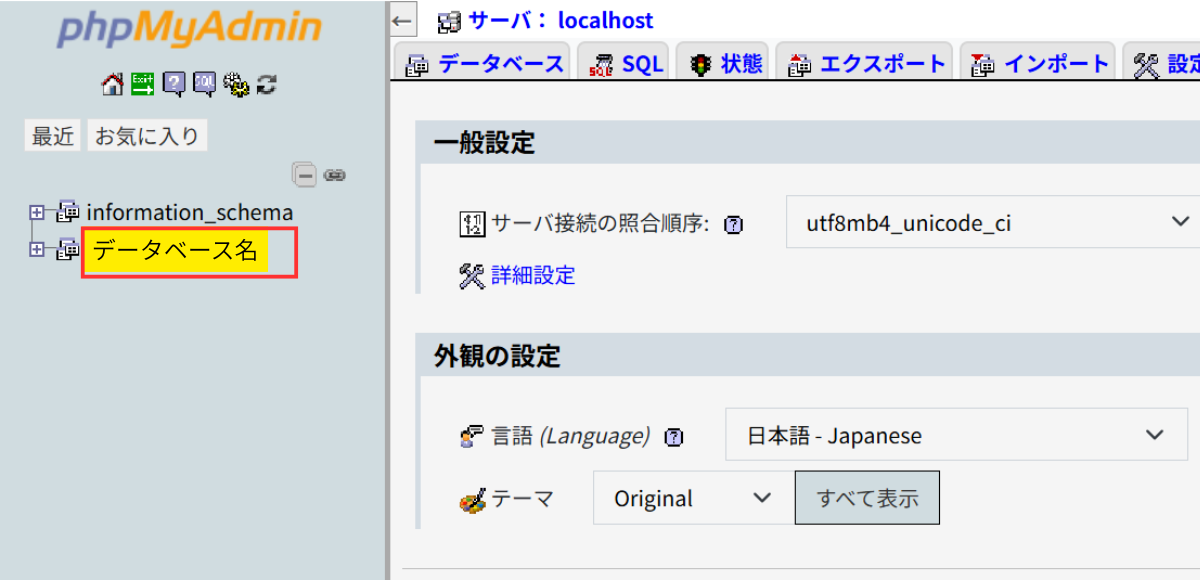
すると下記のような画面が開きます。
「wp_users」というところをクリックします。
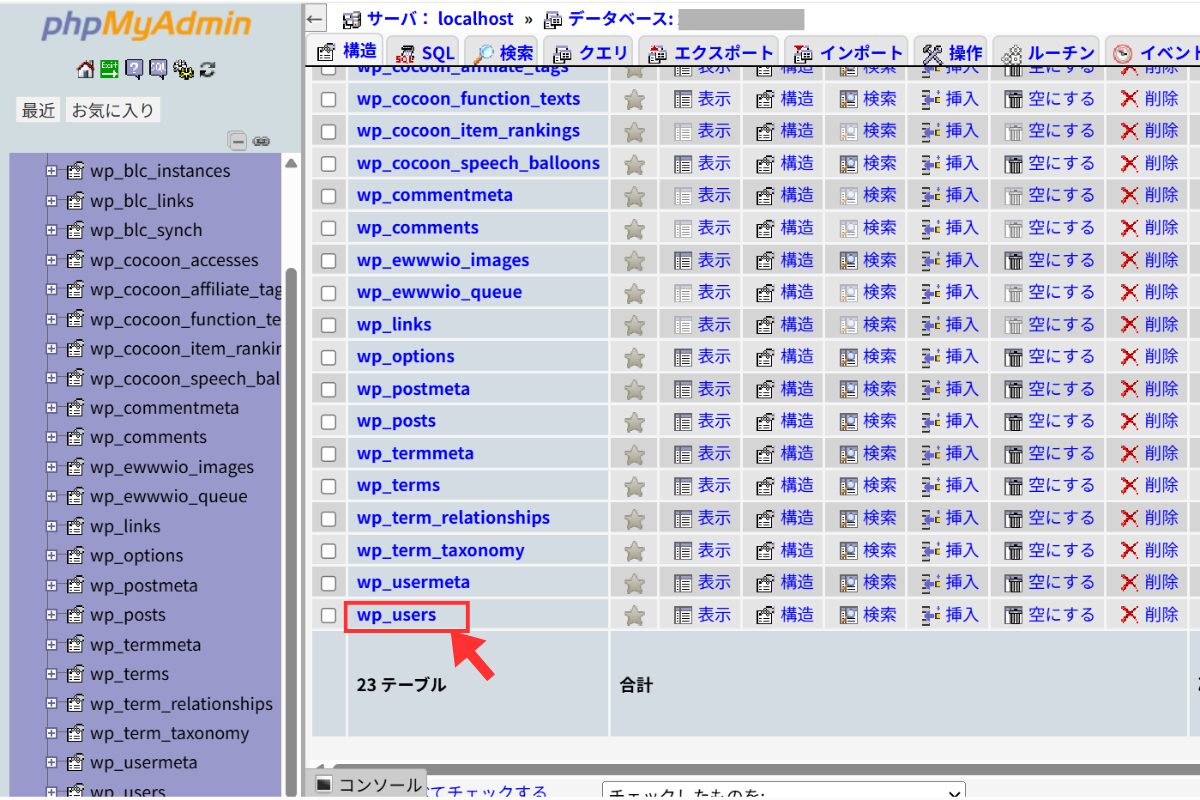
下記画面が開き、ここでユーザー名とメールアドレスが確認できます。👇
■ user_login : ユーザー名
■ user_email : メールアドレス
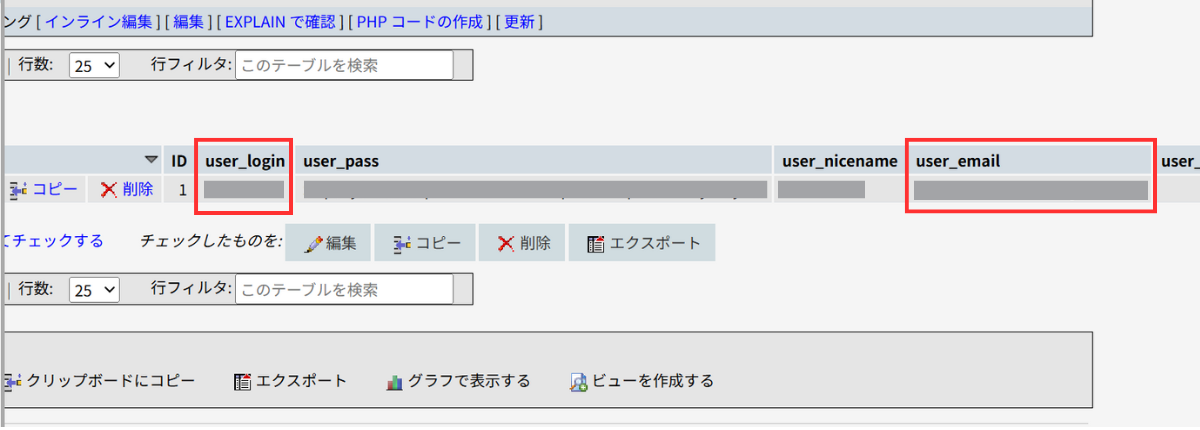
ユーザー名・メールアドレスが分かったので、前述した通り
パスワードをリセットできます。
(念のため)バックアップデータの取得方法
サーバーパネル ➡ データベース ➡ 「MySQLバックアップ取得・復元」 を開き、
「手動バックアップ」 をクリック。
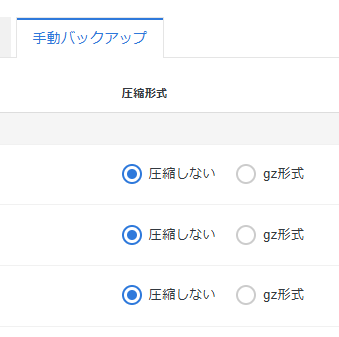
対象データベースの圧縮形式を選択し、右の「ダウンロードする」ボタンを押します。👇
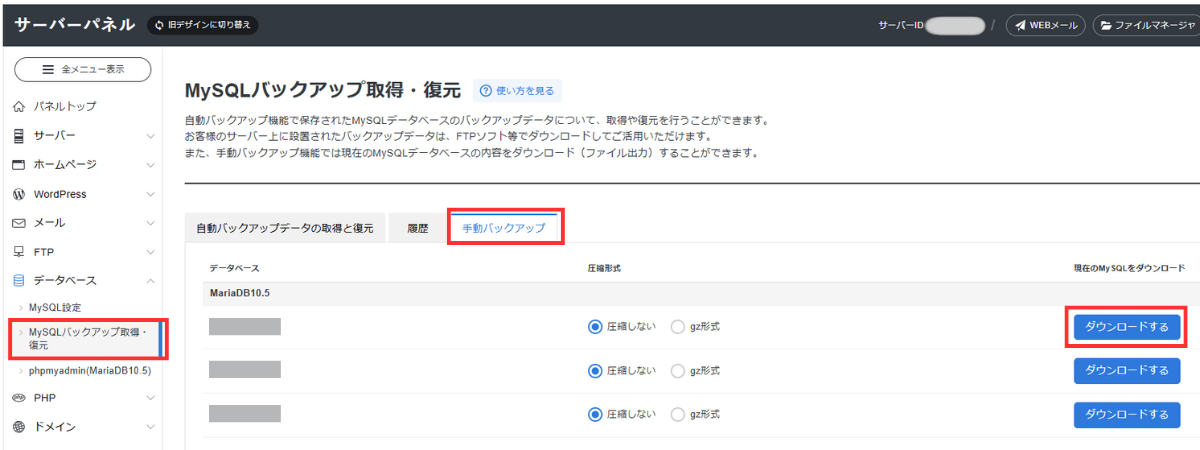
👇圧縮形式 画像拡大
ちなみに私の場合、データベースが3つもあるよ…
3つもあるんだけど…
どれ?
全部やるの?
大丈夫!
出てきたもの全部ダウンロードする必要はありません。
対象データベースのみで大丈夫です。
そして、どれが該当するのかは下記の方法で確認できます!
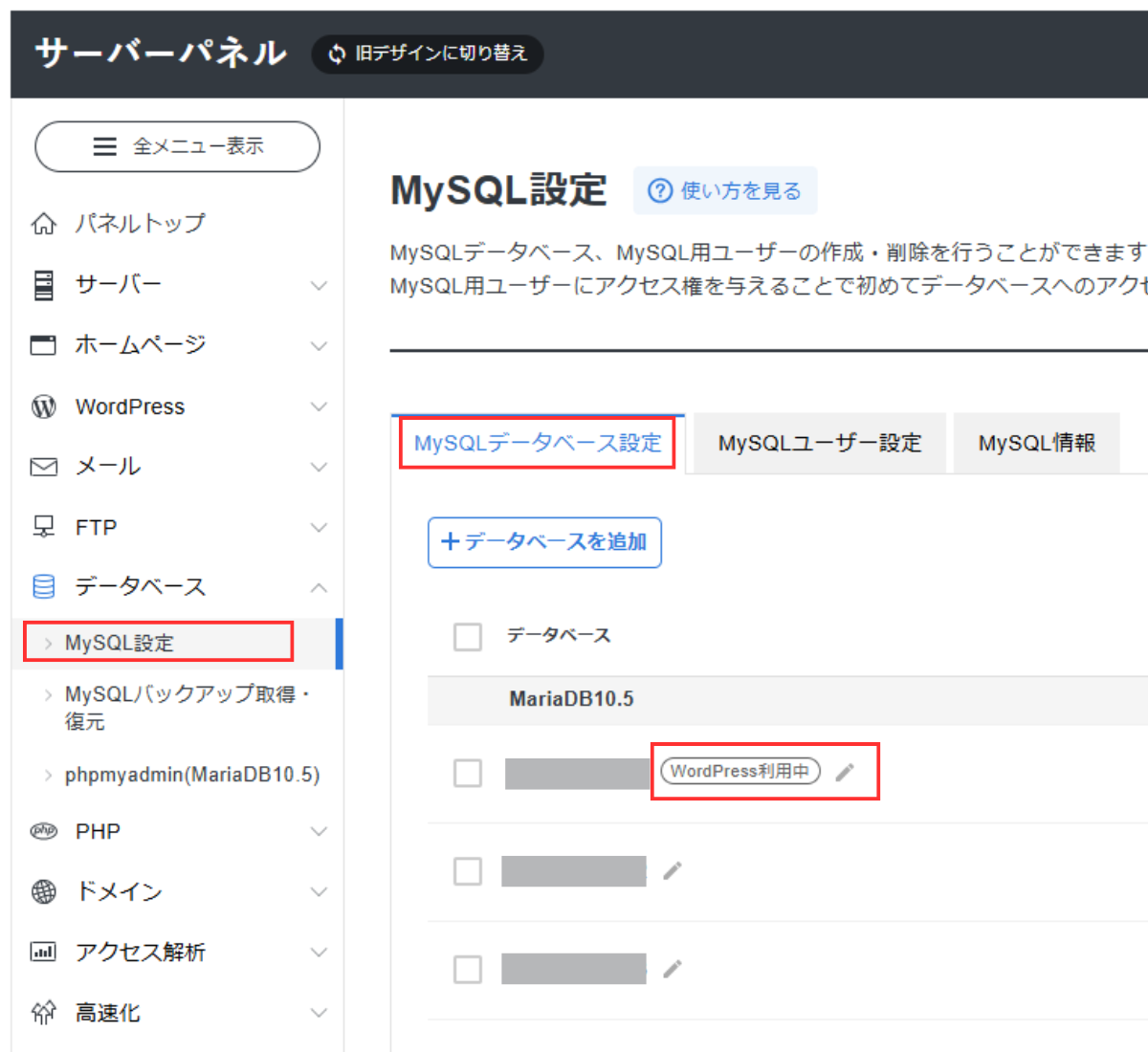
■ 利用中データベース確認方法①「MySQL設定」から
サーバーパネル ➡ データベース ➡ 「MySQL設定」を開き
「MySQLデータベース設定」をクリックすると、全データベースが表示され、
そのどれかに「WordPress利用中」と書かれています。
それが該当データベース名です。
■ 利用中データベース確認方法②「WordPress簡単インストール」から
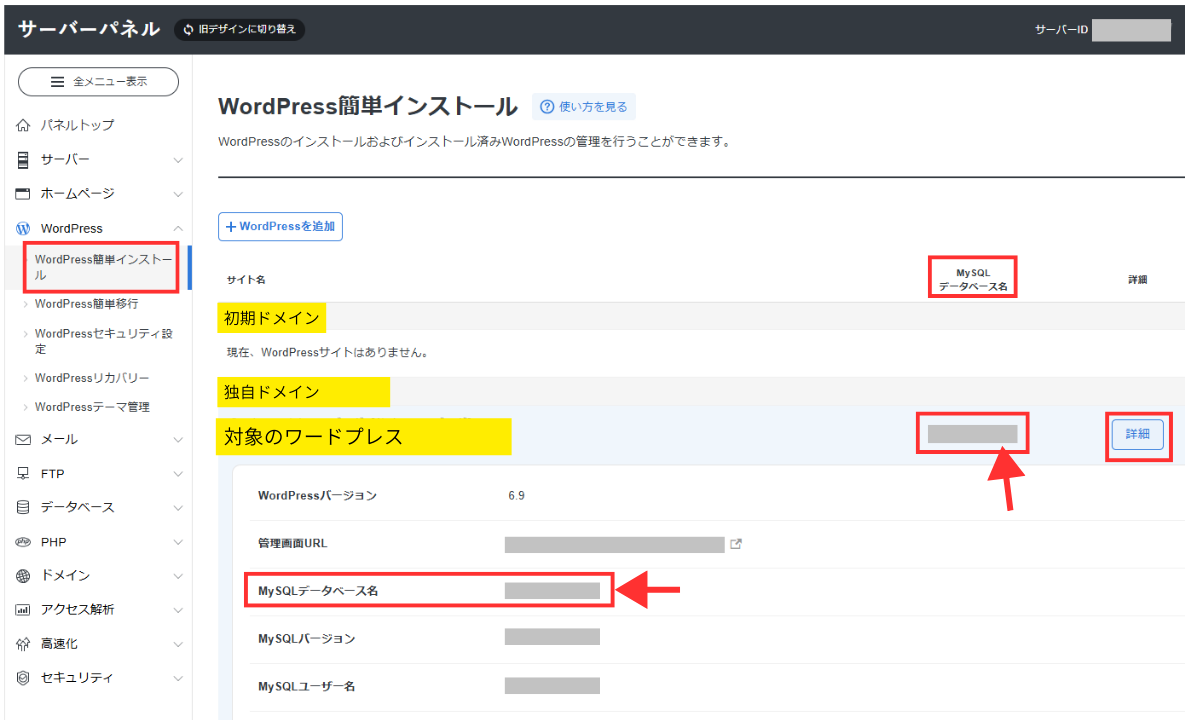
サーバーパネル ➡ WordPress ➡ 「WordPress簡単インストール」を開くと
「MySQLデータベース名」が表示されています。
対象ワードプレスの右の「詳細」ボタンを押すと下に詳細情報が開き、その中にも
「MySQLデータベース名」が書かれています。
下記画像の 赤い矢印 ➡(2ヵ所)がデータベース名です。👇
以上となります。
いろいろなログイン情報がワタシにはややこしくて難しかったので
同じように混乱している方のご参考になれば幸いです。

それでは最後までお読み頂きありがとうございました。
私はエックスサーバーを使っていますので、下記の「お友達紹介プログラム」リンクから
申し込みすると、初回利用料金から20%割引が適用されます!