こんにちは。
経済的自立を目指す2児の母、とぼけちん(@mknm12345 / Threads)です。
Claude CodeのCLI版(ターミナル版/黒い画面)をMacにインストールする方法は
見つかるけれど、Windowsにインストールする方法がなかなか見つからない…
いや、方法は書いてあるんだけど、細かいところまで書かれてなくて、
エラーで先に進めない…
そしてそのエラーの解決方法が分からない…
そんな、Windowsをお使いのあなたのためにこの記事を書きました。
私が試行錯誤して大変だったので💧
超初心者で、説明読んでも意味分からないし、その前に用語が全部分からない。
という状態だった過去の私が知りたかった Claude CodeをWindowsに
インストールする方法を、私がつまずいたポイントや解決方法、失敗談まですべて含めて、
一から丁寧に解説しました。
同じところで詰まっている方のお役に立てれば嬉しいです。
- Claudeの料金プラン・アカウント連携の方法
- WindowsへのClaude Codeインストール手順(Pathの通し方まで!)
- npmでインストールした人がネイティブ版に移行すべき理由と手順
- PowerShellの基本的な使い方(初心者向け)
Claude CodeのWindowsへのインストールは、この解説の①から
順番に進めてみてください!
💡うまくいけば①②③+⑤で完了。
💡③までやってエラーが出たら④を試す。①②③+④+⑤で恐らく解決。
💡必要な場合は⑥を実行。
という流れになります。
Claude Codeって何?
Claude Codeは、Anthropic(アンソロピック)という会社が作った、
AIに命令してプログラム作成や作業を手伝ってもらえるツールです。
CLI版(ターミナル版/黒い画面)から指示を出すと、AIが代わりにファイルを
読み込んだり、修正したり、作業を自動でやってくれたりします。
CLIとは?
CLI(Command Line Interface)
マウスではなく、キーボードで文字(コマンド)を入力して操作する
画面のことです。
対してマウスでクリックして操作する画面(いつもの画面)は
GUI(Graphical User Interface)と言います。
▪Graphical:視覚的な(アイコン・画面など)
▪User Interface:操作方法

見慣れない黒い画面…
どうやって使うんだよ?
という方のために、簡単にこちらで使い方を
解説しています。
①Claude有料プランに加入
Claudeのプランについて
Claude Codeを使うには、以下のどちらかが必要です。
※この記事では「①個人向けの有料プラン」について解説します。
法人・組織向けのプラン(Team・Enterprise)もありますが、今回は省略します。
また、「②APIの従量課金」は使い方によっては料金が高額になる可能性があるため、
この記事では①の有料プランを中心に説明します。
① Claudeの有料プラン(Pro・Max):月額固定・使用量に上限あり
② Anthropic APIの従量課金:使った分だけ料金が発生するAPI利用
API = Application Programming Interface
アプリやサービス同士が情報をやり取りするための仕組み(窓口)のこと。
Claude Codeは有料プランに入らなくても、APIの従量課金でも利用できます。
軽く試す程度であれば費用を抑えられる場合もありますが、使用量に応じて
料金が増えるため、使い方によっては高額になる可能性があるので注意が必要です。
✅ 無料プランではClaude Codeは利用できません!
Claude公式サイト:料金プラン (2026年4月時点)
| プラン | 料金 | Claude Code 使えるか |
|---|---|---|
| 無料 | $0 | ✖ |
| Pro | $20/月・$200/年(税抜) | ⭕ |
| Max | $100/月~(税抜) | ⭕ |
| API従量課金 | 使った分だけ | ⭕ |
※ 2026年4月1日から10%の消費税がかかるようになりました。
Claude Support(公式サイト):日本の顧客向け消費税(JCT)に関するお知らせ
私はProプラン(月払い)に入りました。
払った金額は税込で$22/月。
1ヶ月後に自動更新されますが、
いつでもキャンセルやプラン変更もできます。
課金方法
① Claudeの有料プランに加入する場合
Claude公式サイトにアクセス
👇画面右上か、有料プラン欄の「Claudeを試す」ボタンをクリック。
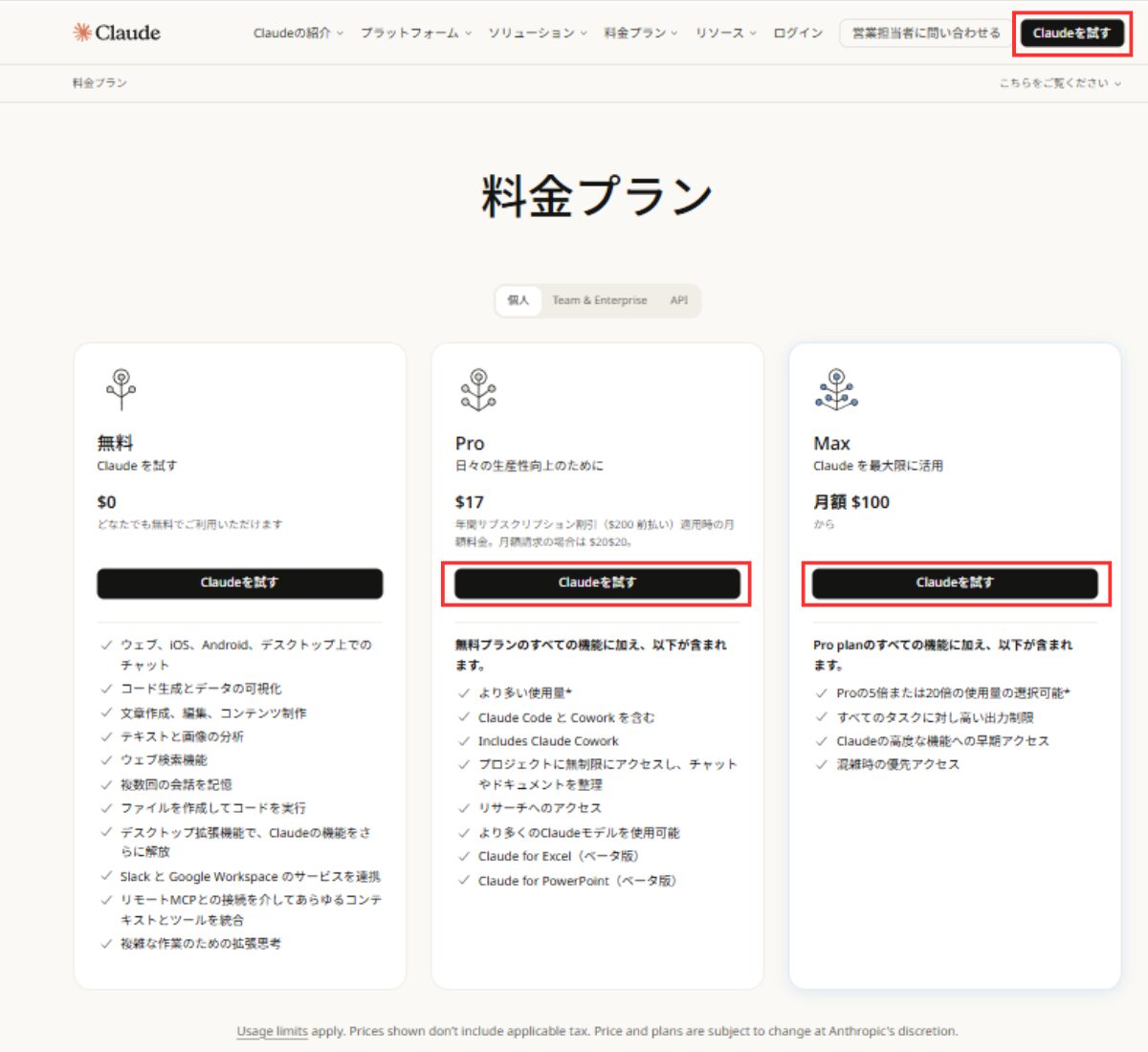
■ 画面下に英語で「税金は含まれていません」と記載されています。
■ Proプランに大きく書かれている$17は年払いの場合の月額です。
($200÷12=$16.666…が四捨五入されてます。)
月払いの場合は$20/月(税抜)。勘違いしそうなので念のため。笑
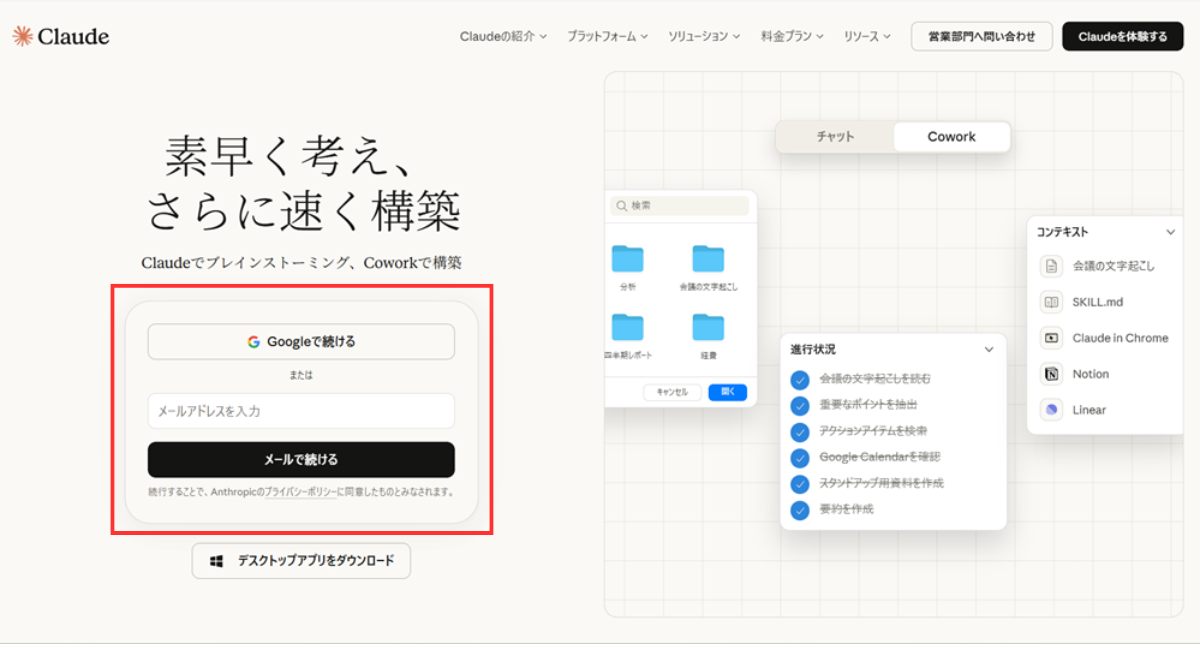
👇このような画面が表示されます。
私は「Googleで続ける」でアカウント作成しました。
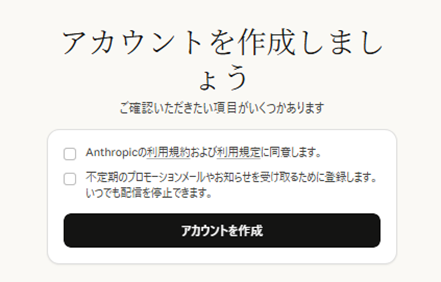
👇Googleでログインすると下記画面が。
上の項目:「Anthropicの利用規約および利用規定に同意します。」はチェック必須です。
下の項目:「不定期のプロモーションメールやお知らせを受け取るために登録します。
いつでも配信を停止できます。」は任意で。
お知らせメールが不要な場合はチェックを外します。
そして「アカウント作成」をクリック。
👇誕生日を入力して「続ける」をクリック。(西暦〇〇年/月/日)
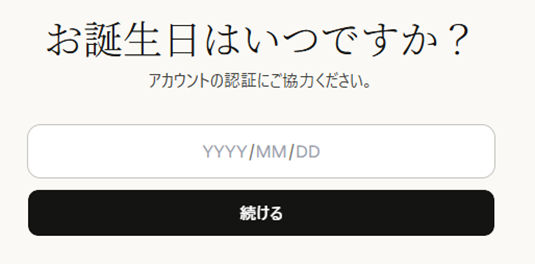
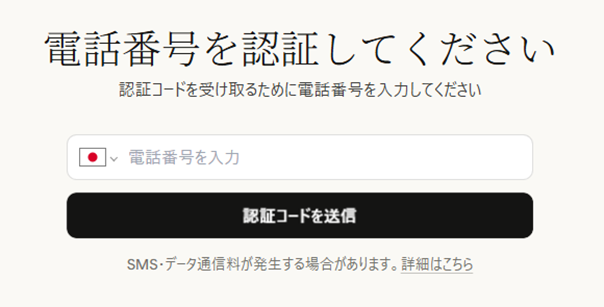
👇電話番号認証です。
デフォルトは国がアメリカになっているので、国旗のプルダウンから日本を選択します。

👇日本を選択し、電話番号を入力して「認証コードを送信」をクリック。
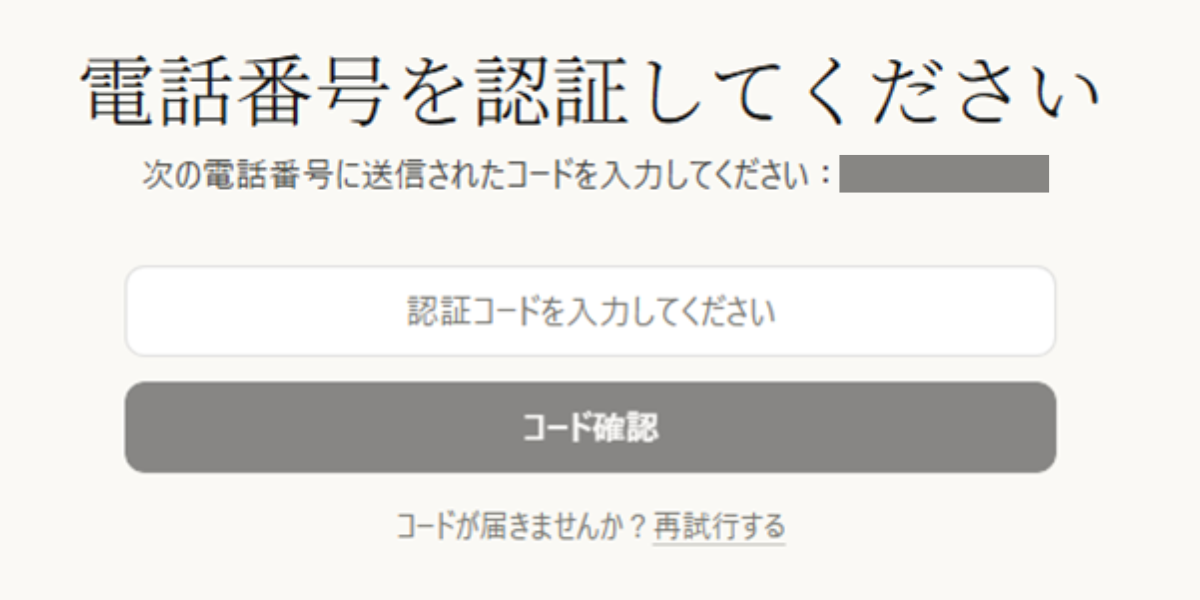
👇入力した電話番号に送られてきたコードを入力して「コード確認」をクリック。
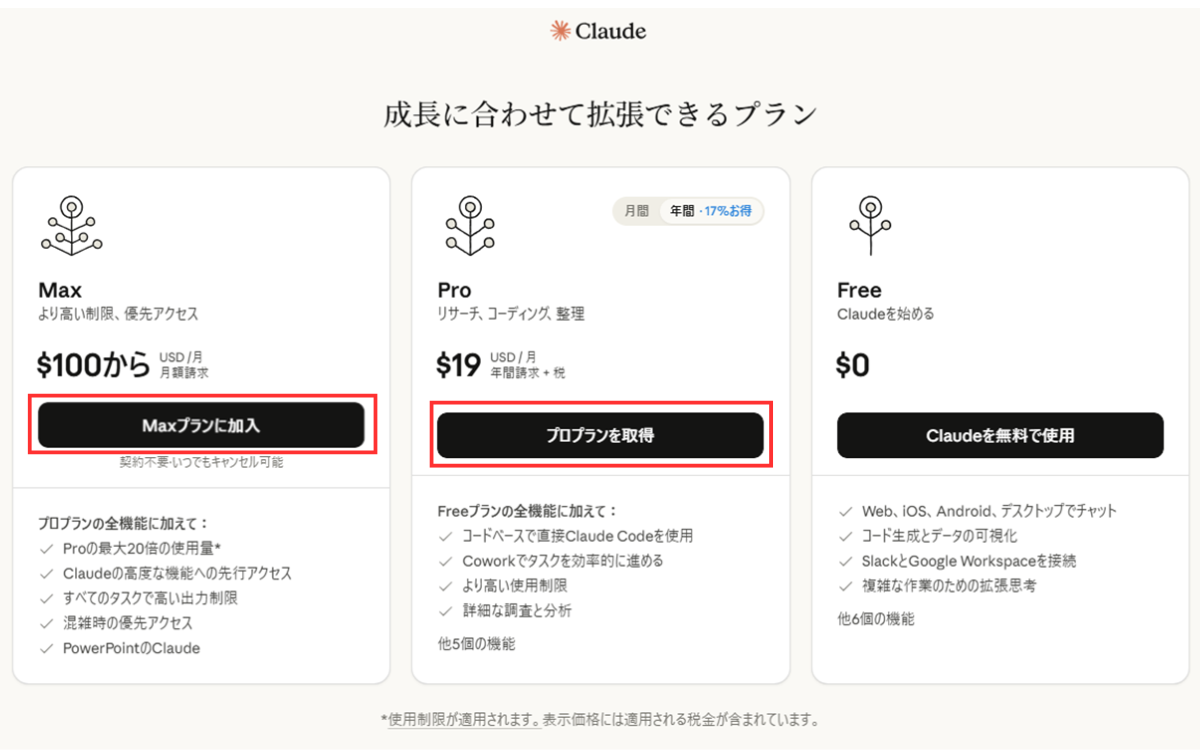
👇ProかMax、どちらかの有料プランを選択。
(無料プランではClaude Codeは使えません)
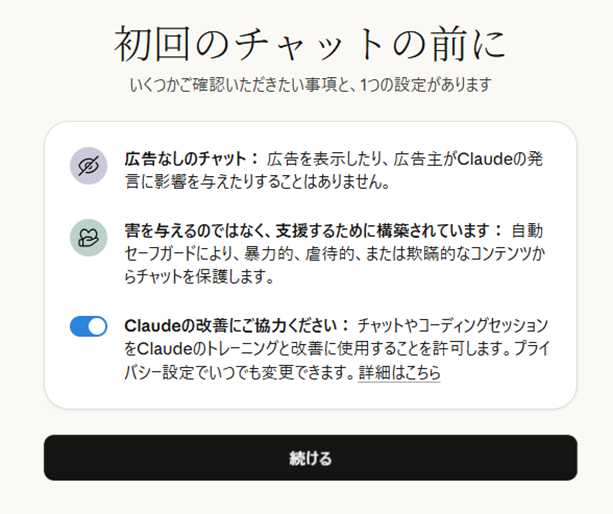
👇下記画面が表示されます。
一番下の「Claudeの改善にご協力ください」は任意ですが、個人情報の漏れなどが
心配な場合はチェックを外して良いと思います。
私はチェックを外しました。
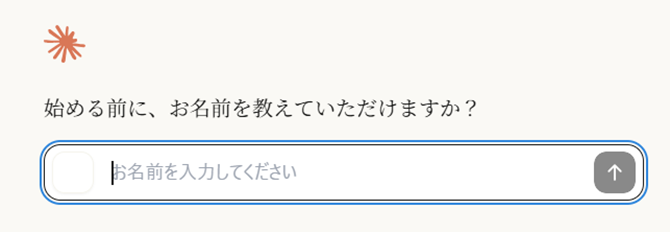
👇名前を入力。
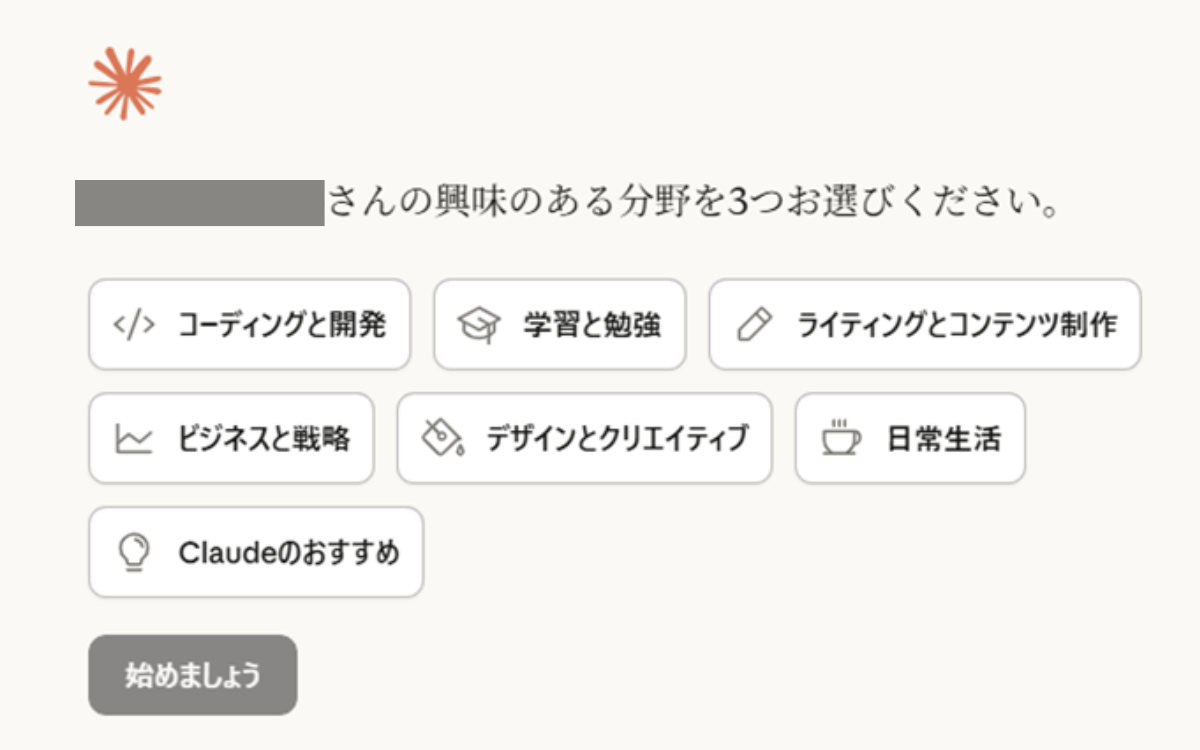
👇興味のある分野を3つ選びます。
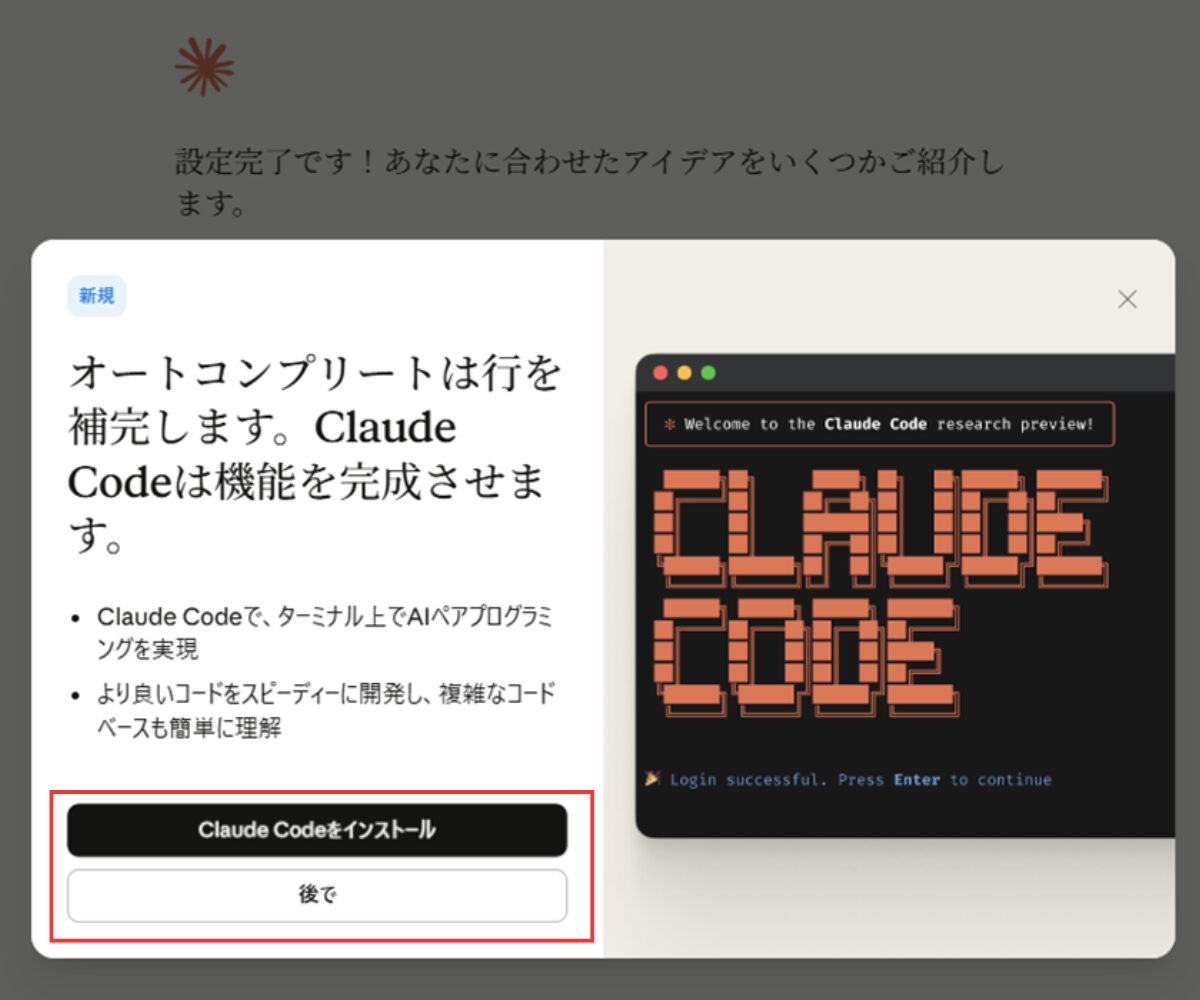
👇設定完了しました。
「Claude Codeをインストール」ボタンがありますが、その前に
Gitをインストールしておく必要があるので、「後で」をクリック。
② API従量課金を使う場合
この記事では、有料プラン(Pro・Max)でClaude Codeを使う場合の
説明になりますのでAPI従量課金の詳細は割愛しますが、
API従量課金でClaude Codeを使う手順はざっくり以下のようになります。
① Anthropic Consoleでアカウント作成
Anthropic Console にアクセスしてアカウントを登録する
② クレジットを購入
請求ページからプリペイド式のクレジットをチャージする(使った分だけ課金)
③ APIキーを発行
Console上でAPIキーを発行する
④ Claude Codeをインストール
⑤ 初回起動時にログイン方法を選択
claude コマンドで起動し、ログイン方法の選択画面で
「2. Anthropic Console account (API usage billing)」 を選ぶ
⑥ APIキーを環境変数に設定
⑦ 動作確認
Claude Code内で /status を実行し、「Claude API Account」と表示されればOK
②Gitのインストール
Gitとは何か?
Gitとは、ひとことで言うと「ファイルの変更履歴を管理するツール」です。
たとえば、文章を書いていて「さっきのバージョンに戻したい」と
思ったことはありませんか?
Gitはプログラムのコードを対象に、そういう「巻き戻し」や「バックアップ」を
管理するための仕組みです。
Claude Codeもこれを内部的に活用しています。
なぜWindowsではGitが必要なのか?(Macでは不要な理由)
Macにはbash(バッシュ/コンピュータに命令を伝えるための言語の一種)が
最初から入っています。
Claude Codeはこのbashを使って動いています。
一方、Windowsにはbashが標準では入っていません。
そこでGit for Windowsをインストールすると「Git Bash」というbashが
一緒についてきます。
これがWindowsでGitが必要な理由です。
Macはbashが最初からあるのでGitのインストールが不要、
Windowsはbashがないから必要、ということです。
👇Claude Codeの公式サイトにも下記のような説明があります。

Windowsにネイティブインストールして使う場合は、Git for Windowsが必要です。まだインストールしていない場合は、先にインストールしてください。WSL環境を使う場合は不要です。
✅ネイティブインストールとは? WSLとの違いは?
- ネイティブインストール
そのパソコンのOS(基本ソフト)上に、ソフトを直接
インストールして使う方法。(初心者向け)
※Windows PCの場合は、Windows環境に直接インストールして
使うことを指します。 - WSL (Windows Subsystem for Linux)
Windowsの中でLinux環境を動かし、その中にソフトを
インストールして使う方法。(中〜上級者向け)
※LinuxはWindowsやMacと同じ「OSの一種」で、
WSLを使うことによりWindows上でLinuxを使えるようになります。
WSLは“Windowsの中にもう一つ別のパソコン環境を作るイメージ”です。
👉 初心者は特別な理由がない限り、設定が簡単でトラブルも少ない
ネイティブインストールでOKです。
Git for Windowsのインストール方法
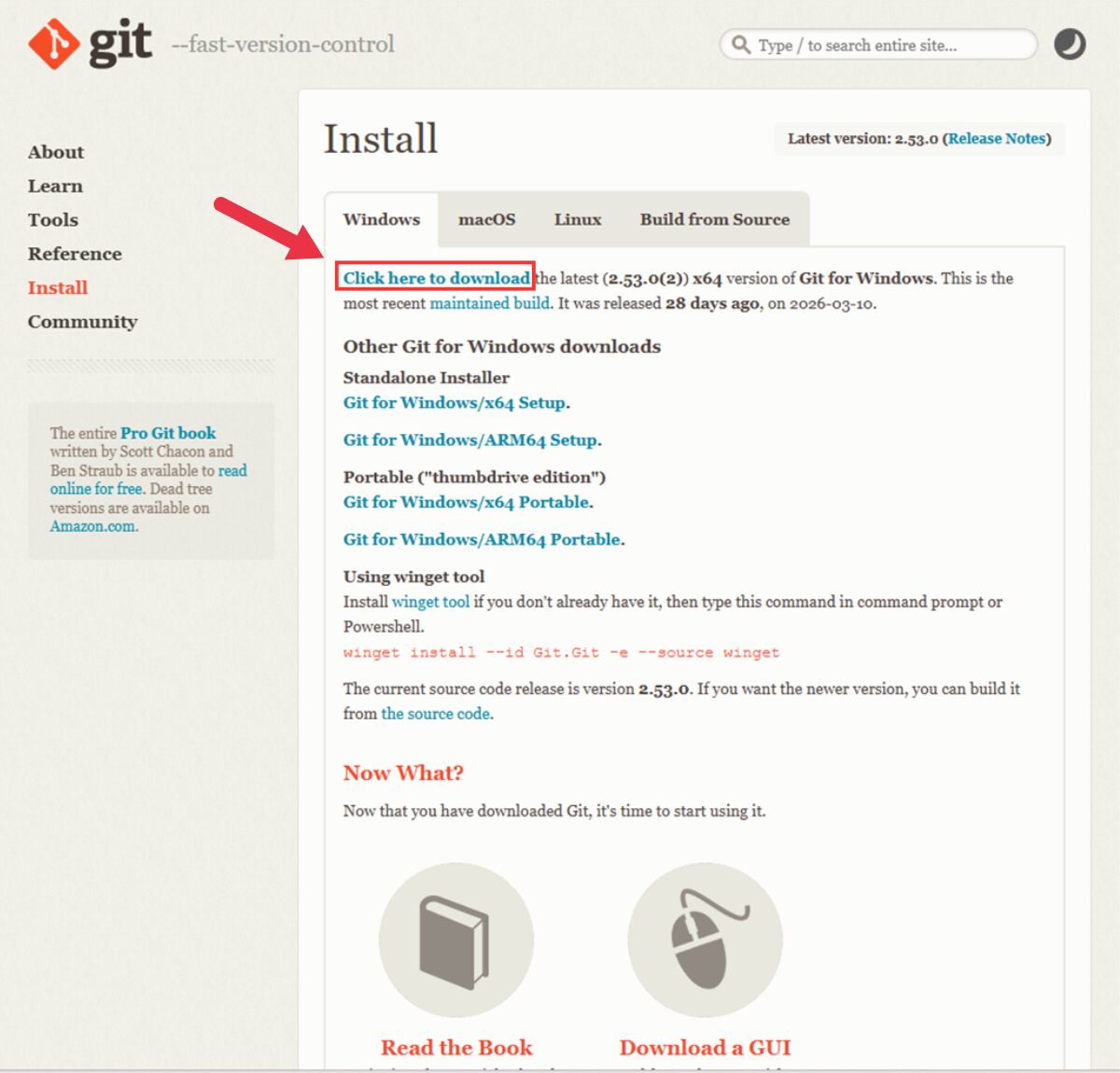
Git公式サイトからダウンロードしてインストールします。
👇矢印の赤く囲った部分「Click here to download」をクリック。
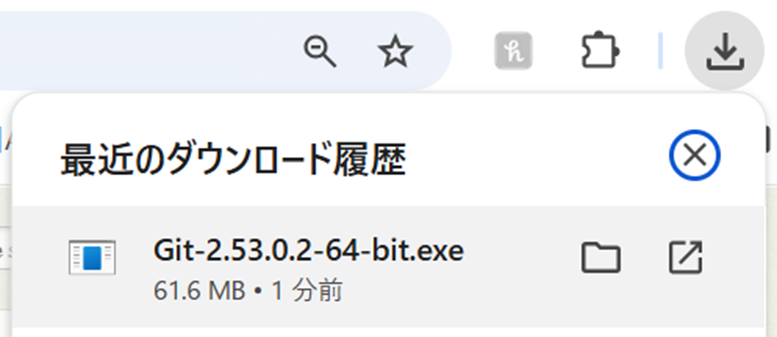
👇最新バージョンの Git for Windows がダウンロードされるので、
クリックして開きます。
(バージョンは時期によって異なる場合があります)
「このアプリがデバイスに変更を加えることを許可しますか?」
という確認画面が出てくるので「はい」を選択。
👇インストール開始。
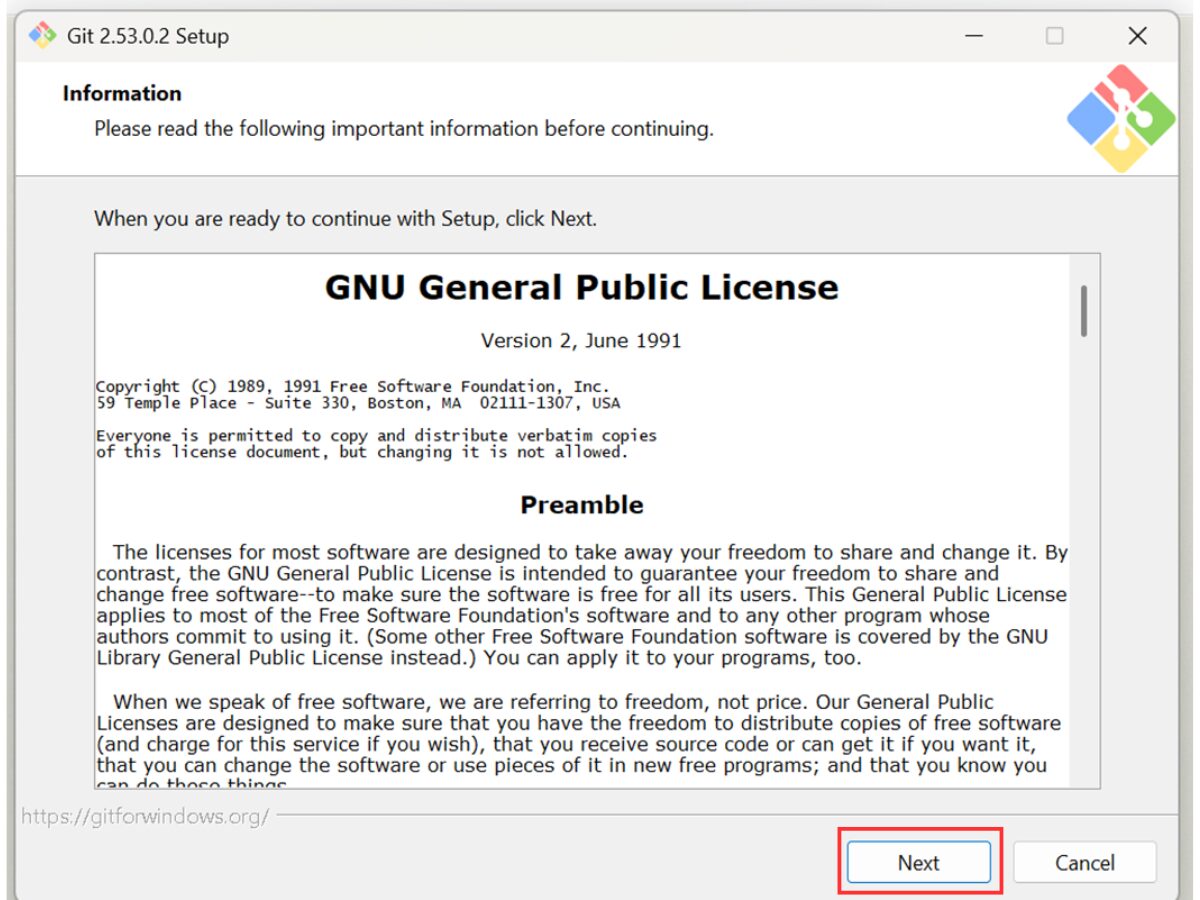
この後、設定画面が何回も出てきますが、基本的にデフォルトのまま「Next」を
押していけばOKです。
環境によって変わるかもしれませんが、私の場合は13回ほど「Next」を押しました。
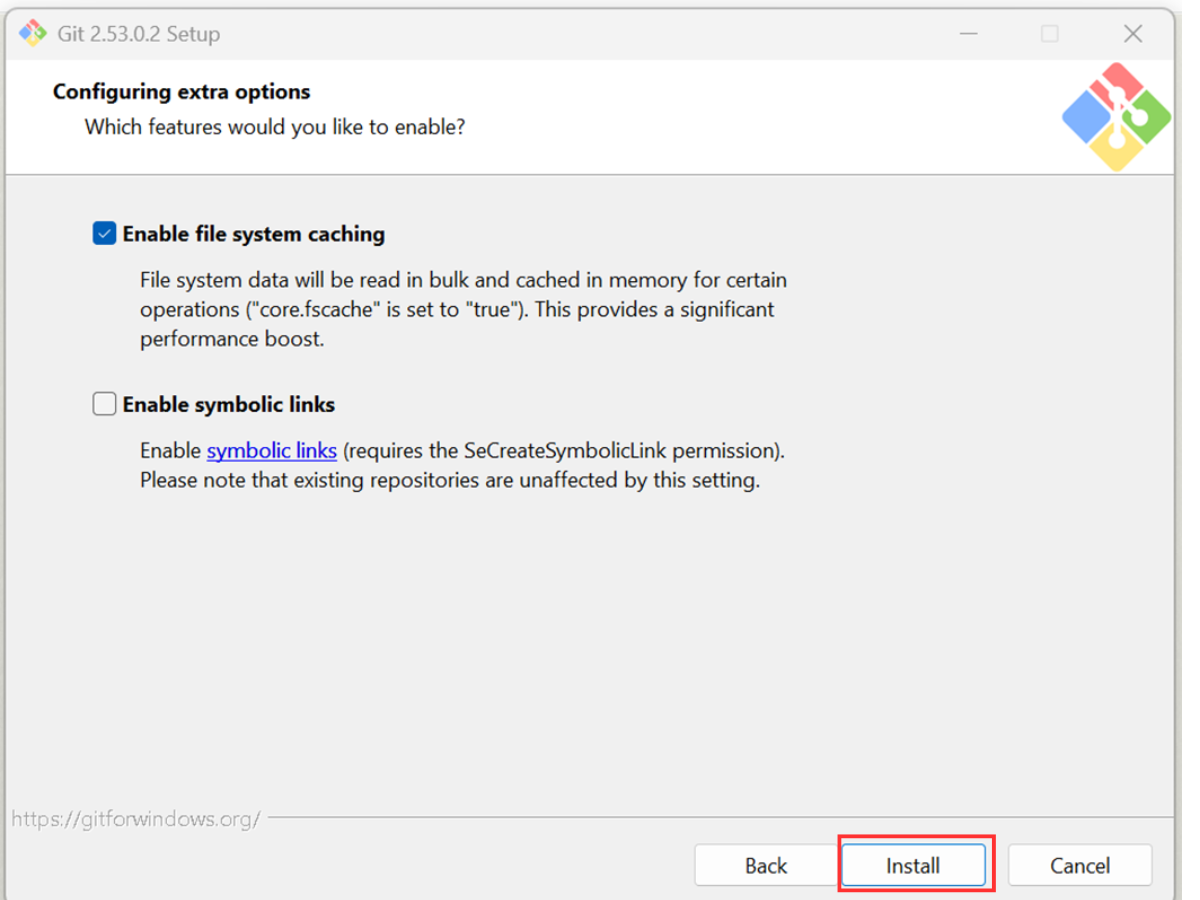
👇「Next」が終わるとようやく「Install」が出てきます。
デフォルトで下記画面のように上の「Enable file system caching」に
チェックが入っていると思います。
基本的にこのまま「Install」をクリックしてOKです。
👇最後の画面にきました。
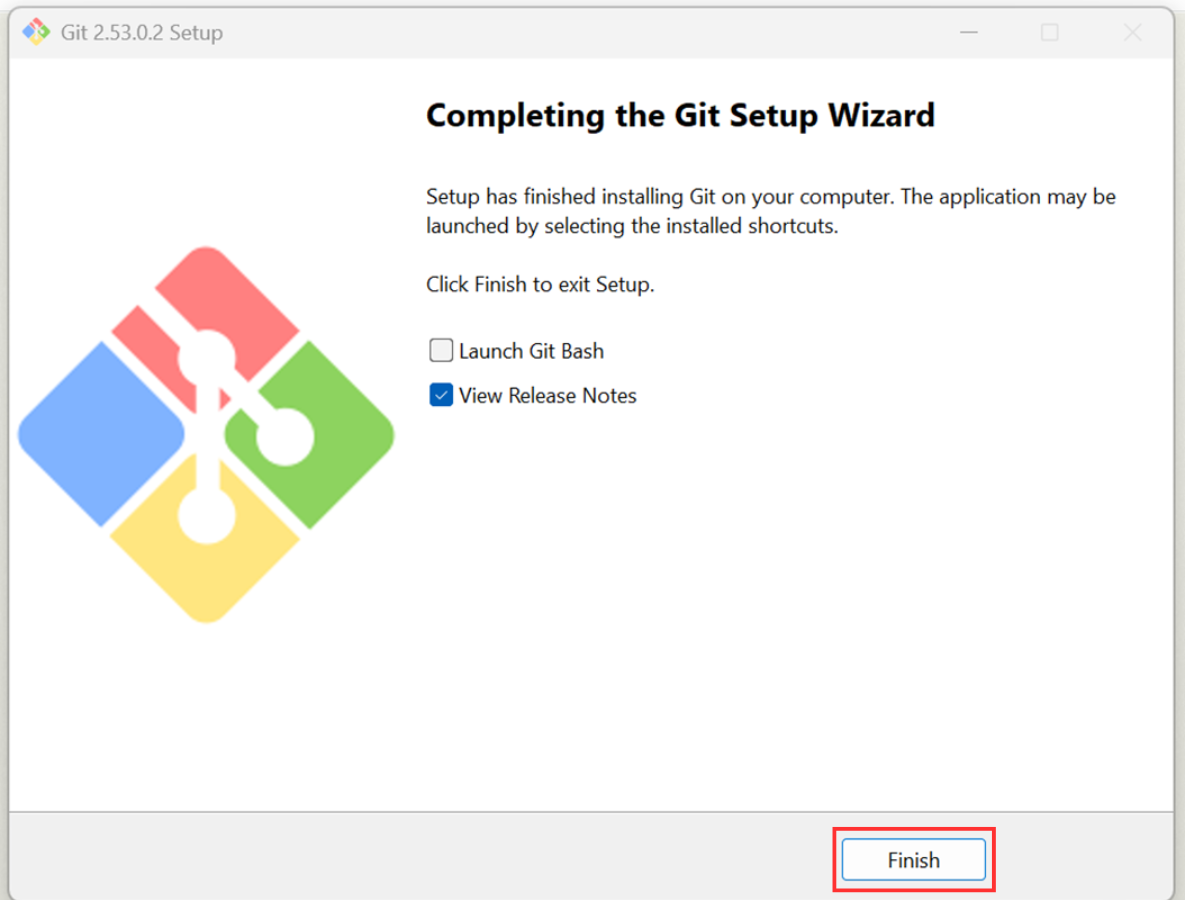
デフォルトではこの画面のようにチェックが入っていると思いますが、この2つの項目は
チェックを片方だけ入れても、両方入れても、両方外しても大丈夫です。
「Finish」をクリックして終了です。
チェック項目の内容は下記の通り。
- (上)Launch Git Bash
👉インストール完了後に Git Bash を自動で起動する - (下)View Release Notes
👉ソフトの更新内容や変更点をまとめた説明を見る
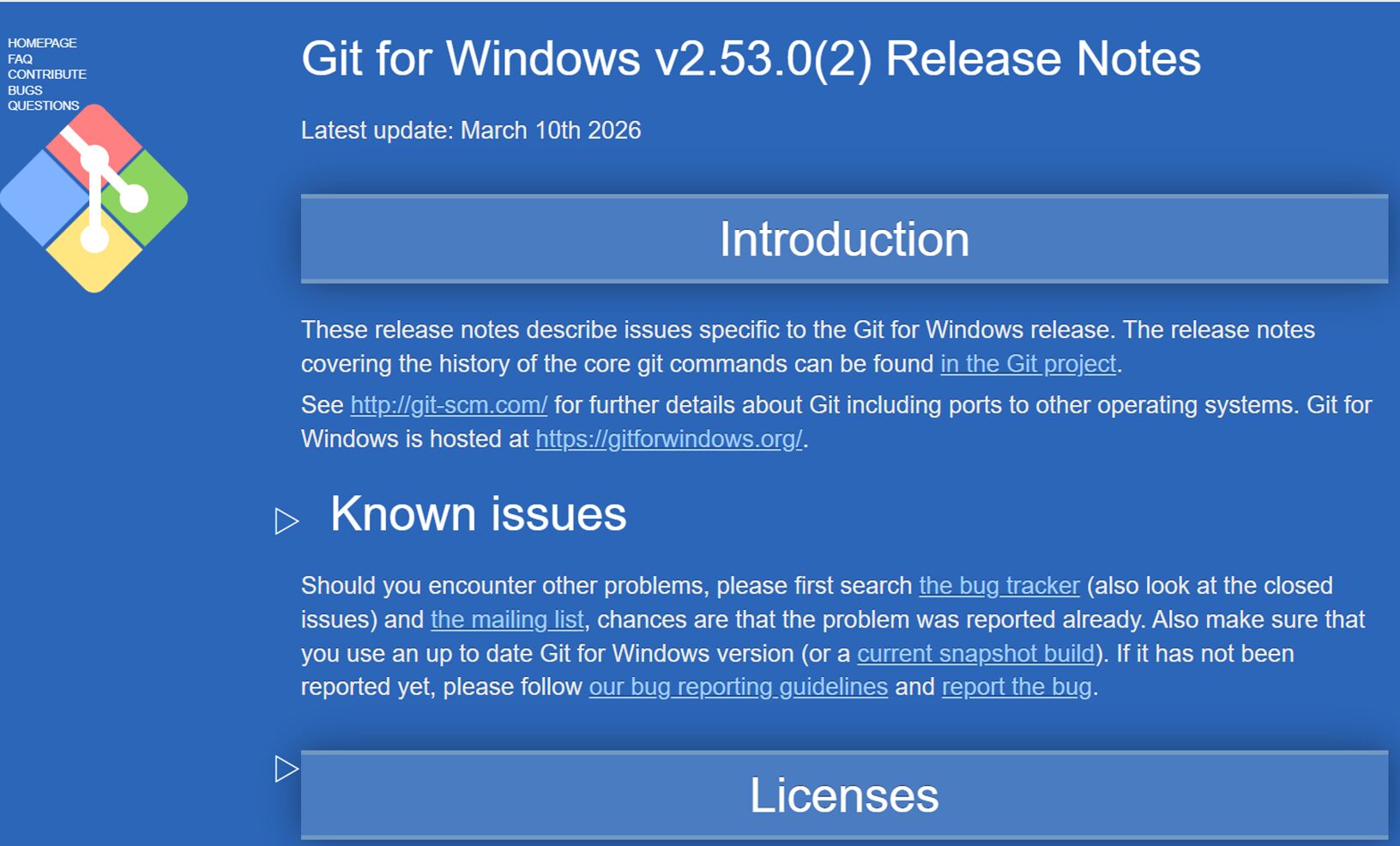
ちなみに、下の View Release Notes にチェックを入れると、下記のような
英語の説明が開きます。👇
読みたい方はチェックを入れてください。
③Windows PowerShellでClaude Codeをインストール
PowerShellとは?
PowerShellとは、Windowsに標準搭載されている「コマンド入力画面」です。
黒や青い背景の画面で、キーボードで文字を打って操作するツール(シェル)です。
(PowerShellの使い方については後半「PowerShellの基本的な使い方」でも
詳しく解説します)
Claude Codeのインストールに管理者権限は不要
Claude Codeは特別な権限(管理者権限)がなくてもインストールできます。
公式サイトにも記載があります↓
Claude Code公式サイト/高度なセットアップ

管理者権限とは、パソコンの設定変更やソフトのインストールなどを行うための
「特別な操作の許可」のことですが、Claude Codeはパソコン全体ではなく
自分のユーザー領域にインストールされるので、この権限が不要です。
そのため、PowerShellを普通に開いて、そのままコマンドを実行すればOKです。
PowerShellの開き方
Windows PowerShell開き方は2種類ありますが、結論から申しますと
この後説明する、方法① 作業フォルダで右クリックして開くの方がおすすめです。
PowerShellは、それを開いたフォルダがそのまま作業場所になります。
(↓PowerShell画面)
👇スタートメニューから開いたときは、C:\Windows\System32が作業場所。
(PCの心臓部なのでこれは危険!)

👇特定のフォルダ内で右クリックし「ターミナルで開く」から開いたときは、
そのフォルダが作業場所(こちらが正解)

✅ 先頭にある「PS」とは PowerShell の略です。
方法② スタートメニューからPowerShellを開くと、多くの場合
C:\Windows\System32 という、Windowsのシステムファイルが詰まった場所が
作業場になってしまいます。
PowerShellを「管理者として実行」すると、System32などの重要なファイルも
操作できてしまうため、操作を間違えると大切なファイルを変更・削除してしまう
可能性があります。
Claude Codeのインストール自体に管理者権限は不要なので、通常の手順であれば
System32内のファイルに触れることはありませんが、万が一の誤操作を防ぐためにも
作業フォルダを右クリックして開く方法がおすすめです。
方法①:作業フォルダで右クリックして開く(こちらがおすすめ)
- 作業したいフォルダ(=作業場所)を開く
(フォルダがない場合は、デスクトップやドキュメント内に
「Claude_Project」などの名前で新しいフォルダを作成しておく) - フォルダ内の空白部分を右クリック
- 「ターミナルで開く(新しいWindows)」または
「PowerShellウィンドウをここで開く(古いWindows)」を選択
💡PowerShellを開いたフォルダが作業場になります。
方法②:スタートメニューから開く
1. Windowsキー(👇こんな感じのマーク)またはスタートボタンを押す

2. 「powershell」と入力する👇
3. 「Windows PowerShell」をクリック👇
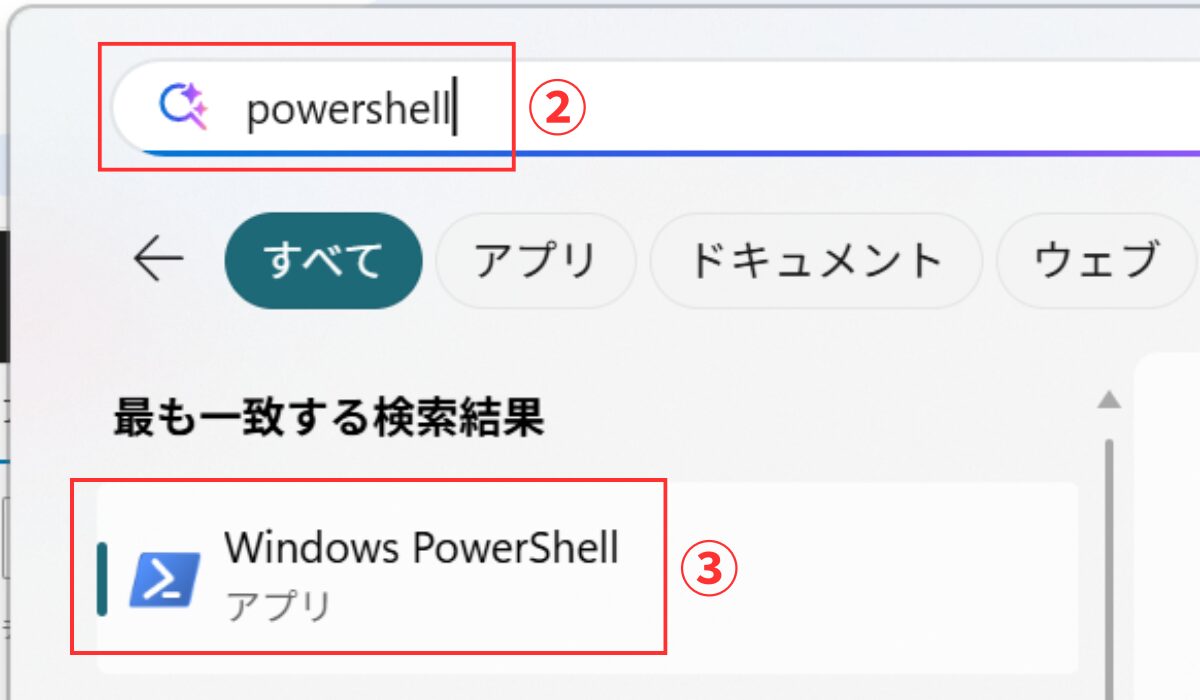
💡C:\Windows\System32 が作業場になります。
インストールコマンドを実行する
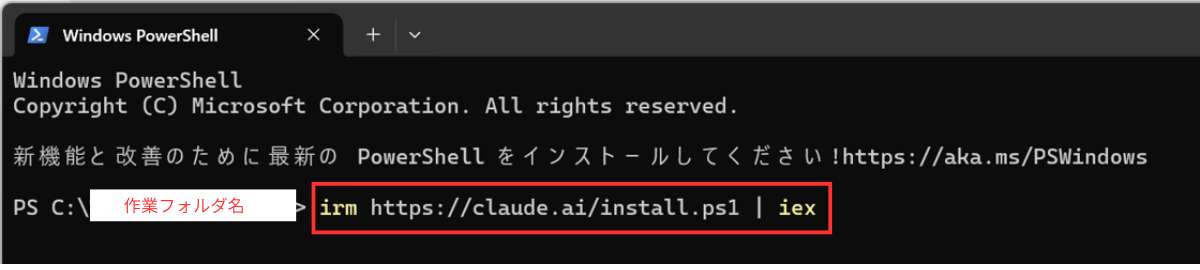
👇先ほどの方法①:作業フォルダで右クリックして開くと下記の白い部分が
PowerShellを開いたフォルダ名になっています。
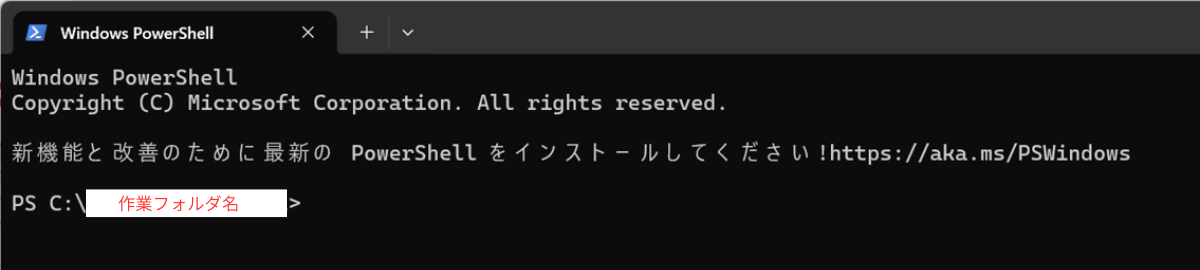
👇PowerShellに、以下のコマンドをコピーして貼り付け、Enterキーを押します。
irm https://claude.ai/install.ps1 | iex
※ Claude Code公式サイトにこのコマンドが載っています↓
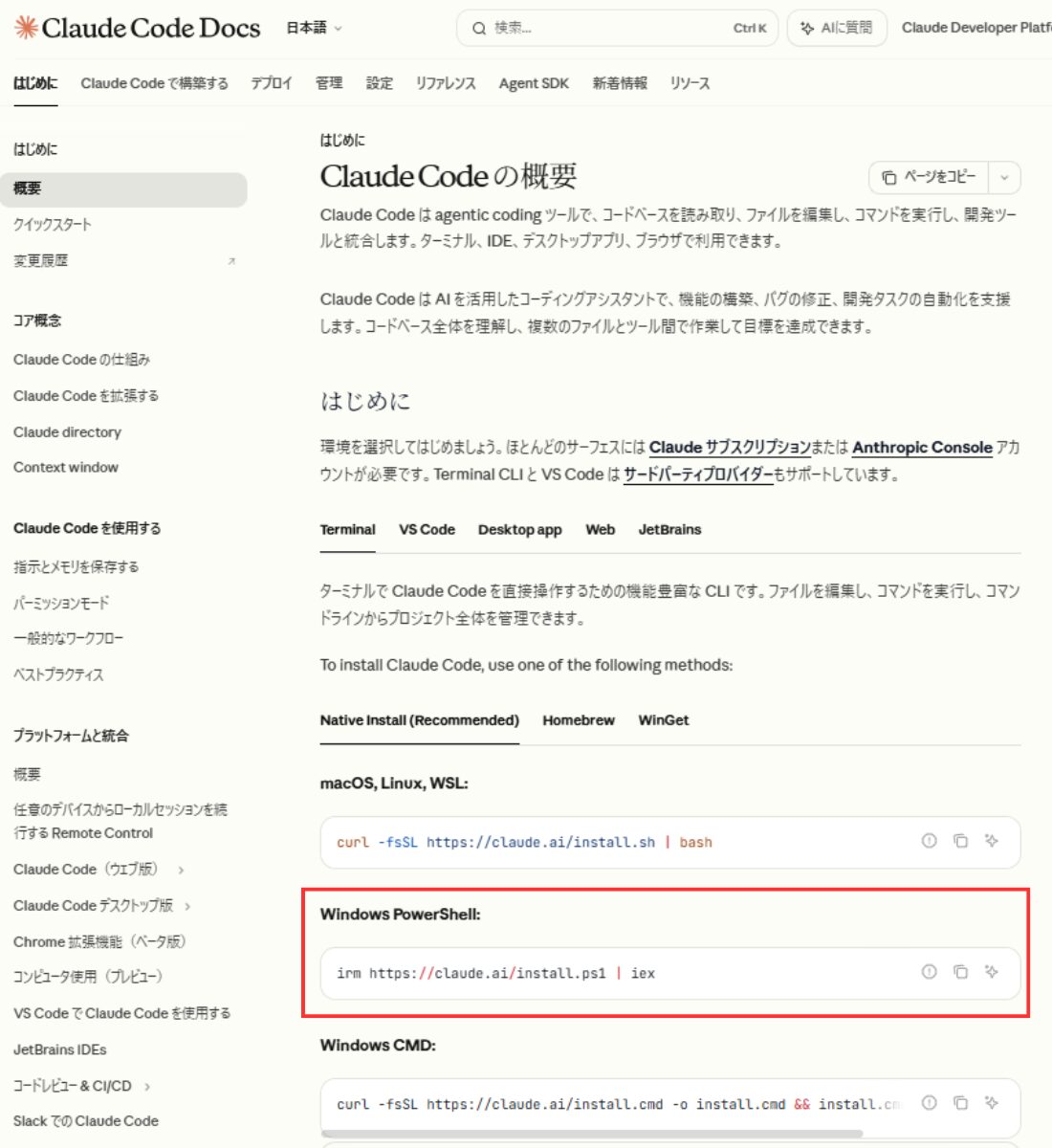
Windows CMDは昔からあるシンプルな命令画面、Windows PowerShellは
より高機能で幅広い操作ができる新しい命令画面です。
Windowsには「CMD」と「PowerShell」の両方が最初から入っています。
どちらでも使えますが、PowerShellの方が高機能でCMDでできることも
カバーしているため、迷ったらPowerShellを使えばOKです。
👇インストールが完了すると、成功メッセージが表示されます。
✅Installation complete!(インストール完了!)
Claude Codeを立ち上げるため、次の行のカーソルの位置で claude という
コマンドを入力してEnter。

👇下記のような画面が表示されたら無事Claude Codeの起動成功です。
おめでとうございます!
Welcome to Claude Code v【バージョン】(Claude Codeへようこそ)
と表示され、カニ?のようなキャラが現れます。
かわいいので私は好きです。月と雲も。笑
その下に文字のスタイル(text style)を選択する画面が表示されます。
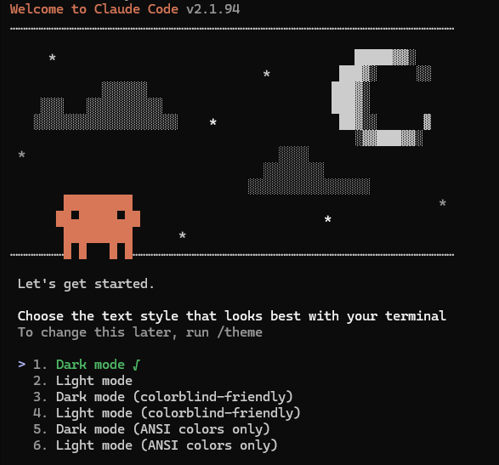
キーボードの↑↓キーで好きなモードを選択してEnterを押します。
私はアホなので、マウスで選択しようと一生懸命
ポチポチしましたが全く反応がありません。
「もうどれでもいいや」とデフォルトのDark modeのまま
Enterを押しましたが…
マウスではなく「↑↓キー」で操作することを忘れてました。
お恥ずかしい。笑
この設定は後からでも変えられます。
To change this later, run /theme
(あとから変更したい場合は、/theme と入力して実行してください。)
と画面に書かれています。
【あとから変更する方法】
PowerShellを開き、Claude コマンドでClaude Codeを立ち上げてから
/theme と入力し、Enterを押します。
私はまたまたアホなので、PowerShellを開いていきなり
/theme と入力したのですが、「そんな名前のものは知りません」
という内容のエラーが…
/theme というコマンドは、PowerShell 自体が持っている機能ではなく、Claude Code というアプリが起動している最中だけ有効な
専用コマンドだからなのでした。
スラッシュ( / )が付いているスラッシュコマンドは
そのツールの中だけで使える専用コマンドです。
(スラッシュコマンドの説明はこちら)
Claude コマンドでClaude Codeを開いてから /theme と入力すると、
インストール直後に出てきたものと同じような選択肢画面が表示されました。
試しにキーボードの↑↓キーで選んでみましたが…どれも画面は
黒いままで、文字やカニ?キャラの色などが微妙に変わるみたい。
私は…大差ないのでどれでもいいかな。笑
ここまでで無事Claude Codeが起動すれば、インストールは無事終了!
なのですが、私は…

インストールは完了したと表示されたのに、
Claude コマンドを実行してもエラーで起動できない!
こうなった場合は、この先の記事に進んでみてください。
ここまでできたのにエラーで開けない!その理由
インストールは成功したのに、claude と入力したら
「認識されない」「コマンドが見つからない」と出た……
私の場合は下記画面のような流れでした。
- PowerShellでClaude Codeをインストールするコマンド
irm https://claude.ai/install.ps1 | iex を実行。 - Claude Code successfully installed!(Claude Codeインストール成功!)
と表示される。 - その下に「パス(Path)が通っていないので追加してください」という内容のアラート。
(黄色枠部分/下記日本語訳参照) - 私はなんだかよく分からず、そのアラートを無視してとりあえず
Claude Codeを起動する claude コマンドを実行してみるが…

ネイティブインストール(本体のインストール)は存在していますが、
【C:\Users\あなたのユーザー名.local\bin】があなたの「PATH(パス)」に
追加されていません。
「システムのプロパティ」→「環境変数」→「ユーザー環境変数のPATHの編集」
→「新規」を開き、上記のパスを追加してください。
その後、ターミナルを再起動してください。
👇claude コマンド入れたけれどエラー!Claude Codeが開かない!
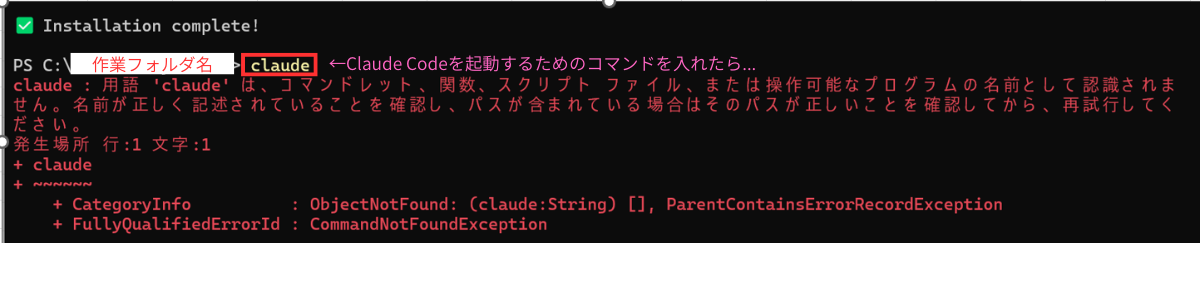
表示されているエラー内容↓
Claude:用語 ‘claude’ は、コマンドレット、関数、スクリプト ファイル、または操作可能なプログラムの名前として認識されません。名前が正しく記述されていることを確認し、パスが含まれている場合はそのパスが正しいことを確認してから、再試行してください。
このエラーの原因は、
「Claudeという名前のプログラムがどこにいるか、Windowsが知らないから」です。
もう少し詳しく説明すると…
Claude Codeのインストールが完了すると、そのプログラムは
C:\Users\あなたのユーザー名\.local\bin
というフォルダに置かれます。
でも、Windowsは
「claude というコマンドを打ったら、どのフォルダに探しに行けばいいか」
を知りません。
その「探しに行く場所のリスト」が環境変数(PATH)と呼ばれるものです。
インストール後に自動でこのリストに追加されるはずなのですが、環境によっては
反映されないことがあります。そのため、自分で手動で追加してあげる必要があります。
環境変数とは?
簡単に言うと「Windowsへの道案内リスト」です。
「claudeと呼ばれたら、このフォルダを見てね」とWindowsに教えてあげる作業です。
④環境変数にPathを追加する
以下の手順でWindowsにClaude Codeの場所を教えてあげます。
環境変数にPathを追加する手順
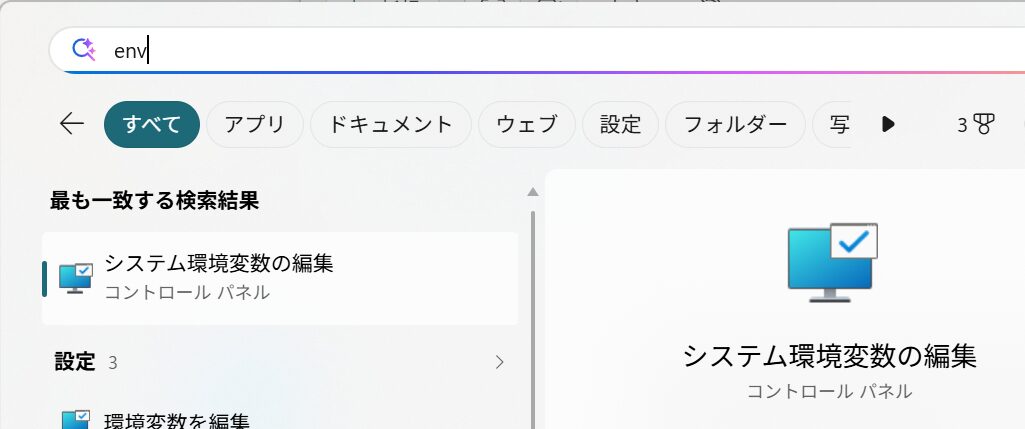
①「環境変数を編集」を開く
Windowsキー(旗のマーク)またはスタートボタンを押して、
「env」 または「環境変数」と入力。
「システム環境変数の編集」または「環境変数を編集」という項目が出てくるので
それをクリックします。
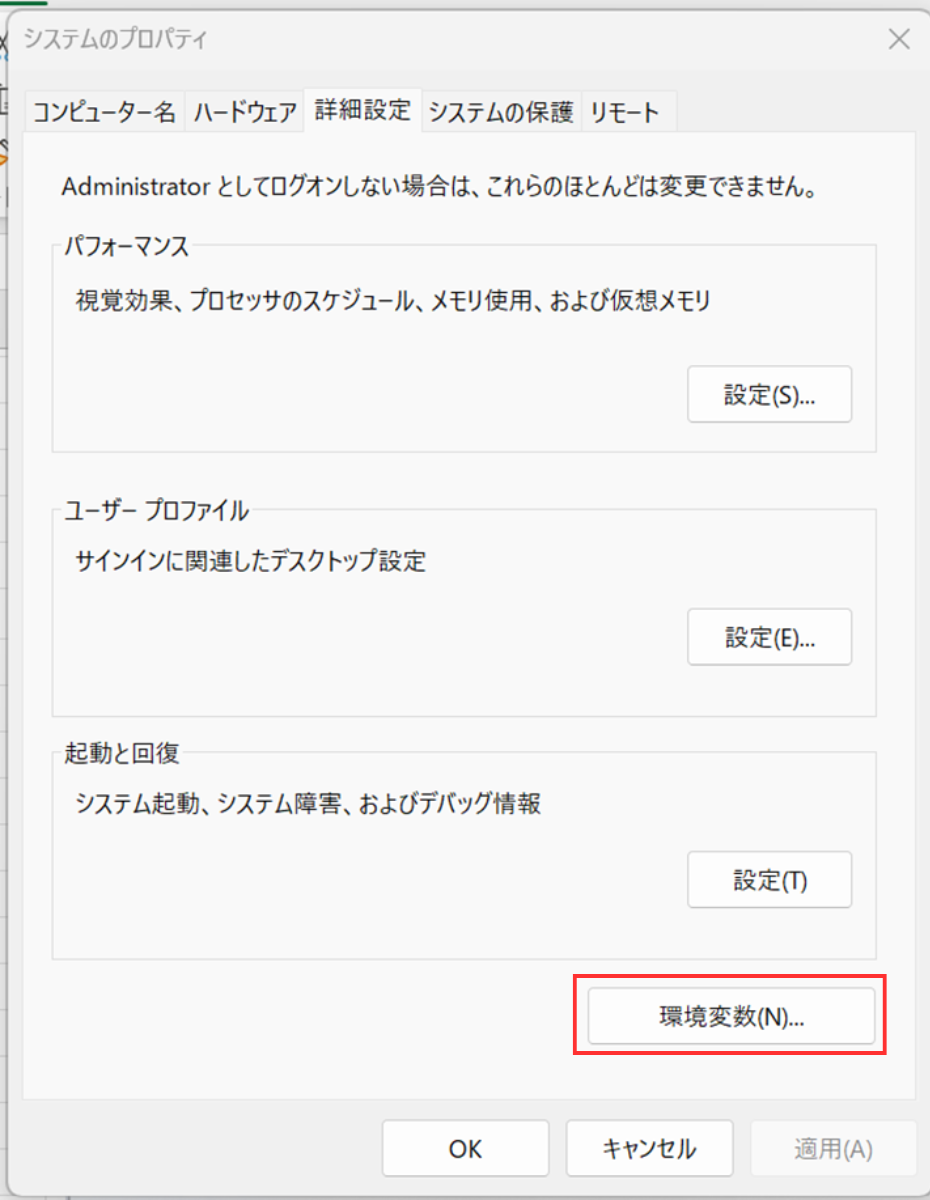
②「環境変数」ボタンをクリック
開いた画面の右下にある「環境変数」ボタンを押します。
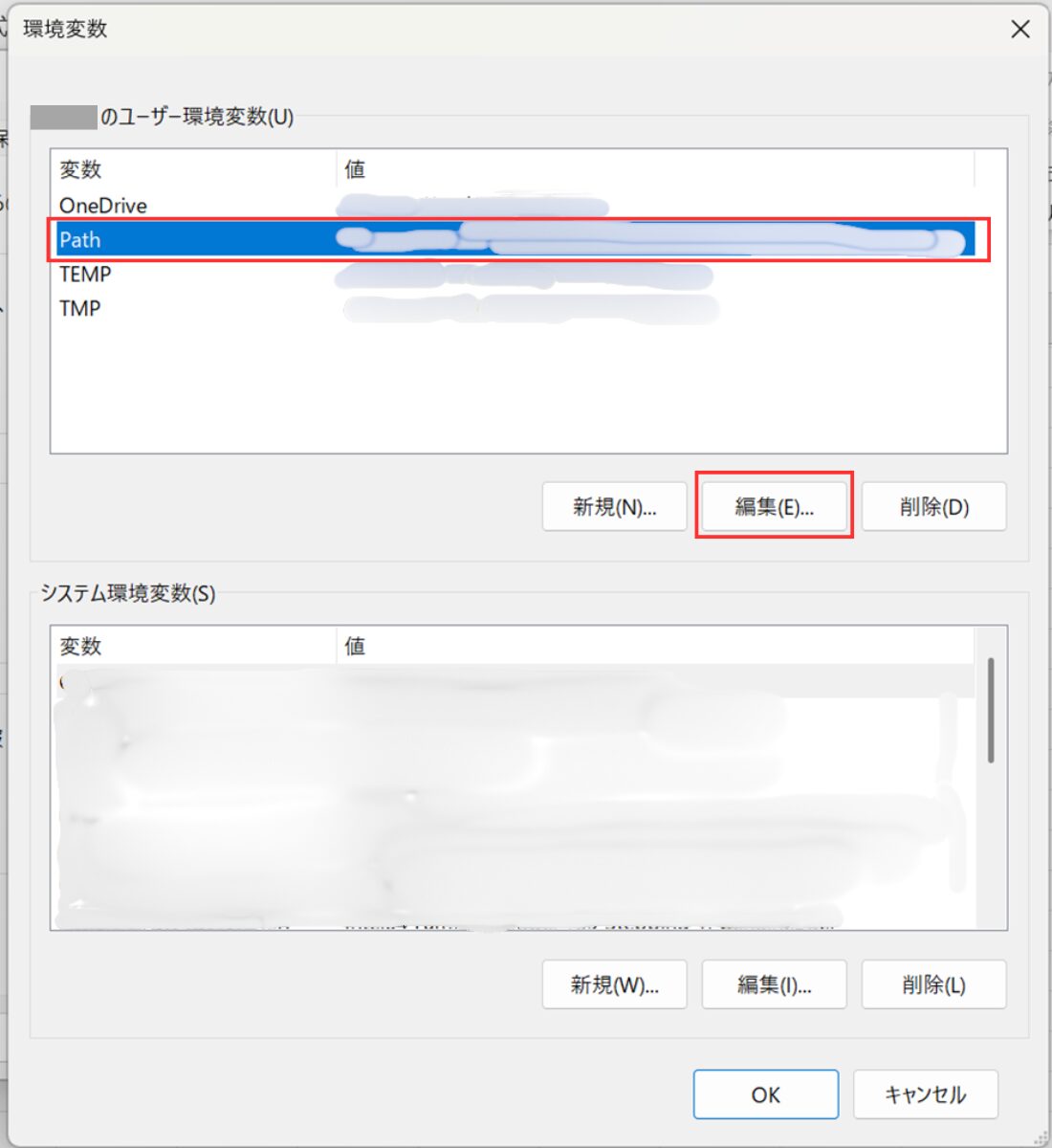
③「Path」を選択して「編集」
上の段(ユーザー環境変数)にある 「Path」 という項目を探してクリックし、
その下の「編集」ボタンを押します。
⚠️「ユーザー環境変数」と「システム環境変数」の2段がありますが、
上の段(ユーザー環境変数)の「Path」を選んでください。
下の段は触らなくてOKです。
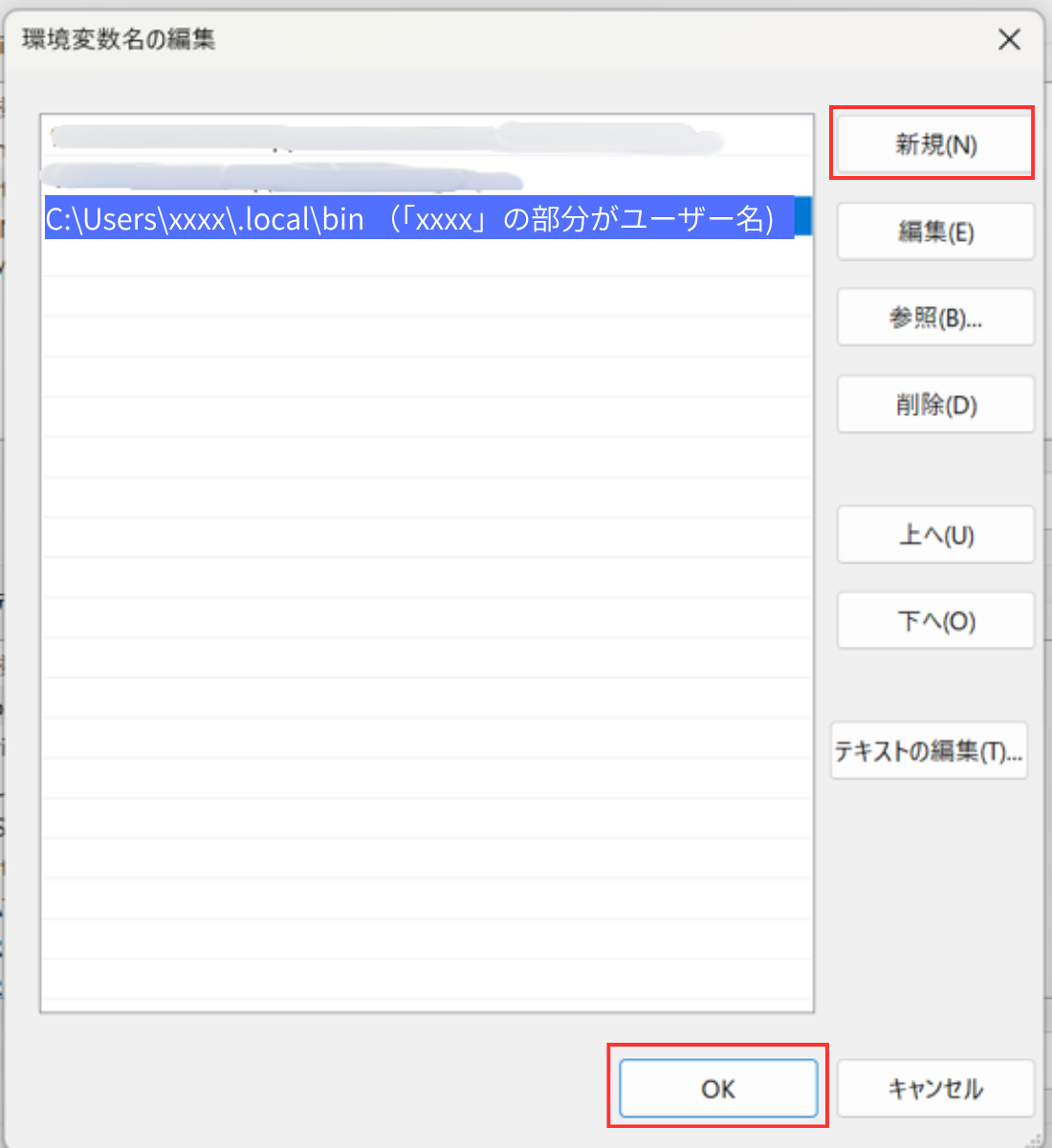
④新しいパスを追加
右側の「新規」ボタンを押し、PowerShellのエラーメッセージに表示されていた
C:\Users\xxxx\.local\bin (「xxxx」の部分がユーザー名) をコピーして貼り付けます。
入力したら「OK」を押して、すべての画面を閉じます。
PowerShellを再起動してから確認
Path追加後は、PowerShellを一度閉じて、もう一度開き直してください。
設定の反映には再起動が必要です。
新しいPowerShellで claude と入力してEnterを押してみましょう。
無事に起動すれば成功です!
なぜPathを追加すると動くのか?
Pathを追加することで、
「claudeというコマンドが入力されたら、C:\Users\ユーザー名\.local\bin
フォルダを見てね」
とWindowsに教えることができます。
このフォルダにはインストール済みのClaude Codeの本体(claude.exe)が
入っているため、Windowsがちゃんとそれを見つけて起動できるようになります。
公式サイトにはこの手順が明記されていないのですが、環境によっては必須の作業です。
⑤有料プラン(Pro/Max)のアカウント連携
アカウントの連携方法
👇Claude Codeをインストール後、初回起動時にログイン方法を選択する
画面が表示されます。
(選択肢は3つ)
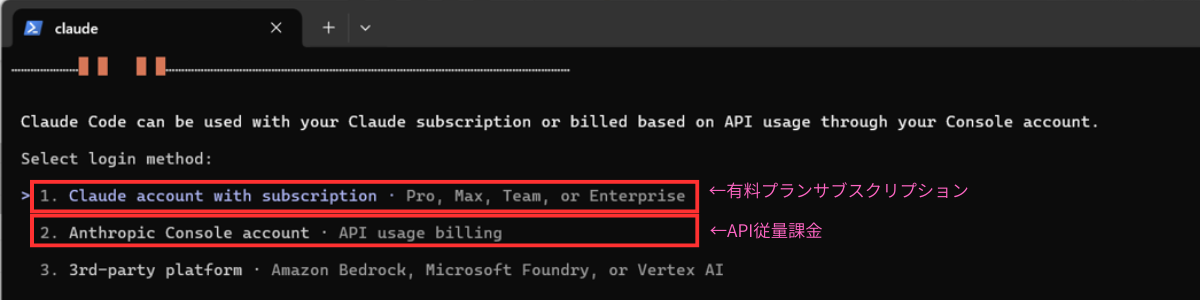
Claude Codeは、Claudeのサブスクリプションを使って利用することも、
Consoleアカウントを通じたAPI使用量に基づいて課金することもできます。
ログイン方法を選択してください:
- Claudeアカウント(サブスクリプション)
Pro、Max、Team、またはEnterprise - Anthropic Consoleアカウント
API従量課金 - 3rd-partyプラットフォーム
Amazon Bedrock、Microsoft Foundry、またはVertex AI
■ 有料プラン(個人はPro・Max)の場合は「1」を選択。
■ API従量課金で使う場合は「2」を選択。
この記事では 1. 有料プランを使う場合の説明をしますので、
キーボードの↑↓キーで「1」を選択してEnter。
選択肢3の 3rd Party(サードパーティ)とは、外部サービスを通してClaudeを
利用する方法のことです。
主に企業や開発者向けのため、一般ユーザーが使うことはほとんどありません。
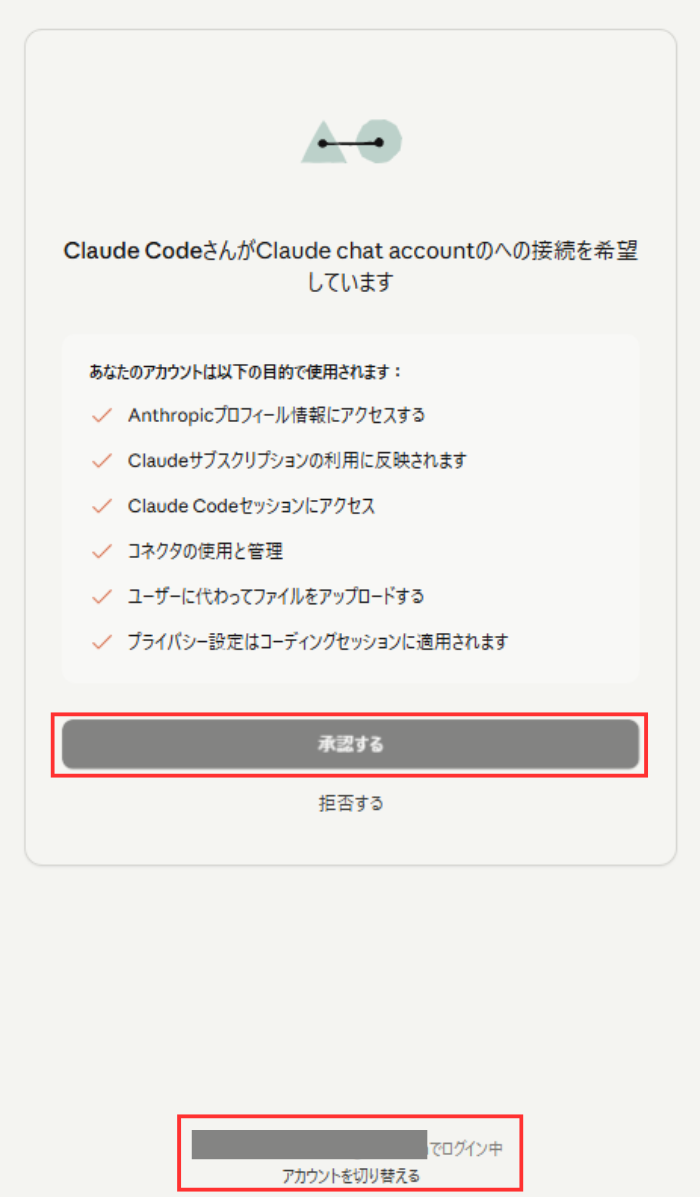
👇下記のようなブラウザが自動で開きます。
下の方にアカウント情報が表示されているので確認し、「承認する」をクリック。
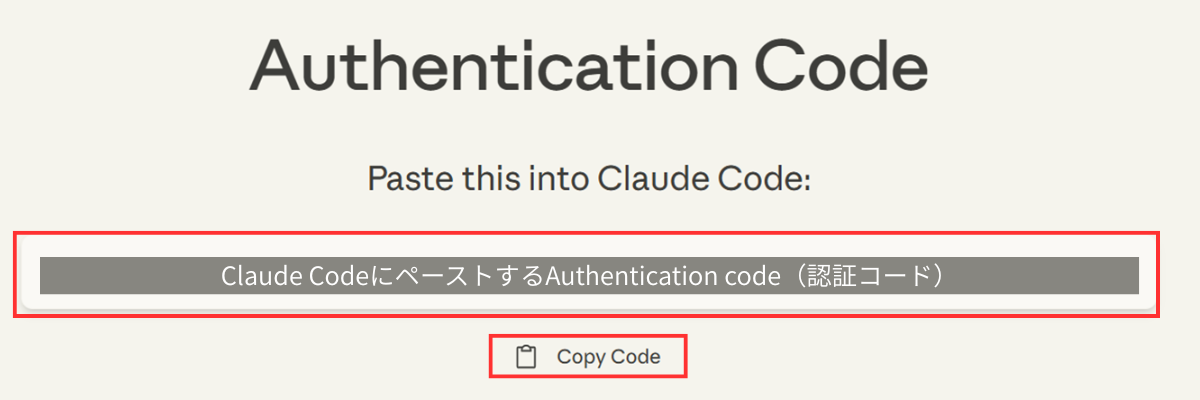
👇Authentication code(認証コード)が表示されます。
そのコードをコピーして、PowerShellの黒い画面にペーストします。
下にある「Copy Code」をクリックすれば、コードがクリップボードにコピーされます。
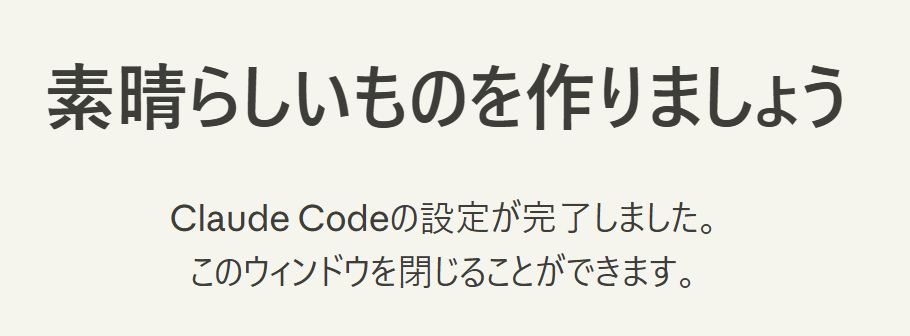
👇認証コードが表示されない場合もあります。代わりに下記のような画面が。
その場合は PowerShellにコードをコピペしなくても、自動で承認されているので
大丈夫です。
👇Paste code here if prompted
(指示が表示されたら、ここにコードを貼り付けてください。)
に、ブラウザで表示されたAuthentication code(認証コード)を貼りつけてEnter。
(赤枠部分)
認証コードが表示されなかった場合はコピペ不要です。
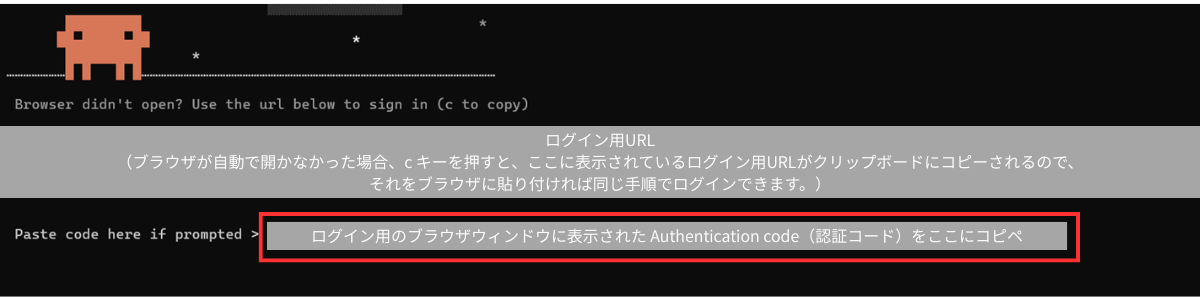
■ 万が一ブラウザが開かなかった場合c キーを押すと、上記画面の真ん中に表示されているログイン用URLがクリップボードに
コピーされるので、それをブラウザに貼り付ければ同じ手順でログインできます。
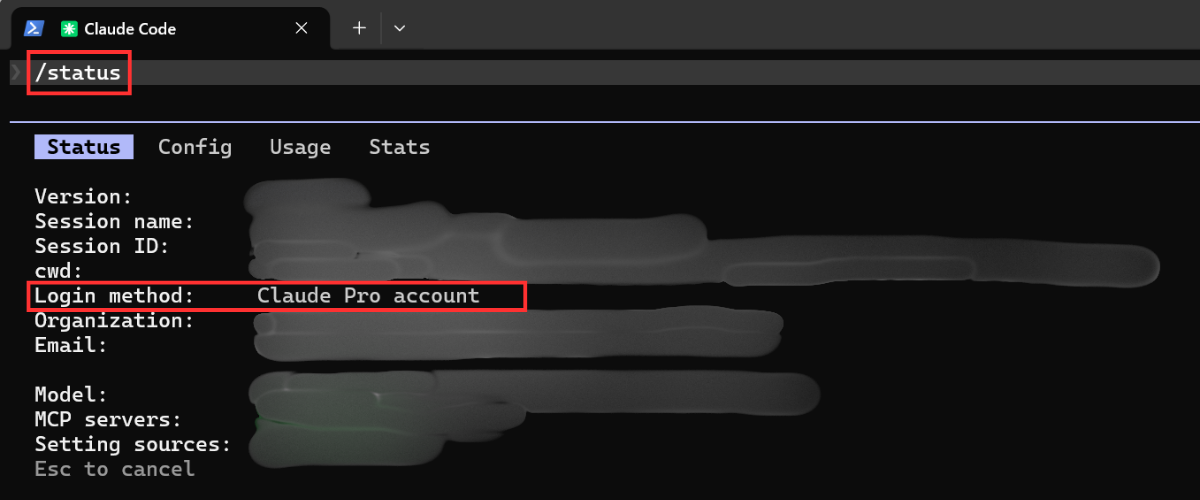
自分がどのプランでログインしているかを確認する方法
Claude Codeで /status コマンドを実行
👇 /status と入力し、Enter。
Login method: 〇〇〇
ここで確認できます。
私は有料プラン Pro に入っているので「Claude Pro account」と表示されています。
Claude Codeを起動したとき
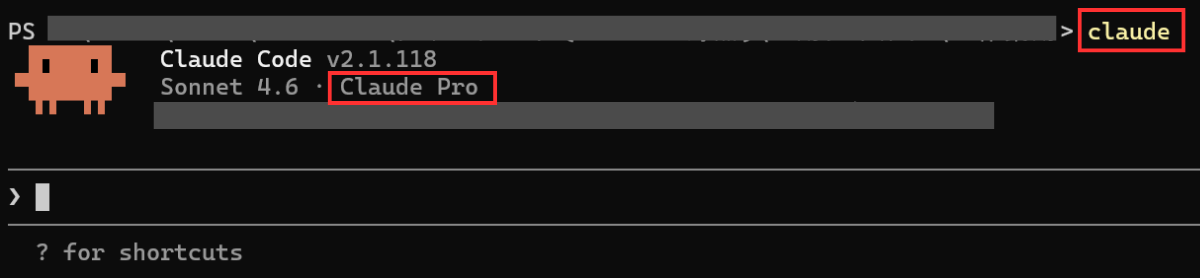
👇 Claude コマンドを実行してClaude Codeを起動したときでも確認できます。
私は有料プラン Pro に入っているので「Claude Pro」と表示されています。
ログアウトしたい場合
ログアウトしたい場合は、Claude Codeのプロンプトで /logout と入力します。
再度ログインするには、/logout 後に再度 claude コマンドを実行します。
そして最初のときと同様に
- ログイン方法の選択画面が表示される
- 選択するとブラウザが自動で開く
- ブラウザ上で認証を完了する
という流れでログインできます。
私の失敗談:npmでインストールしてごちゃごちゃになった話
私は最初にネイティブインストールでエラーが出たとき、何をどうしてよいのか
全く分からず…
ネットを調べまくり、よく分からないまま npmという別の方法を見つけ、その方法で
インストールしてみました。
それでClaude Codeが起動したので解決!と思いきや、当時の公式ドキュメントには
「npmは非推奨」と書かれているのを発見。
この失敗談が誰かのお役に立つかもしれないので、ここに記録しておきます。
npmインストールとは?
npm(=Node Package Manager)という、インターネット上からプログラムを
ダウンロードして管理する仕組みを使ってアプリを入れる方法のことです。
私がやった手順
- Gitをインストール
- Node.jsをインストール
- Claude Codeのnpm版をインストール
(PowerShellで npm install -g @anthropic-ai/claude-code を実行)
※これでClaude Codeは開くことができました。 - その後、当時の公式ドキュメントでは「npmは非推奨」となっていたのを発見し、
インストールしてしまったnpm版を、推奨のネイティブ版に移行。
※2026年4月時点では、「npmは非推奨」という記載は削除されています。
Node.jsとは?
npmインストールの際に使う「Node.js(ノード・ジェイエス)」とは、
JavaScriptというプログラミング言語をパソコン上で動かすための環境です。
ウェブサービスやアプリの開発によく使われており、npmは
「Node.jsのパッケージ(ツール)を管理する仕組み」です。
npmインストールの問題点と、その後の公式の対応
セキュリティ上の事故があった(2026年3月)
2026年3月、Anthropicがnpmパッケージに誤ってソースコードを含めて
配布してしまうという事件がありました。
(参考:Qiita/Claude Codeのソースコードが流出、実際に何が入っていたのか)
npmパッケージは世界中の誰でも内容を確認できる仕組みになっており、
その公開されてはいけなかったコードが数時間のうちに世界中の開発者に
解析されてしまいました。
これはAnthropic側のミスによるものですが、この一件でnpmパッケージへの
信頼が揺らいだことは確かです。
その後、公式の見解が変わりました
事件があった後しばらくの間は公式ドキュメントに「npmは非推奨」と
明記されていましたが、その後Anthropicはnpmパッケージの仕組みを刷新。
現在は
「npmインストールもネイティブインストールと同じバイナリをインストールする」
という方式になり、非推奨の記載は削除されました。
バイナリとは?
コンピュータが理解するための「0と1で表されたデータ」のことです。
コンピュータは文字や画像をそのまま理解できないため、すべての情報を
0と1の組み合わせに変換して処理しています。
例えば、アルファベットの「A」もコンピュータの中では「01000001」といった
数字の並びで表されています。
このように、コンピュータの中ではあらゆる情報が0と1で表されており、
それをバイナリと呼びます。
つまり、現在はどちらの方法でインストールしても、動作するプログラムは同じです。
とはいえ、npmインストールでは Node.jsが別途必要・手動更新が必要 という
点が違います。
公式サイトから「非推奨」の記載は消えましたが、ネイティブインストールの
優位性は依然としてあります。
| 比較 | ネイティブインストール | npmインストール |
|---|---|---|
| インストールするバイナリ | ✅ ネイティブバイナリ | ✅ 同じネイティブバイナリ |
| Node.js必要? | ✅ 不要 | ❌ Node.js 18以上が必要 |
| 自動更新 | ✅ バックグラウンドで自動 | ❌ 手動更新が必要 |
| 公式の推奨 | ✅ 推奨 | ■ 選択肢の一つ(非推奨ではない) |
特別な理由がなければ、引き続きネイティブインストールが
無難でラクです!
Node.jsは削除しなくても大丈夫
Claude Codeのnpmバージョンを削除しても、Node.js自体は削除しなくてOKです。
理由は、Node.jsはClaude Code以外にも様々な用途で使われる汎用ツールだからです。
削除してしまうと他のツールが動かなくなる可能性があります。
「Claude CodeのためだけにNode.jsをインストールして、他には何も使っていない」
という場合でも、削除しても問題はありませんが、そのままにしておいても
特に害はありません。
⑥npmでインストールした場合:ネイティブ版に移行するには?
前述のとおり、現在はnpmでもネイティブでも動作するバイナリは同じです。
ただ、ネイティブ版は自動更新される・Node.jsが不要というメリットから
ネイティブ版への移行をおすすめします。
私もネイティブインストールがうまくいかず、血迷ってnpmでインストール
したのですが、ネイティブ版に移行しました。
手順1:まずネイティブ版をインストール
PowerShellを開いて、以下のコマンドを実行します。
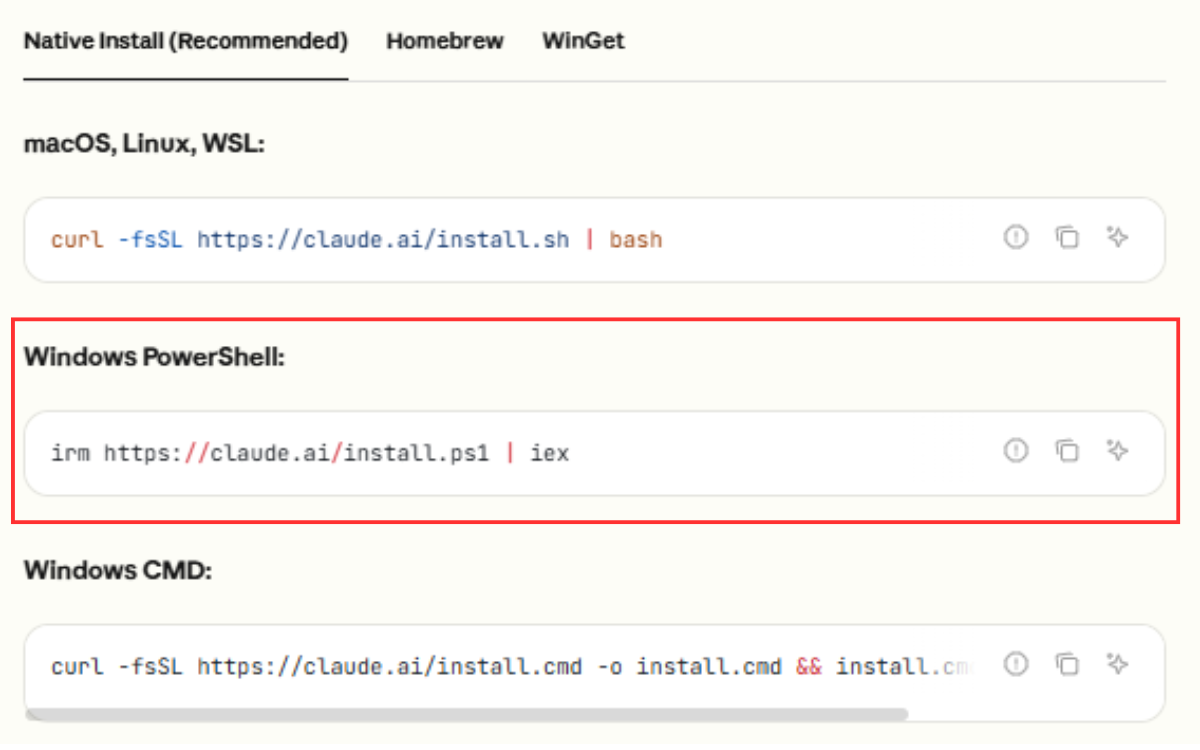
irm https://claude.ai/install.ps1 | iex
※ Claude Code公式サイトに載っているこのコマンドです👇
手順2:npm版を削除
ネイティブ版のインストールが完了したら、以下のコマンドを実行してnpm版を削除します。
npm uninstall -g @anthropic-ai/claude-code
インストールしたときのコマンドは
npm install -g @anthropic-ai/claude-code
これのinstall がuninstall になってますね。
これで移行完了です!
念のため claude –version と打って、バージョンが表示されれば正常に動いています。
claude –version
これは、スペースや「–」も含め、そのまま丸ごとコピペしてEnterを押してください。「--」から始まる文字は「オプション(追加の指示)」と呼ばれ、Claudeを
起動せずに情報だけ返して終了します。
※このコマンドは Claude Codeを起動する前に使います。
詳しい説明はこちら。
PowerShellの基本的な使い方(初心者向け)
Claude CodeをCLI版で使うにはPowerShellの操作が必要です。
私は使い方がよく分からず、最初からつまずきました😅
それでは困るので、基本だけおさえておきましょう。
PowerShell上での「バックスラッシュ」( / の反対向きのやつ)と
「¥(円マーク)」は、見た目は違いますが同じ意味です。
日本語環境のWindowsでは、フォントの関係で「バックスラッシュ」が「¥」と
表示されるだけで、実際には同じ文字として扱われます。
そのため、表示が「¥」になっていても、入力するときはそのまま
「¥」キーでOKです。
Claude Codeを開くときはフォルダから右クリック!
これは重要です。
Claude Codeを使うときは、作業したいフォルダを開いてから、
そのフォルダ内でPowerShellを起動してください。
正しい手順:
① 作業するフォルダを開く
② フォルダの中の空白部分を右クリック
③ 「ターミナルで開く」を選択
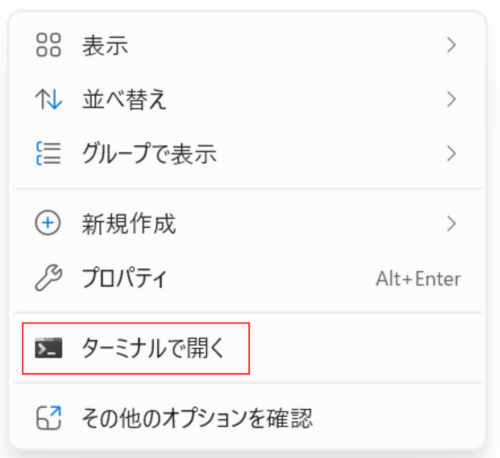
④ 表示されたPowerShell(黒い画面)で claude と入力してEnter
すると下記のような
「このフォルダ(選択したフォルダ)で作業していい?」と確認する画面が出てきます。
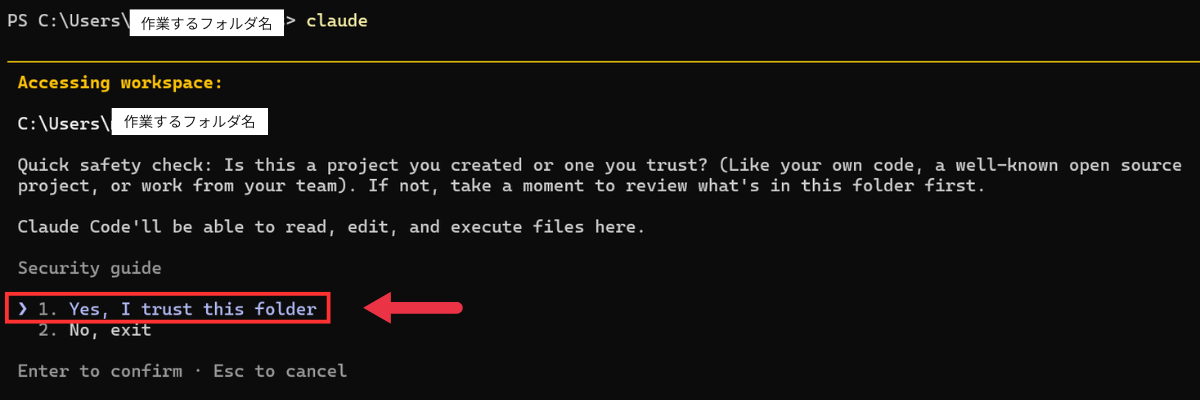
作業フォルダにアクセスしています:
C:\Users\(作業するフォルダ名)
簡単セーフティチェック:
これはあなたが作成したプロジェクト、または信頼できるものですか?
(自分のコード、有名なオープンソースプロジェクト、チームの作業など)
もしそうでない場合は、このフォルダの中身を一度確認してください。
Claude Codeは、このフォルダ内のファイルを
読み取り・編集・実行することができます。
セキュリティガイド
1. はい、このフォルダを信頼します
2. いいえ、終了します
Enterキーで確定 ・ Escキーでキャンセル
⑤ 作業するフォルダが合っているか確認し、Yes, I trust this folder を選択してEnter。
※ 選択するにはキーボードの↑↓キーを使います。マウスではありません。
以上の方法でClaude Codeが起動すると、このキャラが出てきます。
↓↓↓

「PS C:\Windows\System32>」は危険!絶対に避けて!
スタートメニューなどから普通にPowerShellを開くと、こういう表示になる
場合があります:
PS C:\Windows\System32>
これは非常に危険な状態です。
C:\Windows\System32というのは、Windowsの心臓部にあたる
システムファイルが入っているフォルダです。
ここで誤ってファイルを削除したり変更したりすると、Windowsが
起動しなくなるなどの深刻なトラブルが起きることがあります。
👇スタートメニューから Windows PowerShellを開き、claude と入力して
Claude Codeを起動しようとすると、下記のような
「このフォルダ(C:\Windows\System32)で作業していい?」
と確認する画面が出てきます。
この状態で「1. Yes」にしてしまうと危険!
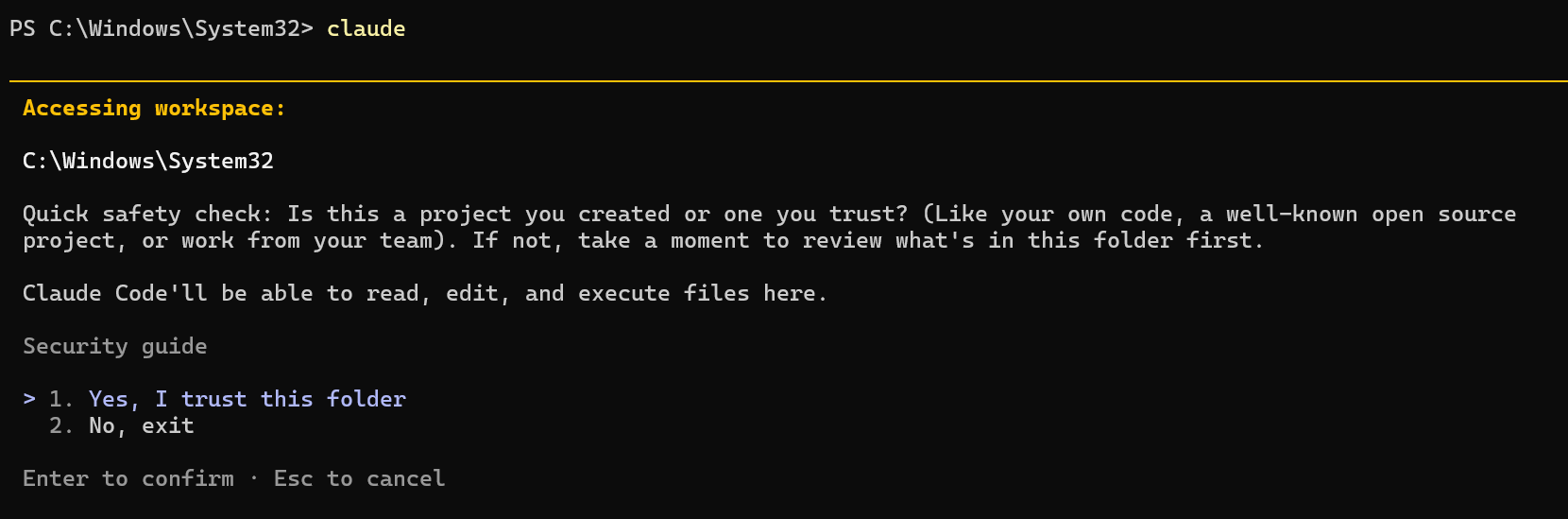
作業フォルダにアクセスしています:
C:\Windows\System32
簡単セーフティチェック:
これはあなたが作成したプロジェクト、または信頼できるものですか?
(自分のコード、有名なオープンソースプロジェクト、チームの作業など)
もしそうでない場合は、このフォルダの中身を一度確認してください。
Claude Codeは、このフォルダ内のファイルを
読み取り・編集・実行することができます。
セキュリティガイド
1. はい、このフォルダを信頼します
2. いいえ、終了します
Enterキーで確定 ・ Escキーでキャンセル
この状態でClaude Codeに操作を依頼するのは絶対にやめてください。
PowerShellを開くときは必ず、作業するフォルダから右クリックで。

私は最初、C:\Windows\System32 とは何かも分からず、
そもそも黒い画面に書かれていることが全部暗号に見え、
操作の仕方すらつかめず、画面の文字が動くたびにビビり…
わけ分からないまま System32 で危うくYes押すところでした。
コワイ。
PowerShellの操作方法:マウスではなく矢印キー
PowerShellの中ではマウスのクリックは基本的に使えません。
(コピーなど一部機能には使えますが、選択などはできません。)
👉 PowerShellで選択肢が出た場合はキーボードの↑↓キーで選んで
Enterキーで決定します。
このような操作を覚えておくと便利です↓
| 操作 | 方法 |
|---|---|
| コマンドを実行する | Enterキーを押す |
| 過去のコマンドを呼び出す | ↑(上矢印)キーを押す |
| 文字を削除する | Backspaceキー |
| 処理を途中でやめる | Ctrl + C を同時に押す |
| 文字を貼り付ける | 右クリック |
| 候補や履歴を選択 | ↑↓キー |
この記事の中で出てきたコマンドもまとめておきます↓
| 操作 | コマンド |
|---|---|
| Claude Code起動 | claude |
| Claude Codeのバージョン確認 | claude –version |
これらはPowerShell(ターミナル)で入力して使うコマンドです。
Claude Codeを起動する前に使います。
| 操作 | スラッシュコマンド |
|---|---|
| 文字スタイル変更 | /theme |
| 現在の動作状況を確認 | /status |
| ログアウト | /logout |
スラッシュコマンドはそのツールの中だけで使える専用コマンドです。
Claude Codeのコマンドは他のツールでは使えません。
これらはClaude Codeを起動した後に使うコマンドです。
私はスラッシュコマンドとは何かも知らず、PowerShellを開いて
いきなりスラッシュコマンドを入れたところ、
「そんな名前のものはない」というエラーになりました。
そのときのお話はこちら。
また、Claude Code起動後に /status と入力してみたときに、
スラッシュの前にスペースが入ってしまったことがあったのですが、
「探したけれどそんなスキルは見つかりません」というような
エラーが。
スラッシュの前にスペースが入ると、コマンドとして認識されず、
普通の入力として扱われてしまうことがあるようですので
ご注意ください。
まとめ:Windows版Claude Codeインストール、これさえ知っておけば大丈夫!
長かったですが、最後まで読んでくださってありがとうございます。
今回のポイントをまとめます
✅ Claude Codeを使うには「有料プラン(Pro以上)」または
「Anthropic APIの従量課金アカウント」が必要。
Claude Code初回起動時にブラウザでログインすれば自動連携できる。
✅ WindowsではGit for Windowsのインストールが事前に必要(Macは不要)。
✅ PowerShellで irm https://claude.ai/install.ps1 | iex を実行して
ネイティブインストール。
✅ インストール後に claude コマンドが動かない場合は、環境変数のPathに
C:\Users\ユーザー名\.local\bin を追加する。
✅ npm版を使っていた人は、ネイティブ版に移行してnpmを
アンインストールするのがおすすめ。
✅ PowerShellは必ず作業フォルダから右クリックで開く。
PS C:\Windows\System32> の状態では絶対に作業しない!
自分が大変だったので…
この記事で私がつまずいたポイントを全部潰せるようにしたつもりです。
皆様のご参考になれば幸いです。

それでは最後までお読みいただきありがとうございました。