
こんにちは。
経済的自立を目指す2児の母、とぼけちん(@mknm12345 / Threads)です。
「AIにデータ収集を丸投げできたらいいのに」
そう思ったことはありませんか?
実はそれ、Manus(マヌス) ならできます。
情報収集から整理、ファイル出力まで一括でこなしてくれるのです。
「他のAIと何が違うの?」
と疑問に思った方…
この記事を読めば、こんなことがわかります。
- Manus AIとは何か(ChatGPT・Gemini・Claudeとの根本的な違い)
- 登録方法と、無料・有料プランの詳細
- クレジットの仕組み・節約のコツ
- 初心者でもわかる、具体的な活用シーン
- 私が実際にManusを使った使用例(X分析、Threads取得)
- 初心者がつまずきがちなポイント(マークダウンとは?、「.txt」と「.md」の違い、AI使い分け など)
- 結局、ChatGPT・Gemini・Claudeとどう使い分けるべき?
- 【参考】Meta買収はどうなった?(白紙撤回と、一部ユーザーのデータ削除・復元)
AIに詳しくない方でも分かるように、専門用語を噛み砕いて解説します。
それではどうぞごゆっくりご覧ください。
- Manus AI とは?「考える」じゃなくて「動く」AI
- Manus AIの料金プラン(2026年9月時点)
- Manusの登録方法
- Manus AIで何ができる?初心者にもわかる活用シーン
- 私が実際にManusを使った使用例
- ChatGPT・Gemini・Claudeとの違いを徹底比較
- 初心者がつまずきやすいManus・AI活用の基本ガイド
- Q1. 結局、Manus・ChatGPT・Claude・Geminiって、どう使い分けるの?
- Q2. マークダウン(Markdown)形式って何?
- Q3. 「.md」ファイルって何?
- Q4. なぜマークダウン(Markdown)形式で結果を返してもらうのが良いの?
- Q5. Manusに「.mdファイルでダウンロードできる形で」と頼むだけじゃダメなの?
- Q6. 「.txt」と「.md」って何が違うの?どっちもテキストデータじゃないの?
- Q7. 「Markdown」と「.md」って違うの?
- Q8. ManusにXの検索コマンドを直接「作って」と頼んでもいい?
- Q9. Manusが動画の多いページで止まる…どうすれば?
- Q10. ClaudeでもManusみたいなXリサーチはできる?
- Q11. Manusはパソコンを閉じても動いてるの?
- 【参考情報】Meta買収はどうなった? 白紙撤回とその後
- まとめ:Manusは、泥臭い作業を自分の代わりに裏でやっておいてくれる神ツール
Manus AI とは?「考える」じゃなくて「動く」AI
Manus AIをひと言でいうと、「指示すれば勝手にネットを駆け回って、調べて、まとめて、資料まで作ってくれるAIエージェント」です。
2025年3月、中国のスタートアップ「Butterfly Effect(蝴蝶效应/Monica.im)」がリリースしました。
本社は当初中国にありましたが、その後2025年5月にシンガポールに移転しています。
その後2025年12月にMetaによる買収が発表されましたが、この買収は成立せず、2026年8月からふたたび独立企業として運営されています。(詳しくは記事後半の【参考情報】で)
「スタートアップ」とは?
新しい技術やビジネスモデルで急成長を狙う、創業まもない企業のこと。
短期間で世界規模の成功とエグジット(IPOや大企業への買収)を目指すのが特徴です。
よく似た言葉「ベンチャー企業」は、日本独自の言い回しで、新興企業全般を広く指します。
💡スタートアップ=短期間で爆発的成長を狙う革新型
💡ベンチャー=もう少し広い意味の新興企業
「スタートアップはベンチャー企業の一種」です。
名前の由来はラテン語の「Mens et Manus(メンス・エ・マヌス)」=「心と手」。
「ただ考えるだけでなく、実際に手を使ってタスクを完結させるAI」という思想がそのまま名前になっています。
「指示するだけ」で全部やってくれる!
たとえばこんな感じのタスクをこなしてくれます。
主婦向けのおすすめ家電(時短調理、掃除、洗濯など)を20商品リサーチしてください。
リサーチ結果を以下の6つの列を持つ一覧表(データテーブル)にまとめ、Excelファイル(.xlsx)としてダウンロードできるように出力してください。
【出力するExcelの列項目】
- 商品名
- メーカー
- カテゴリ(例:調理家電、掃除家電など)
- 想定価格
- 主な機能・特徴
- ネット上の口コミ・評価(星の数や主な意見)
※最新のトレンドやレビュー評価が高いものを中心に、ジャンルが偏らないようバランスよく20商品選定してください。
このプロンプトを実行してみたところ、下記のファイルを作成してくれました。
右上のダウンロードを押すと、エクセルでダウンロードできます。
この処理にかかった時間は1分6秒、消費したクレジットは42。
毎日300クレジットは無料でもらえるので、1日にこれくらいの作業をするだけならタダです。
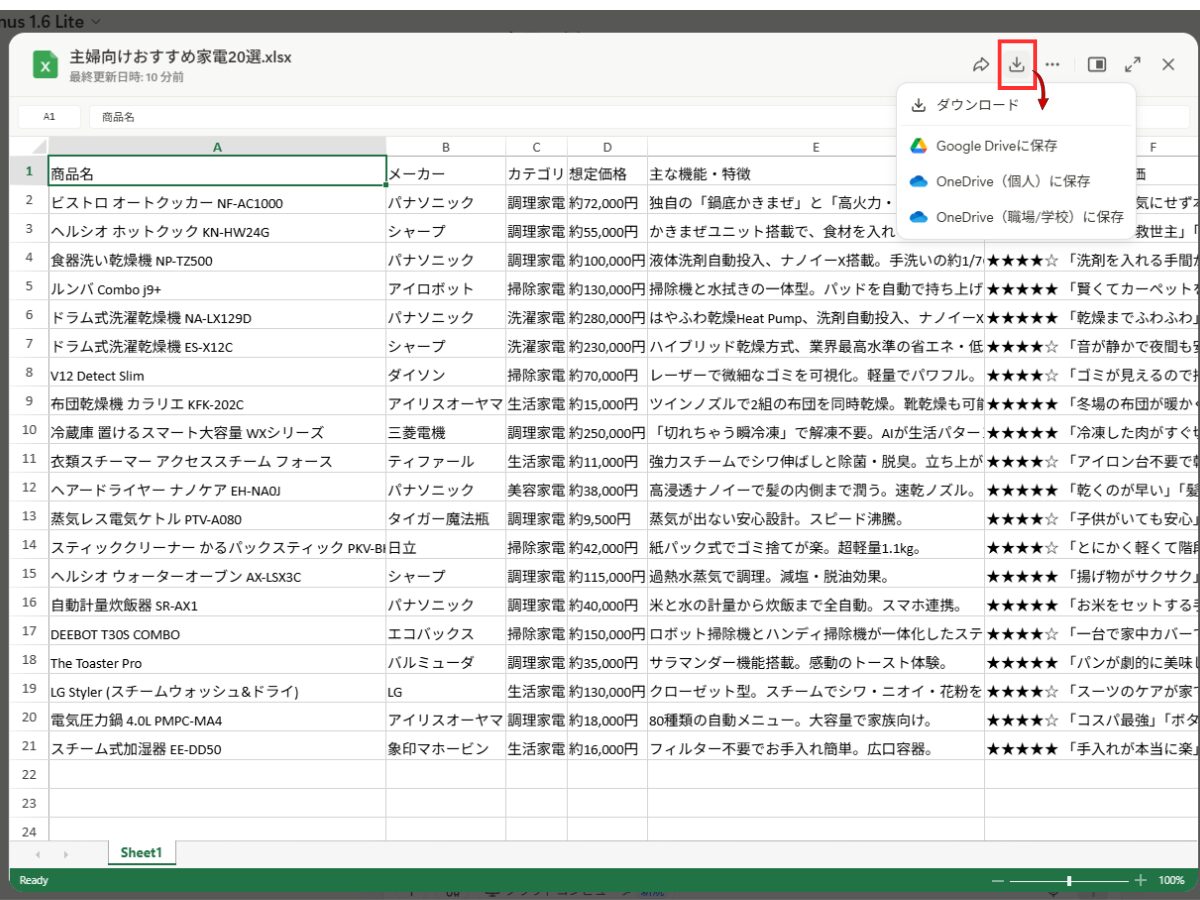
自分でこのようなリサーチをやったら1日コースですが、Manusに頼めば待つこと数分〜十数分。
裏で勝手にWebブラウザを開いて、検索して、データをかき集めて、Excelに出力するところまで進めてくれるのです。
この例ではExcel出力でしたが、Manusは指定したファイル形式(Excel、CSV、PDF など)でデータを出力してくれます。ただし細かいデザインや装飾の指定は苦手なようなので、シンプルなデータ作成を頼むのがベストです。
ちなみにManusに入力するプロンプトは、ChatGPTやGemini、ClaudeなどのAIに作ってもらうのがおすすめ。上記プロンプトはGeminiに作ってもらいました。(このときはGeminiの気分だっただけで、特にGeminiを抜てきした理由はありません。笑)
自分で一から考えるよりも精度の高いプロンプトを一瞬で作ってくれます。
ChatGPT / Claude / Geminiとの根本的な違い
ざっくり言うと、このような違いがあります。
👉 ChatGPT / Claude / Gemini
- 優秀な部下のようなAI
- 相談しながら進めるのが得意で、細かく指示すれば丸投げ的な使い方も可能
- 対話型AI(考える・相談する)
👉 Manus
- 最初から外注のように設計されたAI
- 作業全体を任せる「丸投げ型」が得意で、指示すれば最後まで一気にやり切る
- 実行型AI(やり切る・任せる)
ChatGPTやClaude、Geminiに「これどうしたらいい?」と相談しながら進めるのと、
Manusに「あとはよろしく!」と任せて結果を待つのは、似ているようで実は別の作業、
ということです。
Manus AIの料金プラン(2026年9月時点)
Manusはプラン契約料金 + クレジット制を組み合わせた料金システムです。
1タスクごとに、複雑さに応じてクレジットを消費します。
無料・有料プランの詳細(月額・年額)
2026年9月時点の公式料金は以下の通り。
年払いにすると17%お得になり、1年間で月額料金2ヶ月弱分くらいが無料になる計算です。
※本記事では個人ユーザー向けプランのみを紹介します。法人・複数人向けプランは割愛しています。
有料のProプランには、月に使えるクレジット数ごとに$20/$40/$200の3つの入り口が用意されています。
$40と$200のプランは申し込み画面でクレジット数を選ぶ形になっていて、そこからさらに上(最大で月500万クレジット)まで段階的に選べます。
👇2026年9月時点のプラン料金
| プラン | 月払い (米ドル) | 年払い (月あたり) | クレジット | 同時実行 タスク | スケジュール タスク |
|---|---|---|---|---|---|
| Free Plan (無料) | $0 | $0 | 毎日300 +初回1,000 | 1個 | 2個 |
| Pro Plan | $20/月 | $17/月 | 毎日300 +月間4,000 | 20個 | 20個 |
| Pro Plan | $40/月 | $34/月 | 毎日300 +月間8,000〜 (選択制) | 20個 | 20個 |
| Pro Plan | $200/月 | $167/月 | 毎日300 +月間40,000〜 (選択制・最大500万) | 20個 | 20個 |
※ドル建てなので、円での支払い額は為替レートによって変わります。
※$40・$200のプランは、選んだクレジット数に応じて料金が段階的に上がります。申し込み前には、必ず公式ページで最新の料金をご確認ください。
Manus公式サイト
■ Manus の料金プラン
■ Manusの現在のメンバーシップ料金はいくらですか?(各プランの詳細説明)
無料プランの「毎日300クレジット」には条件があります
無料で使う場合、毎日もらえる300クレジットには、現在このような条件が付いています。
● 毎日ログインして受け取る形(放っておいて貯まるものではない)
● 無料ユーザーはデイリー分を月1,500クレジットまで。使い切ると、その月はリフレッシュが止まります
● デイリー分が使えるのは「Manus 1.6 Lite」モードのみ
👇月払いの画面です(2026年9月22日時点)。
取り消し線の付いた$20/$40/$200が通常の月額です。
上部の赤枠の帯は「初月50%オフ」の案内で、これは8月のデータ削除の対象になったアカウントに表示されている復帰ボーナスです。対象でない方や、キャンペーン終了後には表示されません(残り日数の表示も日々変わります)。
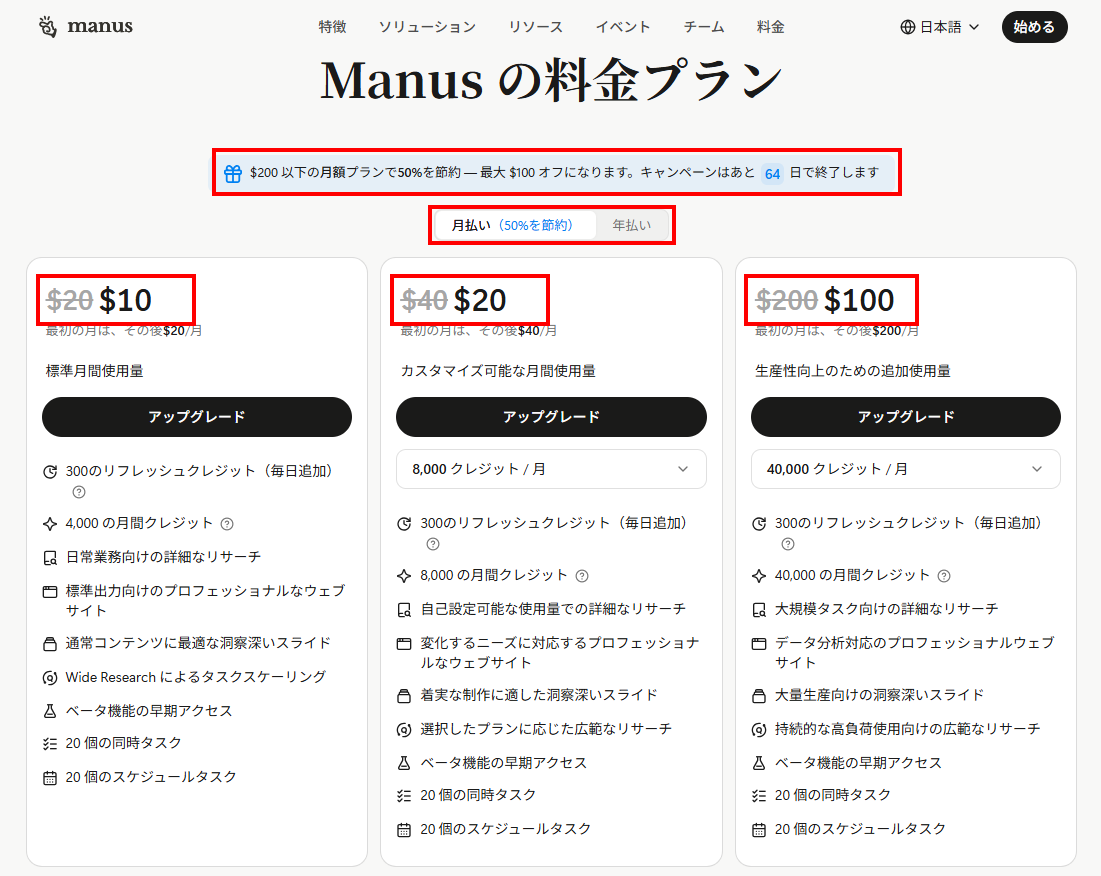
👇年払いに切り替えた画面です(2026年9月22日時点)。
月あたり$17/$34/$167。月払いより17%ほどお得になります。
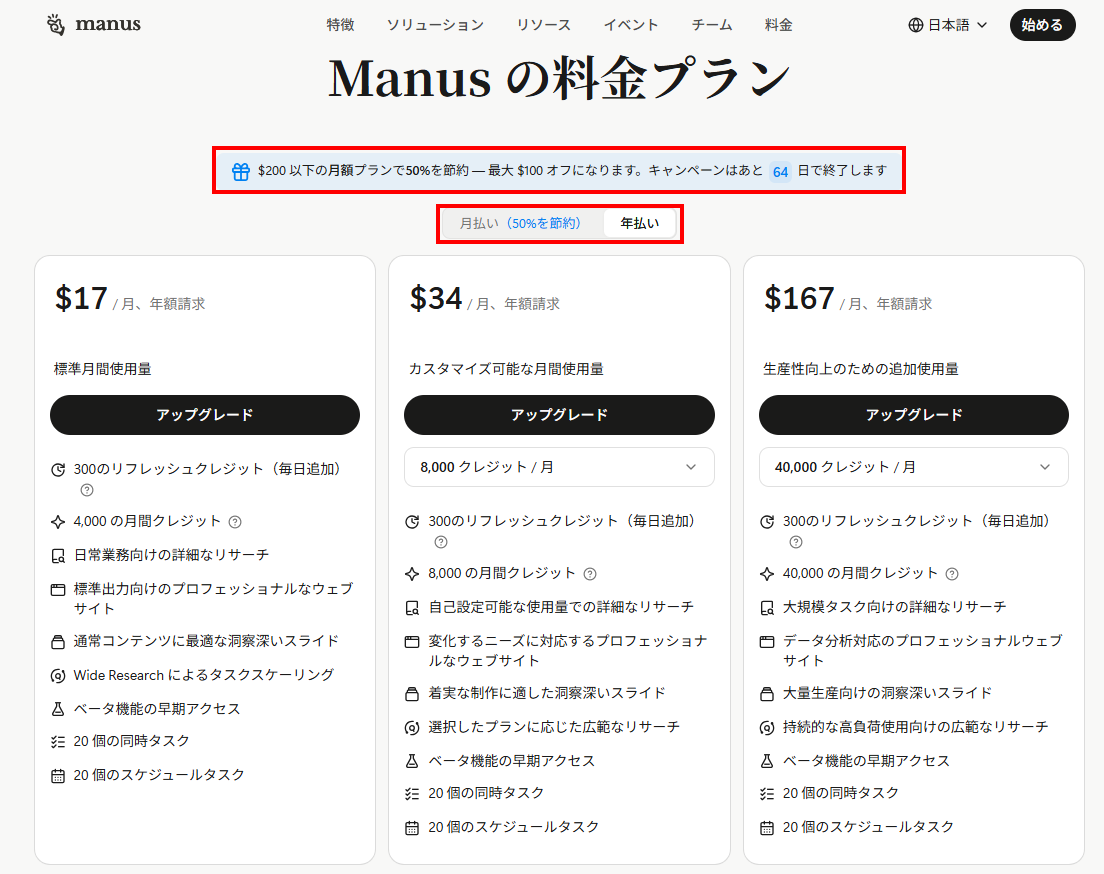
クレジットの「種類」と「消費される順番」
Manusのクレジットには下記5つの種類があります。
| 種類 | どんなクレジット? | 付与のタイミング | 有効期限 |
|---|---|---|---|
| ① イベント クレジット | イベントに参加することで取得できる | 対象イベント参加時 | そのイベント終了時に失効 |
| ② デイリー クレジット (300/日) | Free・Proどちらのプランでも毎日もらえる。ただし使えるのは「Manus 1.6 Lite」モードのみ | 毎日ログインして受け取る(無料ユーザーは月1,500クレジットまで。使い切るとその月はリフレッシュが止まる) | 当日中(未使用分は翌日に持ち越せず、消滅) |
| ③ 月間 クレジット | サブスクリプションを通じて取得される | サブスクリプションの日付に基づき毎月同日に自動的にリフレッシュされる | そのサブスク期間内(未使用分は次サイクルに持ち越せず、消滅) |
| ④ 追加 クレジット (必要に応じて 買い足し) | 有効な有料サブスクリプションがある場合にのみ使用できる | 購入後すぐに利用可能 | 無期限(有料プランを継続している限り、次サイクルに繰り越し可。) |
| ⑤ 無料 クレジット | 新規登録時のボーナス1,000クレジットなど無料分 | 規登録時や紹介特典など、特定の条件を満たしたタイミング | 無期限 |
そして有効期限が近いものから優先的に消費するように設計されています。
公式に明記されている消費順は次の通りです。
① イベントクレジット → ② デイリークレジット → ③ 月間クレジット → ④ 追加クレジット → ⑤ 無料クレジット
【参考】Manus公式サイト
■ クレジット消費のルールは何ですか?また、どのように入手できますか?
■ クレジットとは
1タスクあたりのクレジット消費の目安
「タスク1回あたりどのくらい減るの?」が気になるところですよね。
公式サイトには下記のような目安が載っています。
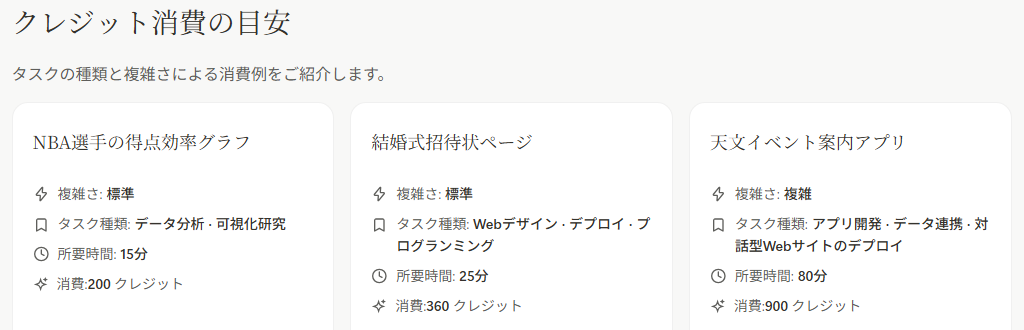
以下は、私が実際に使ったときのクレジット消費量です。ご参考まで。
■ X(旧Twitter)で、直近1年間のうちで200いいね以上の投稿記事をテキストデータで出力
👉10件実行し、平均で抽出データ約2,000文字/件、かかった時間は1回1~4分ほどで、1回あたり約60クレジット消費。
■ Threadsのアカウント1個分の直近3ヶ月の投稿文をマークダウン形式で出力
(そんなに投稿数は多くない)
👉かかった時間は2分弱で92クレジット消費。
■ 別のThreadsアカウントの直近3ヶ月の投稿をマークダウン形式で出力しようとしたけれど、そのアカウントは動画などが多くて技術的な問題が発生し、中断。
👉費やした時間は8分で380クレジット消費。
(中断したのでファイルは作成されませんが、タスクはこなしたのでクレジットは消費されます)
動画などが多い場合は失敗に終わる可能性があるので工夫が必要です。
■ Threadsの投稿3件分のURLを指定し、マークダウン形式で出力。
👉かかった時間は2分23秒で、83クレジット消費。
■ 超短いチャットでの質問・解答1ラウンドでは4クレジット消費。
クレジットの消費量について、公式サイトに下記のように記載されています。
クレジットの消費量は、タスクの複雑さと所要時間で計算されます。クレジットは処理の実行中だけ消費されます。また、タスク完了後の保存・閲覧にクレジットは消費されないため、削除は不要です。
引用:Manus公式サイト/クレジットの仕組み
クレジットの消費量を事前に見積もったり、リアルタイムで詳細を確認したりする機能は、2026年9月時点でもまだありません。
Manus自身に「これ何クレジットかかる?」と聞いても、正確な数字は返ってきません。公式も「クレジット数の予測は、AIの作り話(ハルシネーション)として扱ってください」と書いています。
はじめのうちは、小さめのタスクで様子を見ながら進めるのがおすすめです。
参考:Manus公式サイト/タスクを開始する前に、どれくらいのクレジットがかかるかを確認する方法はありますか?
クレジットを節約する3つのコツ
曖昧な指示や不要な再実行はクレジットの無駄につながるため、最初から条件を整理して依頼することで、効率よく利用できます。
① タスクを細かく分解する
一つの長い会話の中であれもこれも頼むのではなく、小さなタスクに分けて新しいスレッドで投げ直すのがコツ。
Manusが処理するコンテキストが軽くなり、その分だけ消費クレジットも減ります。
② 最初の指示で要件を完璧に固める
会話の冒頭で「何を、どこから、どんな形式で、どこまで」を明確に伝えるほど、Manusが迷わず最短ルートで動いてくれます。
③ 詳細で具体的な指示を出す
「比較表を作って」より「『価格・容量・口コミ評価』の3列で、上位10件を表にして」のように、細かく指示するほど無駄なやり直しが減ります。
Manusの登録方法
登録は簡単。すぐ終わります。
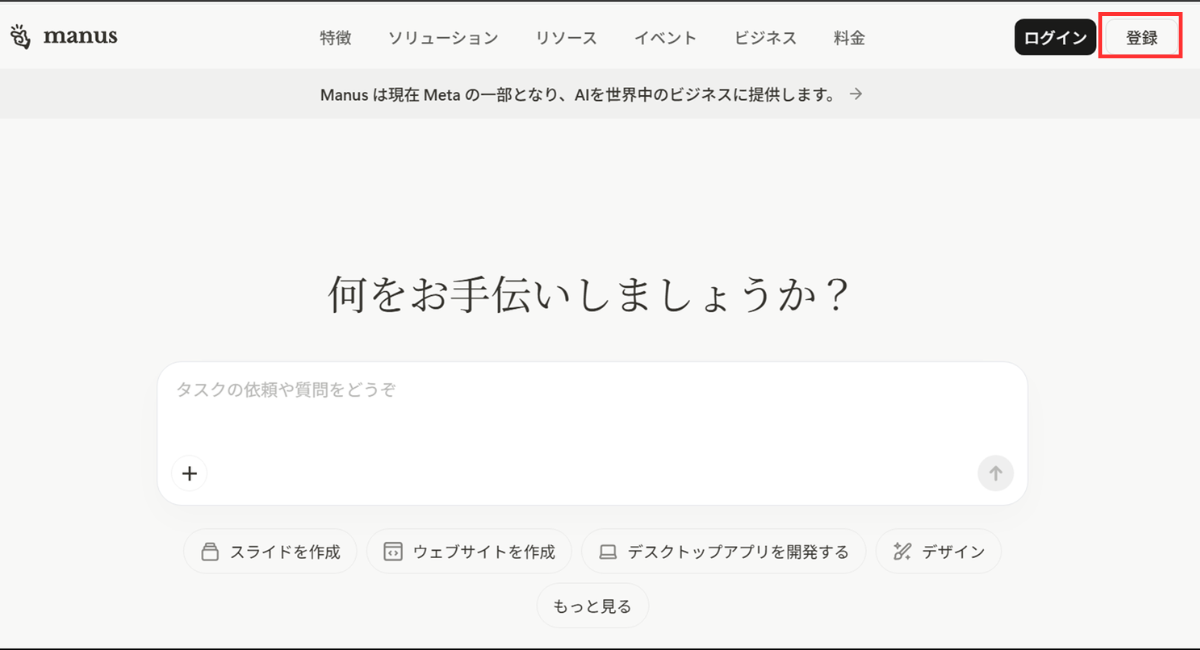
Manus公式サイトにアクセス。
👇画面右上の「登録」をクリック。
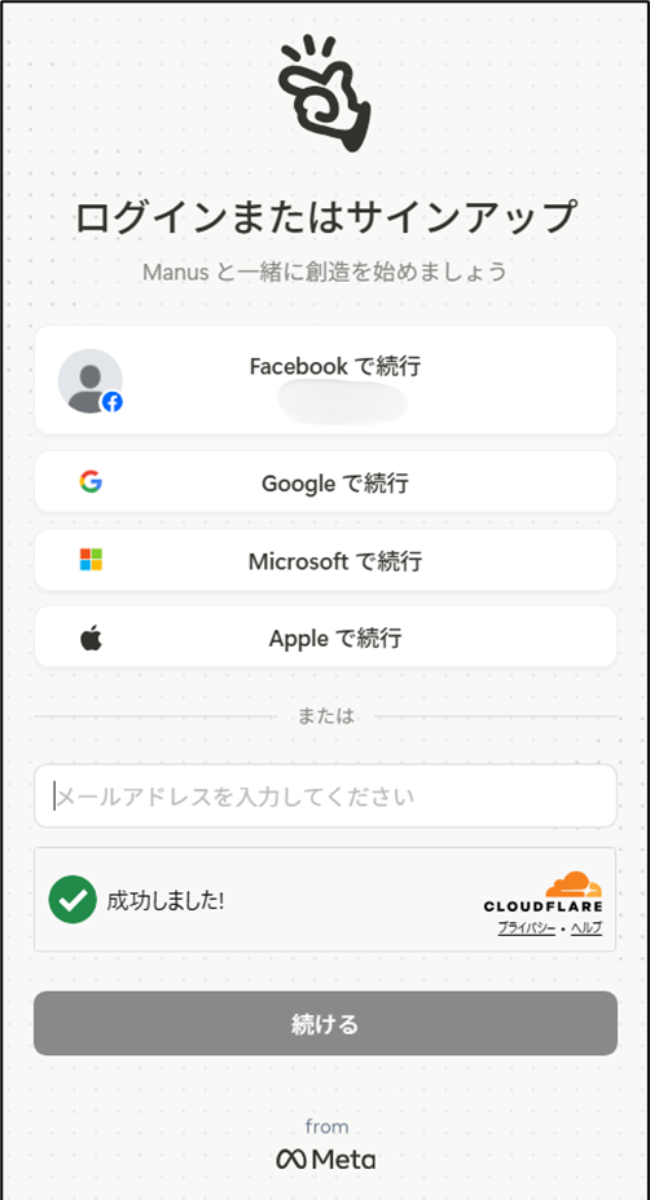
👇好きな方法を選択。私はGoogleアカウントでサインアップしました。
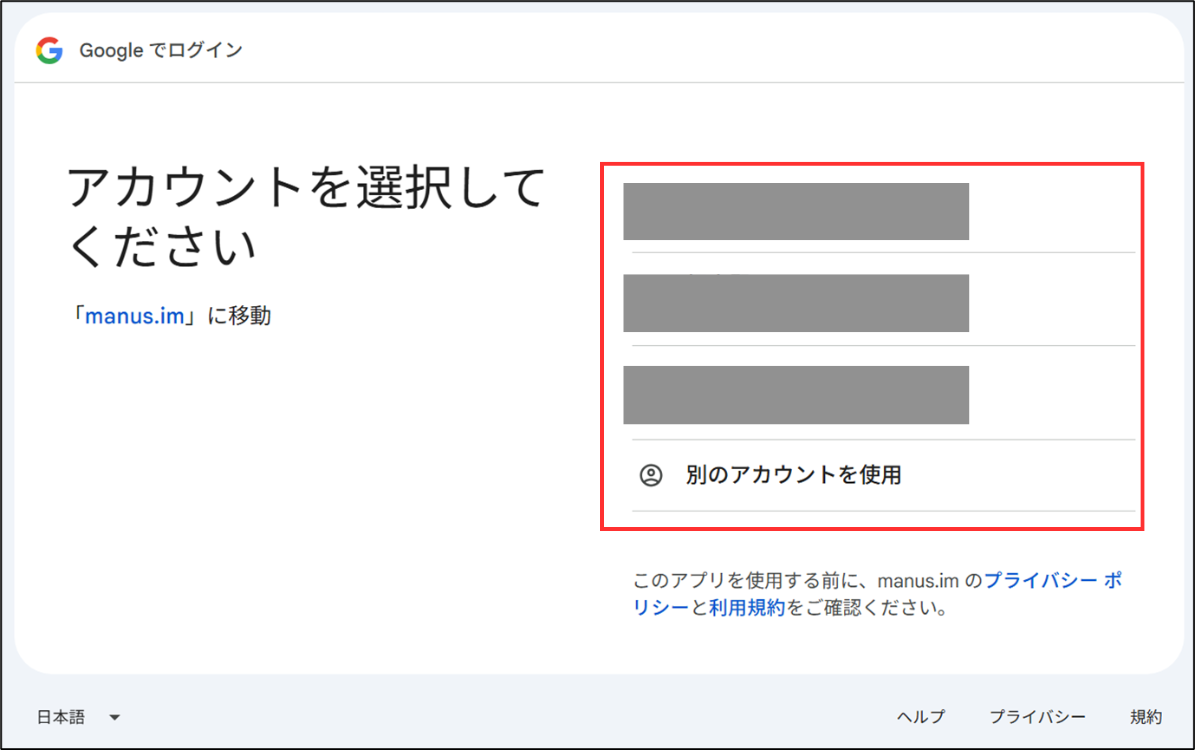
👇これはGoogleの場合です。赤枠の中に表示される、登録するアカウントを選択。
なければ「別のアカウントを使用」から登録。
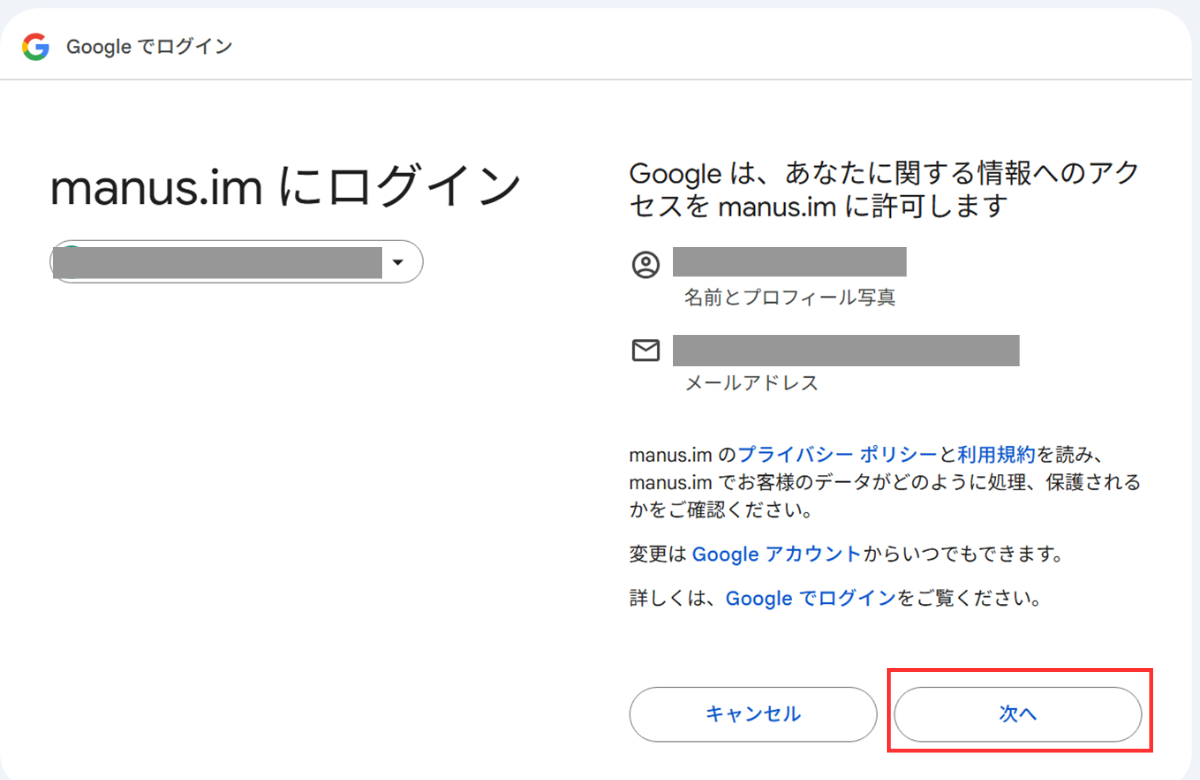
👇確認したら「次へ」をクリック。
👇このような選択肢が出てくるので、どれか選択。
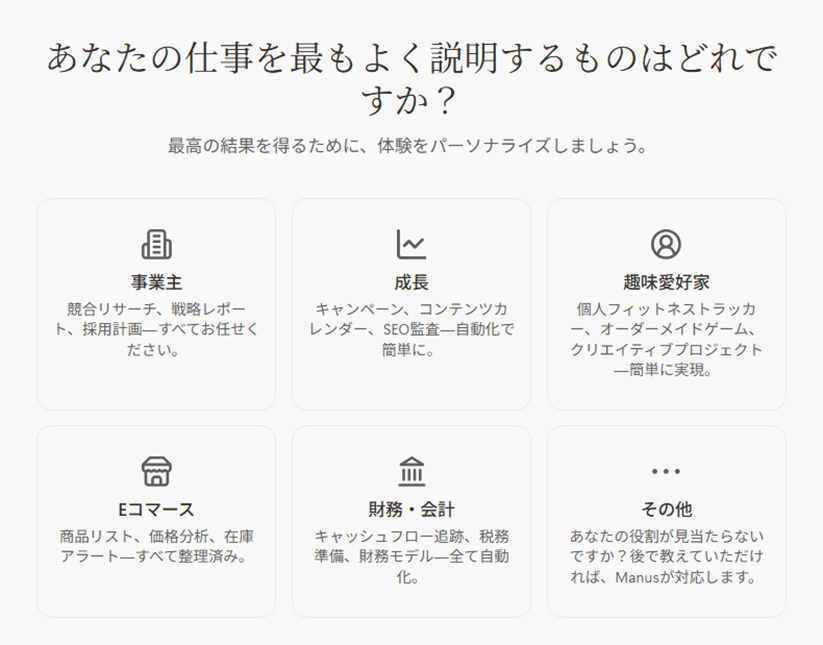
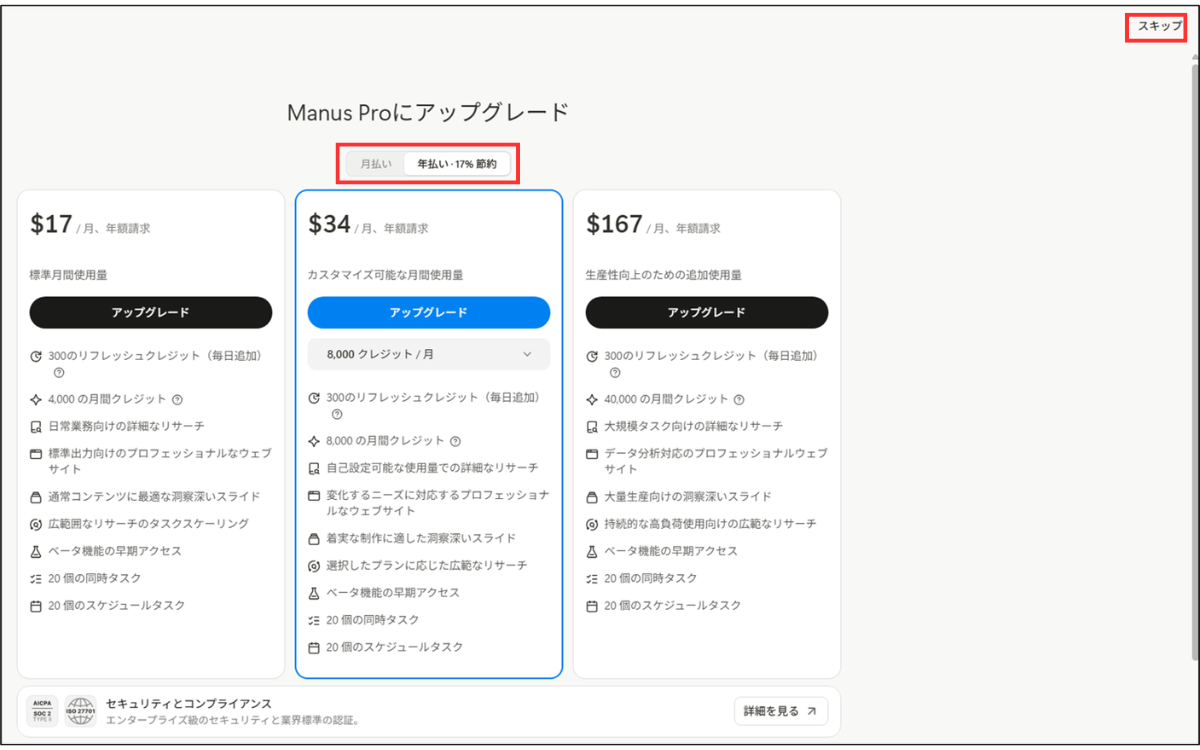
👇有料版にしませんか?と料金が出てきます。
これは「年払い」の場合の月額。料金上部の赤枠部分で「月払い」に切り替えできます。
年払いは月払いより17%ほどお得です。
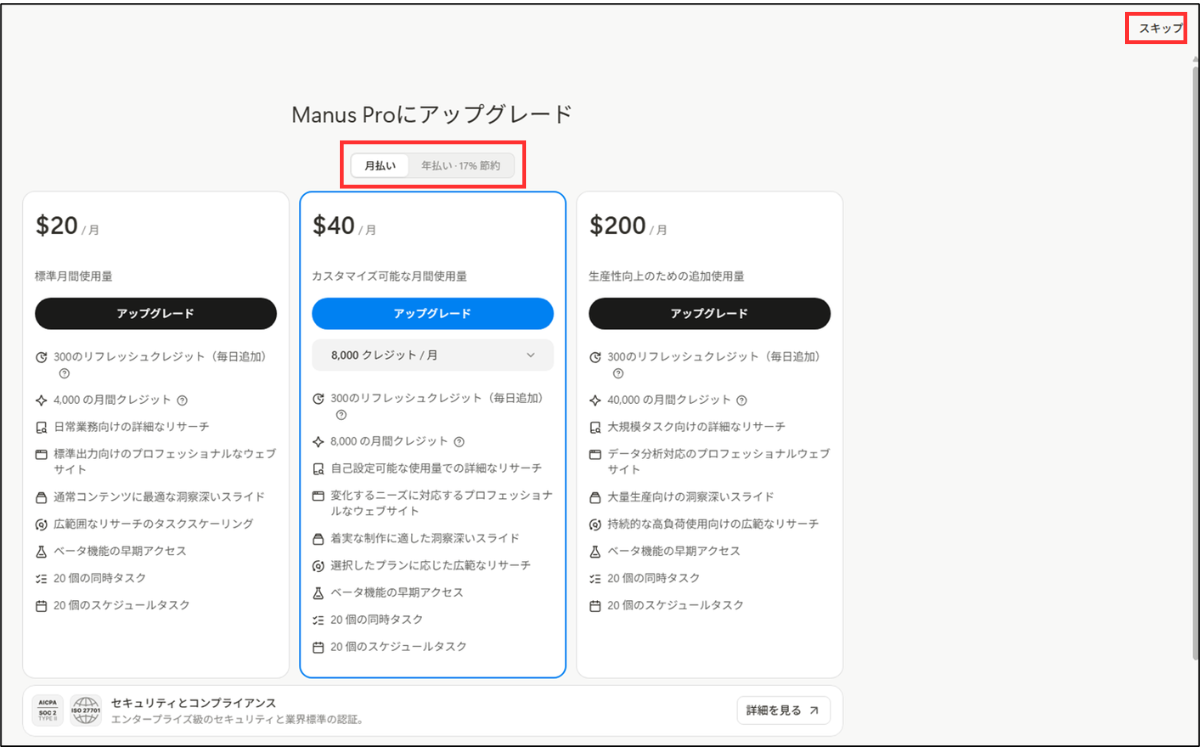
※以下2枚は2026年5月時点の画面です。最新の料金は前章「Manus AIの料金プラン」をご覧ください。
👇「月払い」にスイッチしてみた画面です。
無料版で登録する場合は画面右上の「スキップ」をクリック。
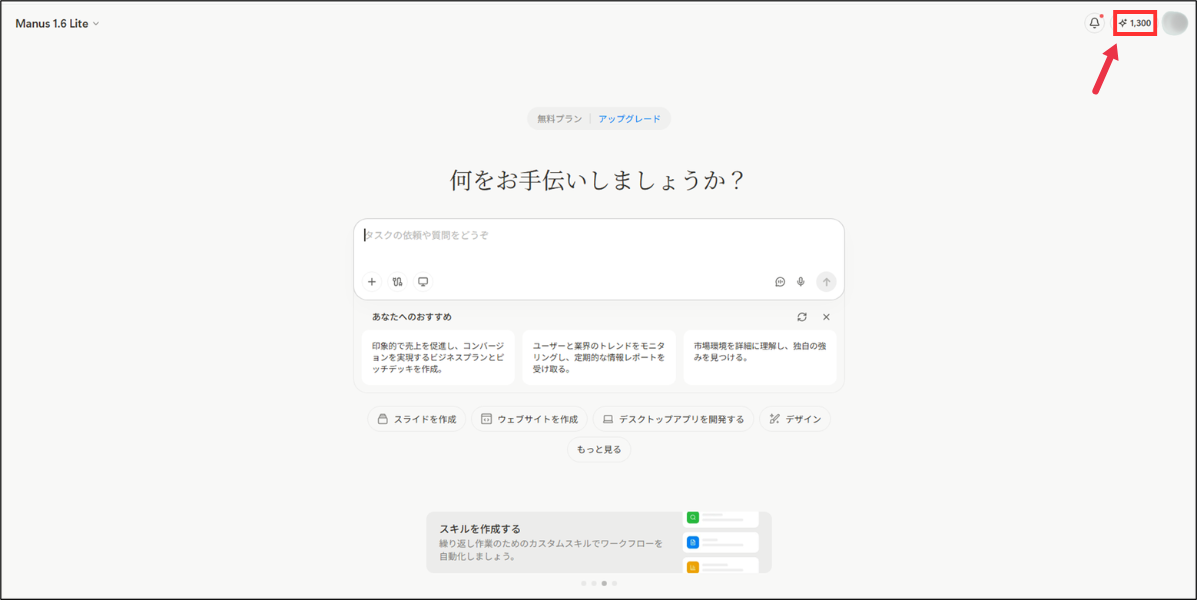
👇無料版で登録完了です。
右上の赤枠の箇所に所持しているクレジットが表示されています。
ここをクリックすると詳細が開きます。
👇詳細を開きました。
無料版でも、初回登録ボーナスの1,000クレジットと、毎日もらえる300クレジットの合計1,300クレジットが付与されています。
赤枠の「使用状況を確認」をクリックすると詳細が開きます。
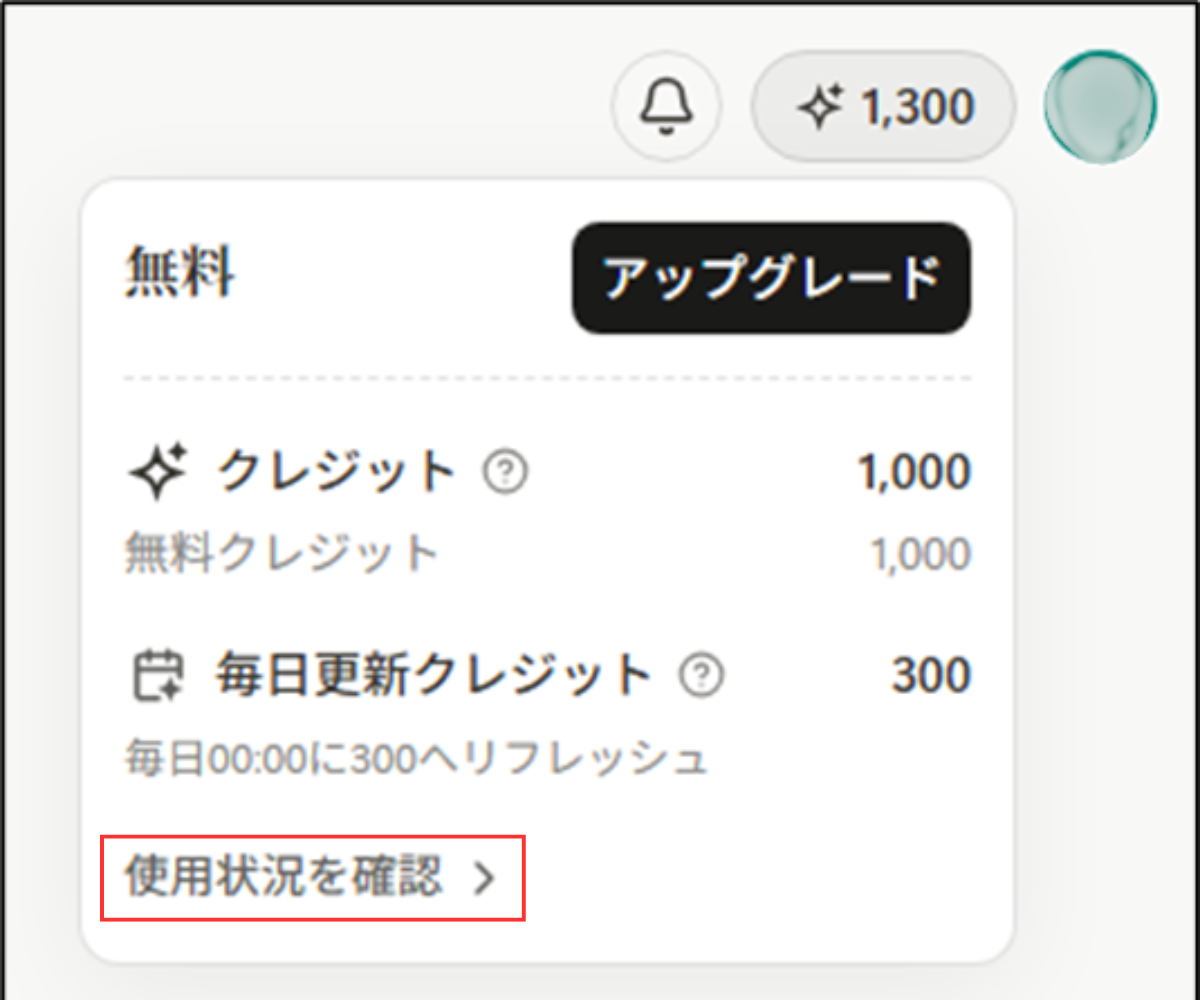
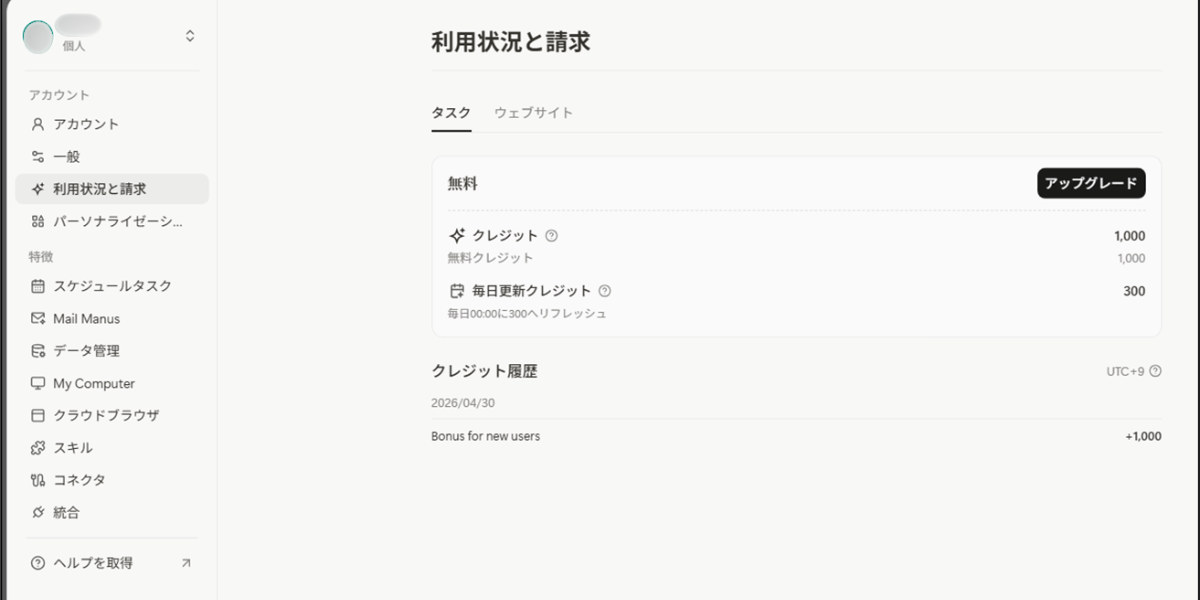
👇「使用状況を確認」を開きました。
この画面で、無料枠で今日使えるクレジット残高が確認できます。
■ 無料1,000クレジットは有効期限がありません。
■ 毎日更新300クレジットの有効期限はその日限りで、毎日00:00に300クレジットにリセットされます。
■ 処理を実行すると、毎日もらえる300クレジットから先に消費されていきます。
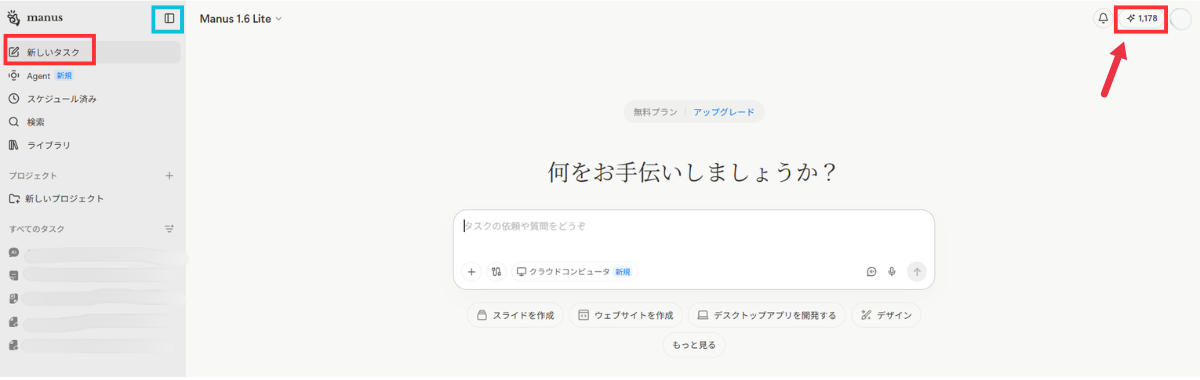
Manusでタスクをこなすと右上にはそのタスクで消費したクレジットや費やした時間などが表示されるのですが、「クレジット残高」が表示されなくなります。
私は「今日のクレジット残高はどこだ?」と探しまわりました…
そんな方へ、先ほどの画面に戻る方法をお伝えします。
画面左の青枠部分をクリックするとサイドバーが開閉します。
ここで「新しいタスク」をクリックすると下記のように最初と同じ画面が開き、クレジット残高が確認できます。
Manus AIで何ができる?初心者にもわかる活用シーン
「便利そうなのは分かったけど、具体的に何をやってくれるの?」という疑問にお答えします。
Manusは「優秀なオンライン秘書に丸投げする」ような感覚で使えるAIです。
具体的な5つの例
① Webサイトやアプリを「作って公開に近い状態まで持っていく」
■ タスクの種類
ホームページ・アプリ制作(開発・プログラミング)
■ 何ができるか
ホームページやアプリを作るだけでなく、ネットで見られる状態にかなり近いところまで自動で仕上げてくれます。
■ 具体的な活用例
「お店の予約フォーム付きサイトを作って」と頼むと、デザインや機能を作るだけでなく、公開するための準備(サーバーに置く作業など)までまとめて進めてくれます。
※アカウント登録やログインなど、一部は自分で操作が必要です。
■ なぜManusが最適なのか
他のAIは「こうやって作りますよ」と手順を教えてくれるのが中心ですが、Manusは「実際に手を動かして、公開直前まで進めてくれる」ところが大きな違いです。
② データの「収集・分析・グラフ化」
■ タスクの種類
調べ物とグラフ作成
■ 何ができるか
ネットの情報を集めて、まとめて、グラフまで作るところまで一気にやってくれます。
■ 具体的な活用例
「最近の流行りのスイーツを調べて、何が人気かグラフにして」と頼むと、情報を集めて、表にまとめて、見やすいグラフまで作ってくれます。
※公開されている情報や取得できるデータが対象になります。
■ なぜManusが最適なのか
普通は「調べる→まとめる→計算する→グラフにする」と何ステップも必要ですが、それをまとめて自動で進めてくれるからです。
③ ブラウザの「自動操作」
■ タスクの種類
ネット作業の自動化
■ 何ができるか
ネットで行う作業を、自動で繰り返す仕組みを作ることができます。
■ 具体的な活用例
「毎日、通販サイトの商品の値段をチェックして、安くなったら教えて」と頼むと、その確認作業を自動で続ける仕組みを作ってくれます。
※サイトの仕様やセキュリティによっては動かない場合もあります。
■ なぜManusが最適なのか
人が毎回やっている「確認する・比べる・通知する」といった作業を、まとめて自動化できるからです。
④ 発表用「スライド資料」の作成
■ タスクの種類
プレゼン資料作り
■ 何ができるか
文章をまとめて、見やすいスライド資料として完成形にしてくれます。
■ 具体的な活用例
長いニュース記事を渡して「これを会議用のスライドにして」と頼むと、内容を整理して、スライド形式の資料を作ってくれます(そのまま使える形)。
■ なぜManusが最適なのか
ただ要約するだけでなく、「スライドとして使える形」まで一気に仕上げてくれるからです。
⑤ 複雑な「定期実行」の設定
■ タスクの種類
決まった仕事の自動化
■ 何ができるか
決まったタイミングで作業を自動で行う仕組みを作ることができます。
■ 具体的な活用例
「毎週月曜日の朝に、ライバル会社のニュースをまとめて送って」と頼むと、その作業を自動で繰り返す仕組みを作ってくれます。
※継続して動かすには、クラウドなどの環境設定が必要になる場合があります。
■ なぜManusが最適なのか
一度仕組みを作れば、人が何もしなくても決まった作業を続けてくれるようにできるからです。
私が実際にManusを使った使用例
ここでは私自身がManusを実際に使ってみた例を、書いていきます。
① Xのバズ投稿を「検索コマンド」付きで取得
X(旧Twitter)で「特定のアカウントの、過去1年で「いいね」200以上の投稿」を集めてみました。
実行のステップ
私は2段階のワークフローで進めています。
ステップ1:Manus以外のAIにXの検索コマンドを作ってもらう
AI(ChatGPT・Gemini・Claude)に「○○アカウントの過去1年間の投稿で、200いいね以上のものだけを抽出するXの検索コマンドを作って」と依頼。
すると下記のようなコマンドが返ってきます。
from:ユーザー名 since:2025-01-01 until:2026-01-01 min_faves:200
このコマンドを作るだけなら無料のAIで十分なので、私は課金していないChatGPTやGeminiに作ってもらっています。
私はClaudeに課金しているのですが、Claudeにはもっと重要で難しいタスクをお願いしています。簡単な作業でClaudeのトークン消費してしまうのはもったいない。
節約大好き主婦なので。笑
ステップ2:そのコマンドをManusに渡す
Manusに以下のようなプロンプトを入力します。
ちなみに、このプロンプトも私はAI(ChatGPT・Gemini・Claude)に作ってもらいます。
「そのままコピペできるプロンプト作って」と言うだけ。
from:ユーザー名 since:2025-01-01 until:2026-01-01 min_faves:200
上記コマンドをXで入力して、表示される投稿をすべて収集し、以下の形式で整理してください。
- Markdown形式で構造化(見出し・改行を使用)
- 各投稿は「## 投稿日時(YYYY-MM-DD HH:MM)」を見出しとして区切る
- 内容は「投稿本文」および、確認できる場合は「いいね数・リプライ数」を記載
- 抜け漏れがないよう、下までスクロールして直近◯カ月分をすべて取得すること
最終結果は「.mdファイル」としてダウンロードできる形で出力してください。
■ Markdown(マークダウン)形式とは?
■ 「.mdファイル」とは?
何だそれ?という方へ。詳細解説はこちらをご覧ください。
なぜ2ステップに分けるの?その理由

最初からManusに「Xの〇〇な投稿を集めてファイルにまとめて」と言ってはダメなの?
このような曖昧な指示だと、Manusが独自の解釈で動いてしまい、投稿の取りこぼしが発生する可能性があるのであまりおすすめできません。
その結果、やり直しが必要になり、クレジットを無駄に消費してしまうことも。
Xの検索コマンドを提示して「このページにアクセスして、表示されている投稿をすべて書き起こして」といったように「具体的で物理的な指示」にすることで、精度を高めることができます。
Xの検索コマンドもManusに作ってもらってはダメなの?
結論から言うと、あまりおすすめはしません。
ChatGPT・Gemini・Claudeは文章理解に優れているため、「条件を整理して、正しい検索コマンドに変換する」といった作業が得意です。
一方でManusは、どちらかというと実行に強いタイプのAIなので、このような細かい条件整理が必要なタスクでは、やや精度が粗くなることがあります。
実際の画面の動き
初めてXの情報収集タスクを投げた際、Xにログインする画面が出てきました。

ブラウザを引き継ぐ??
「ブラウザを引き継ぐ」ってどうやるのか分からず、Manusに聞いてみると…
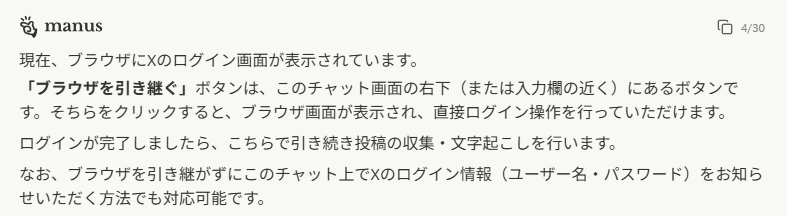
「ブラウザを引き継ぐ」ボタンがあると言うのですが…
私はこのボタンが見つけられませんでした。
が、ログイン画面が開いていたのを発見し、自分でXのログイン情報を入力しました。
Manusに「ボタンがないなら、チャット欄にパスワードを書いて教えて」と言われても、絶対に書いてはいけません!
なぜなら、チャット欄に書いたパスワードは「文字」としてAIの履歴にずっと残ってしまうため、セキュリティ上とても危険だからです。
【対策】 「パスワードは教えられません」とチャットして拒否するか、一度タスクを最初からやり直して、画面に出てくるログイン欄に直接入力するようにしてください。
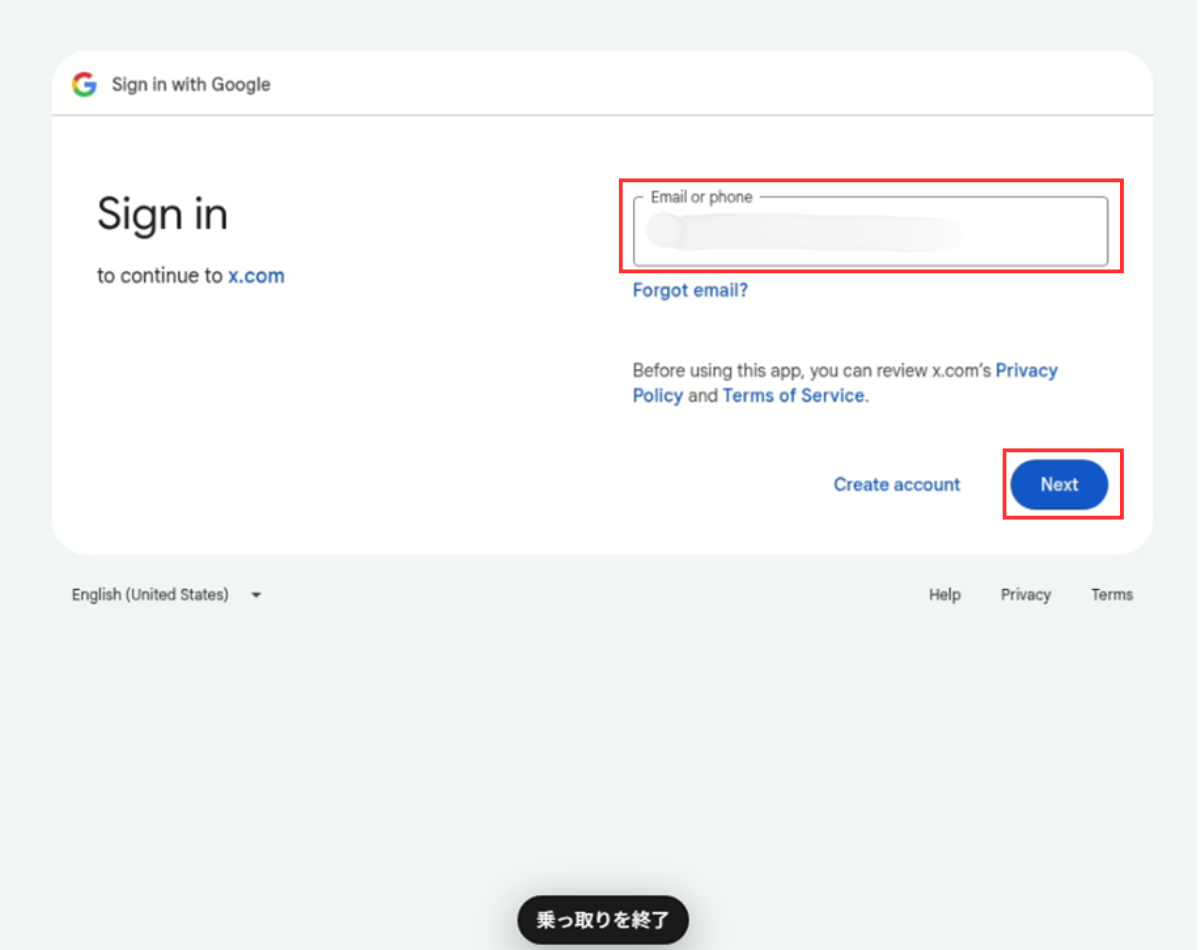
絶対にチャットにログイン情報は書かず、下記のようなログイン画面で自分でログインして下さい。
👇Email or phone(Xに登録しているメールアドレスか電話番号を入力)
※私は英語のまま進めましたが、白い枠の左下にある English (United States) ▼ というところで日本語を選択できると思います。
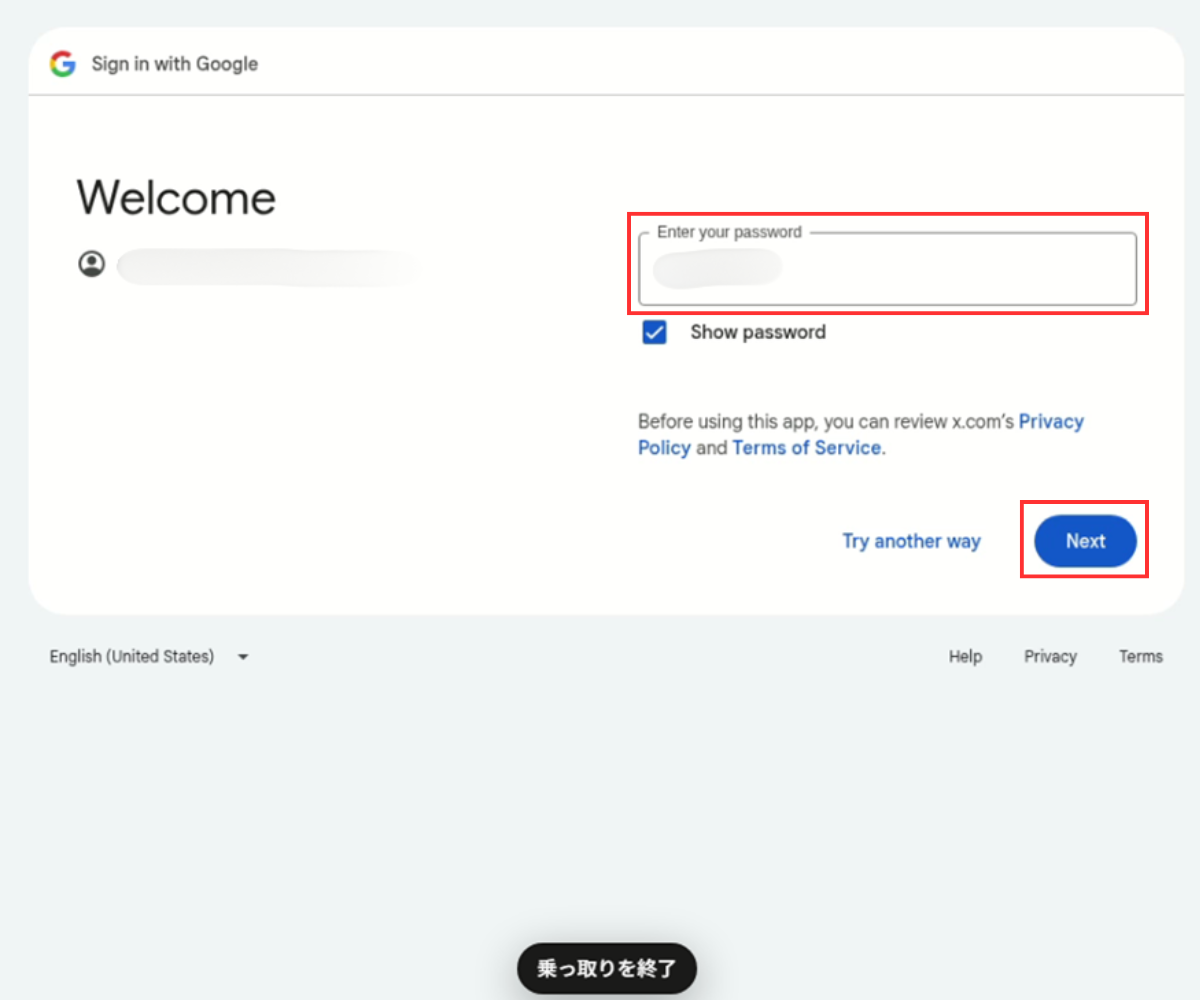
👇Xに登録している自分のパスワードを入力
えっ?パスワードとか入力しちゃって大丈夫なの?
Xのログイン画面が出てきたらちょっと警戒しますよね。
でもこれは、Manusがあなたの代わりに操作を開始するための手順なので、パスワードを入力しても大丈夫(安全)です!
パスワードが盗まれるわけではなく、ただ自動でログインしてくれているだけなのでご安心を。
ログイン画面の下に出てる「乗っ取りを終了」ってボタン…
なにこれ?大丈夫なの?
今、「Manusがあなたに代わってX(旧Twitter)を操作しています」という状態を指しています。
「乗っ取りを終了」というのは、英語の「Manus(AI)の自動操作をストップして、人間の操作に戻す・引き継ぐ」という言葉が、怪しい日本語に直訳されてしまっただけなので、安心してそのまま作業を続けて大丈夫です!
私は、下記のようなアラート画面も出てきました。
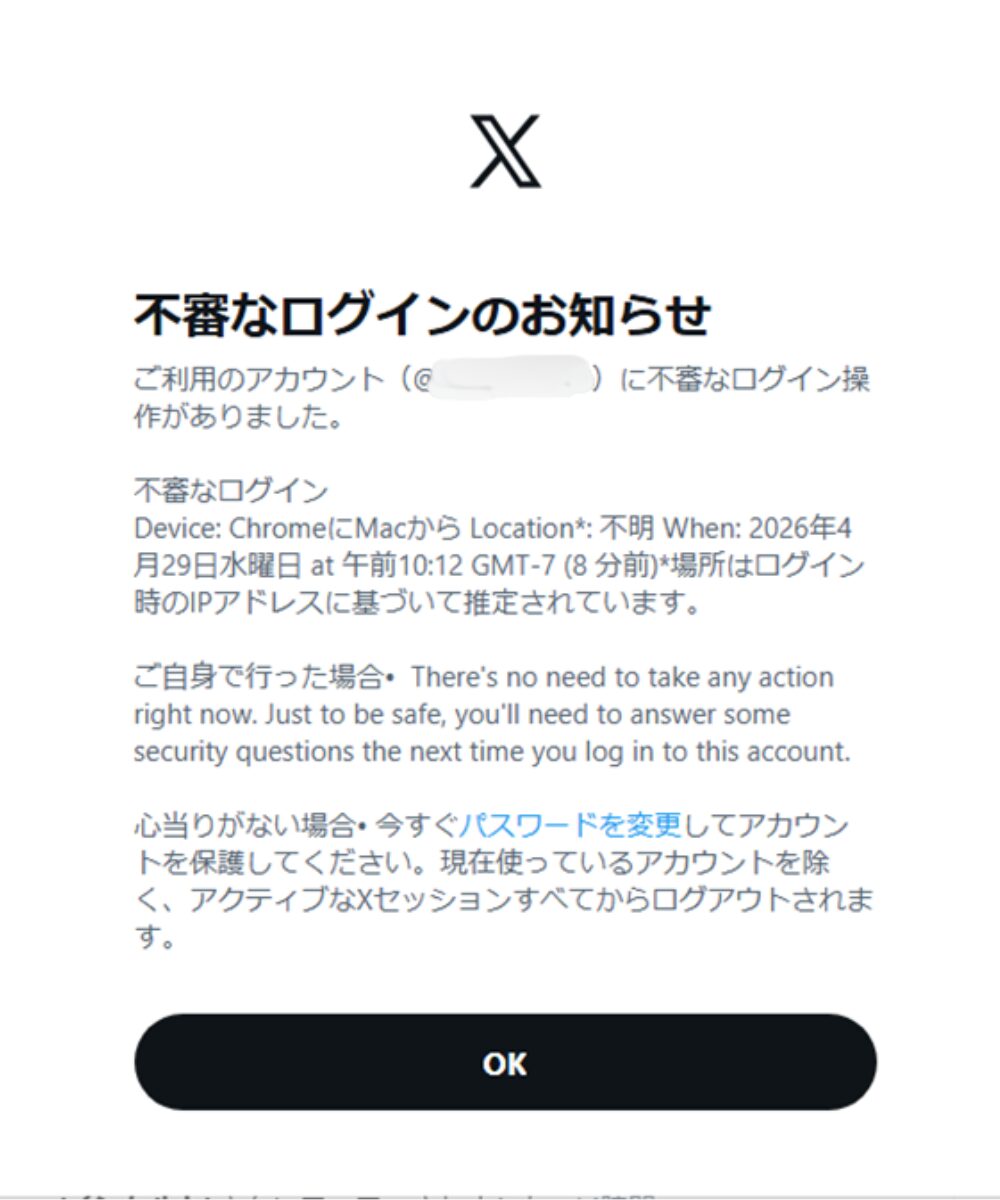
ご自身で行った場合
現時点では特に対応は必要ありません。念のため、次回このアカウントにログインする際に、いくつかのセキュリティ質問に回答する必要があります。
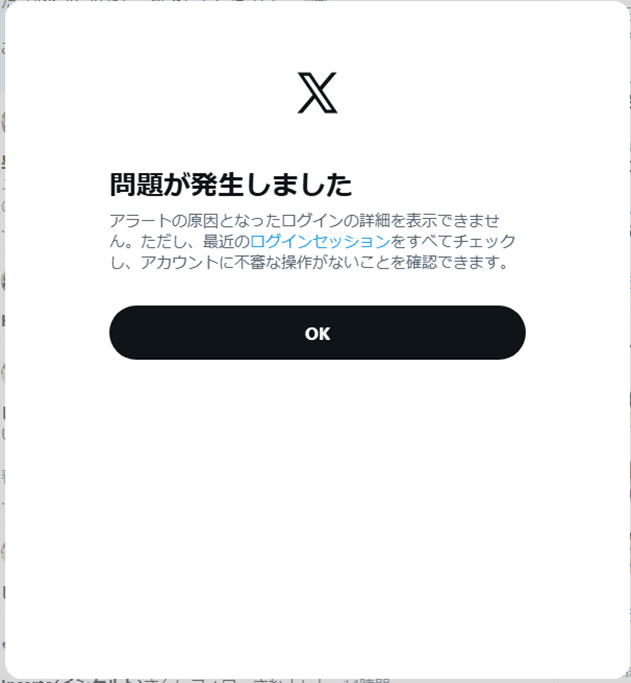

なにこれ…
大丈夫なの?
ご安心ください。大丈夫です!
X(旧Twitter)のシステムは、セキュリティーのために「いつもと違う場所やパソコンからログインされたとき」に、このアラートを出す決まりになっています。
Manusは海外のサーバー(クラウド上の仮想パソコン)からあなたに代わってXにアクセスしています。そのため、Xのシステムから見ると「いつもと違うパソコンからログインしてきたぞ!?」と警戒して出した通知です。
「ご自身で行った場合は特に何もする必要はありません」と書かれています。
なぜかこの部分だけ英語のままで翻訳されていないのがおもしろい。笑
今回は自分が許可したツール(Manus)が行っているので問題なし。何もする必要はありません。
「OK」ボタンを押してManusに処理を進めてもらいましょう。
使用したクレジットの確認方法
画面右上に表示されている、下記画像の赤枠部分をクリックすると、そのタスクで使用されたクレジットや作業時間、作成されたファイル数などが確認できます。
👇1回目タスク終了後
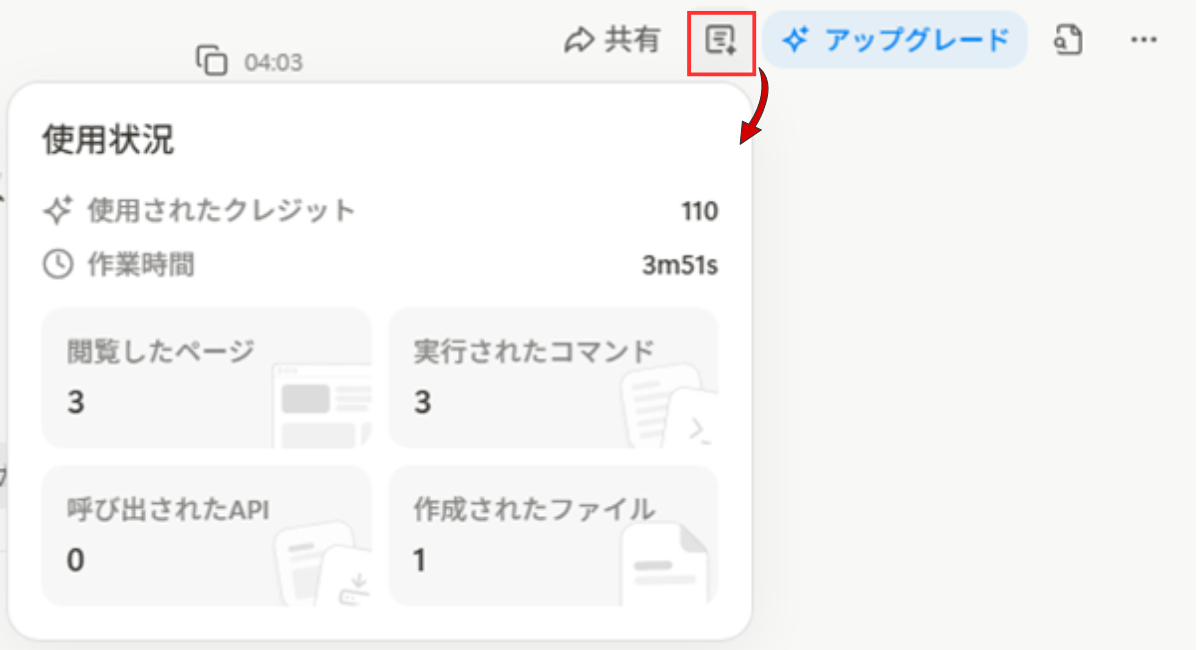
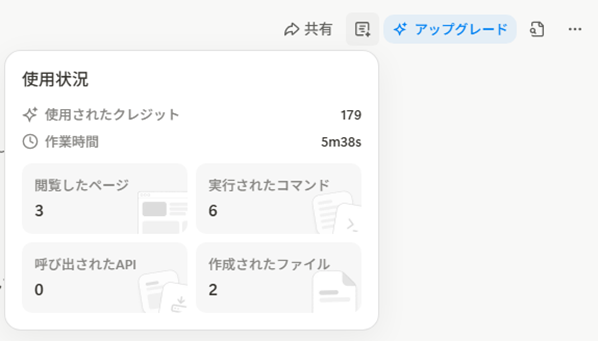
同じチャットで続けて処理を依頼すると、続けて依頼した処理で使用されたクレジットなどが加算されていきます。
この画像の例だと、
| 使用されたクレジット | 作業時間 | 作成されたファイル | |
|---|---|---|---|
| 1回目 | 110 | 3分51秒 | 1 |
| 2回目 | 179-110=69 | 5分38秒ー3分51秒=1分47秒 | 2-1=1 |
👇2回目タスク終了後
残りのクレジット確認方法
👇画面左側のメニューの「新しいタスク」を開くと、画面右上に所持しているクレジットが表示されています。
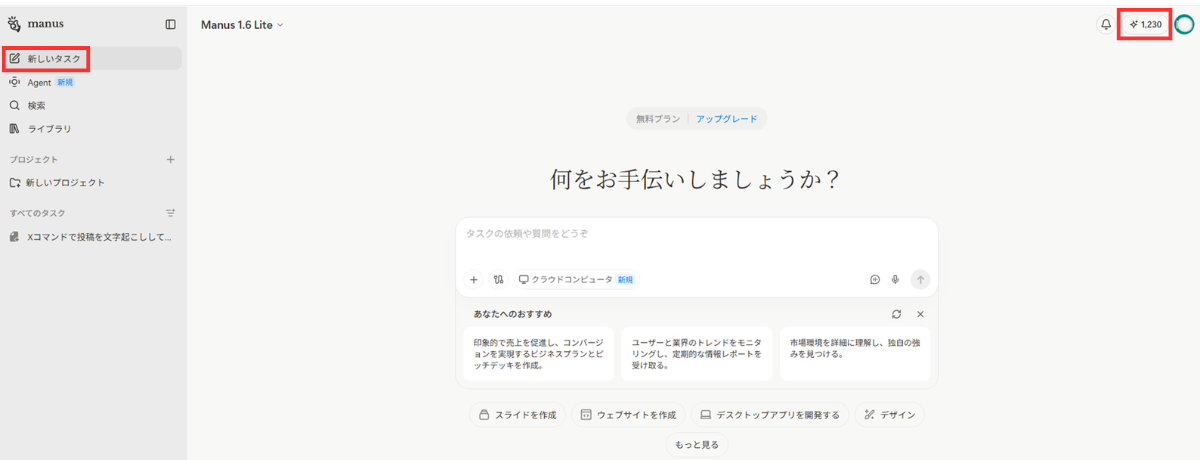
👇右上のクレジット数をクリックすると詳細が開きます。
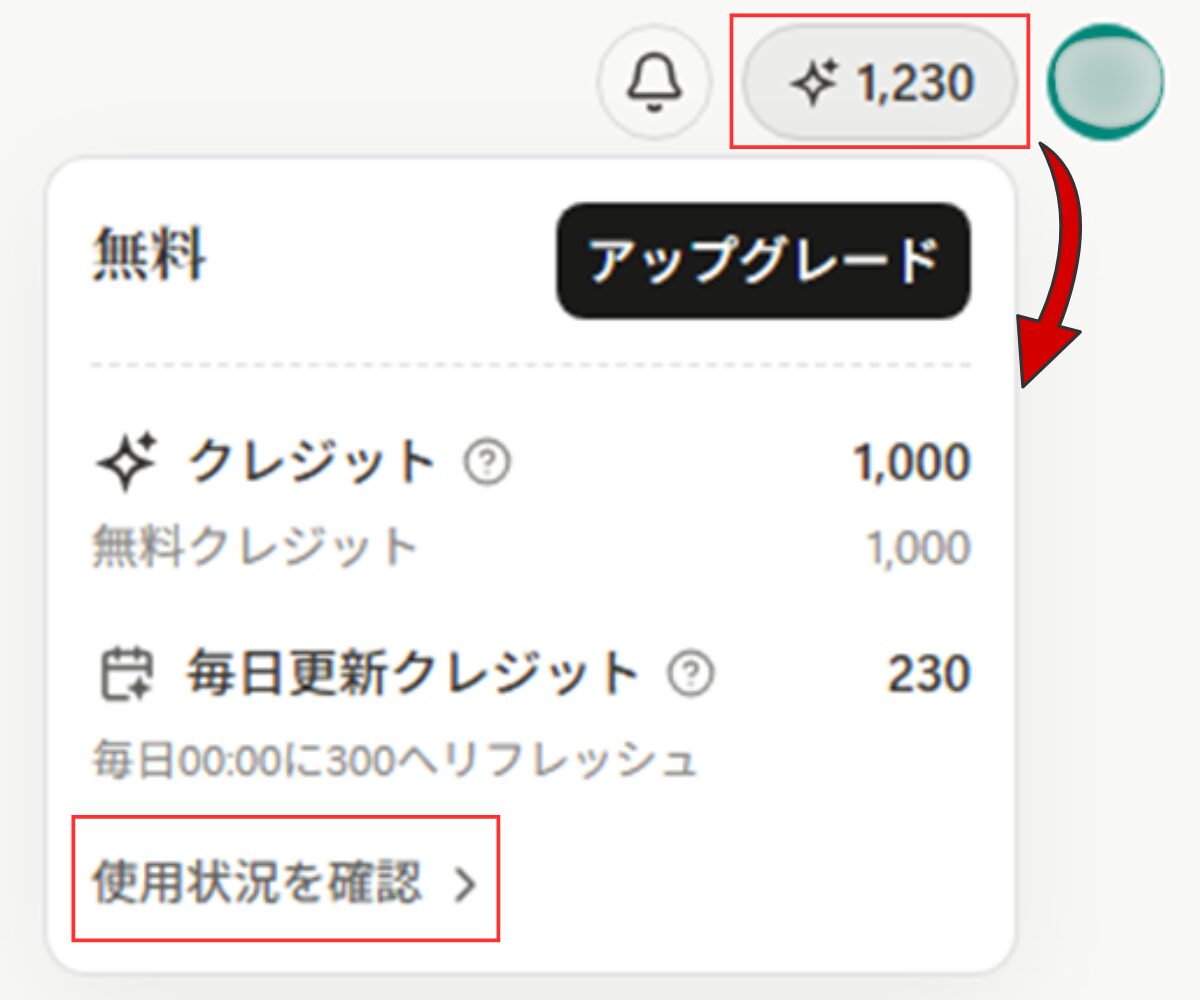
この画像は、下記のような計算になります。
初回ボーナスでもらった1,000クレジット(全部残ってる)
+ 毎日もらえる300クレジットのうち70クレジット使用済
= 合わせて1,230クレジット残ってます
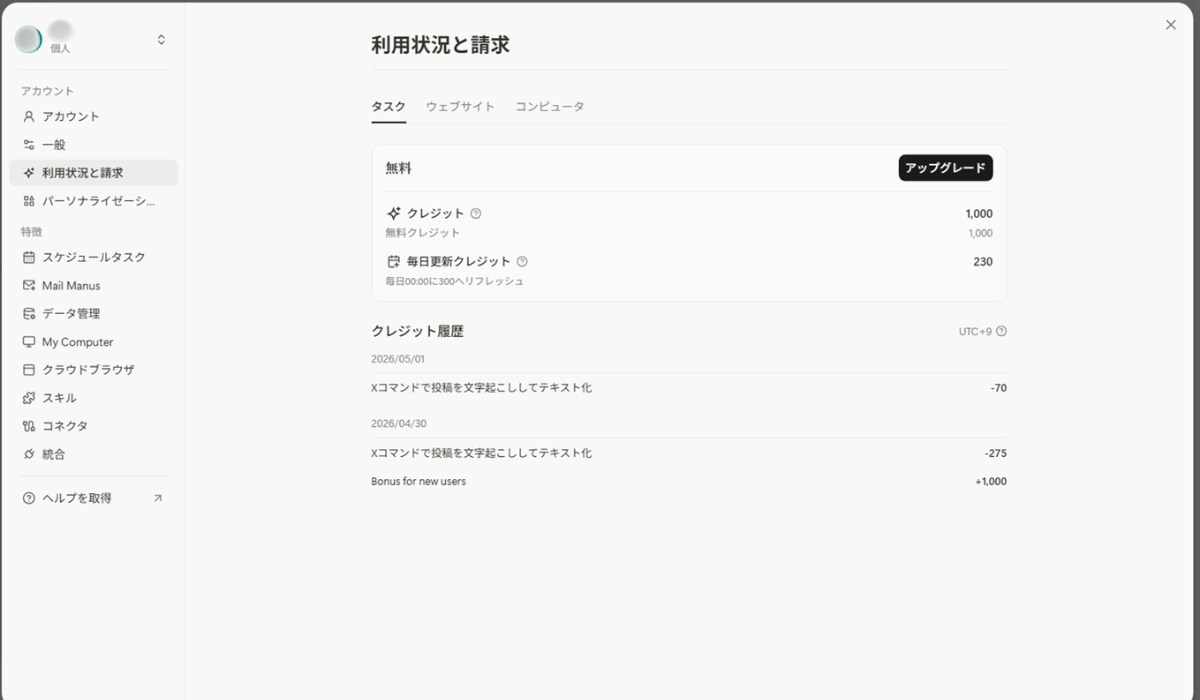
「使用状況を確認」を押すと、下記のような画面が開き、さらに詳細が。
今までのクレジット利用履歴が確認できます。
② Threadsの過去投稿を「.mdファイル」で一括取得 → Claudeで分析
自分のThreadsの過去3ヶ月分の投稿データを、Manusに取得してもらい、「.mdファイル」でダウンロード。
そのデータをClaudeに渡して文体などを分析してもらいました。
「.mdファイル」なのは、AIが一番理解しやすいファイル形式だからです。
Claudeに分析してもらうときは、.mdファイルをそのままチャット欄に貼りつけるか、もしくはPC内の特定フォルダをClaudeに同期・参照させている場合は、そのフォルダ内に.mdファイルを保存して読み込ませます。
実際に私が使ったプロンプトはこれです👇
私のThreadsプロフィール(URL:〇〇〇)にアクセスして下さい。
Threadsの過去3ヶ月分の投稿データを取得し、以下の形式で整理してください。
- Markdown形式で構造化(見出し・改行を使用)
- 各投稿は「## 投稿日時」を見出しとして区切る
- 内容は「投稿本文」および、確認できる場合は「いいね数・リプライ数」を記載
- 抜け漏れがないよう、下までスクロールして直近3ヶ月分をすべて取得すること
最終結果は「.mdファイル」としてダウンロードできる形で出力してください。
このプロンプトの肝は、「Markdown形式」「## 投稿日時で区切る」「.mdファイルとしてダウンロード」の3点を全部入れていること。
これでManusはダウンロード可能な.mdファイルとして結果を返してくれます。
ちなみに、私の投稿数は多くない…ので、作成したファイルは1個、作業時間1分54秒で、使用したクレジットは92でした。
ご参考まで。
③ 動画が多いアカウントで途中停止した失敗談 → 解決策
動画がたくさん使われているThreadsアカウントから直近3ヶ月分のデータを取ろうとしてみたところ、全然処理が終了しない…ずーっと考えている…
原因は、
- 動画のサムネイル読み込みでブラウザが重くなる
- 情報量が多すぎてAIがコンテキストを処理しきれない
- マルチモーダル処理(動画解析)が負荷をかける
こういった理由で、AIも限界があるようです。
このような場合は、以下のような工夫で突破できるかもしれません👇
- 期間を細かく分割:「3ヶ月分」を一度に頼まず、「直近1週間」など短く区切って依頼
- テキストだけに限定:「動画の解析は不要、投稿の本文テキストと投稿日時、いいね数のみに集中して取得して」とプロンプトに明示
- 動画の中身が必要なら別ツール:動画内のセリフを文字起こしする場合はManusではなく、専用の文字起こしツール(Whisper等)に切り替える
いくらIQが高く優秀なAIであっても、一度に処理できる情報量(データの重さ)や記憶できる範囲には物理的な限界があります。
この限界は、専門用語で「コンテキストウィンドウ(Context Window)」と呼ばれます。
このとき、Manusはずーっと考え続けていて終わりそうになかったので、私が処理を「停止」しました。
処理が完了しなくても、考えている限りクレジットは消費されていきます…
結局、8分1秒考えて、ファイル作成は失敗に終わりましたが380クレジットも消費。
タスクは小分けにするべし!と学びました。
AIが有能だからといって、ヘビーなタスクを一気に丸投げはしないことをおすすめします。
ChatGPT・Gemini・Claudeとの違いを徹底比較
いろいろなAIがあるけれど、結局どれ使えばいいの?をまとめてみました。
4大AIの強み・使い分け一覧
| AI | 強み | こんなときに使う(具体例) |
|---|---|---|
| Manus | 実行力 (デジタルワーカー) | 複数サイトを横断した情報収集や資料化 |
| Claude | 思考力・文章力 (頭脳派コンサル) | 文章作成・長文の分析 |
| ChatGPT | 対話力・万能性 (オールラウンダー) | 雑談・アイデア出し |
| Gemini | 検索力・Google連携 (情報マスター) | 最新ニュースの情報収集 |
そもそも「AIプラットフォーム」と「AIエージェント」は別物
- AIプラットフォーム(ChatGPT、Claude、Gemini)
既存のアプリやサービスと深く連携して、人間の生産性を底上げする「副操縦士」 - 汎用AIエージェント(Manus、Genspark)
具体的なタスクの「実行」そのものを引き受ける「デジタルワーカー」
つまり、両方の役割が違うので、両方使うのが正解。
「どっちか選ぶ」じゃなくて「どっちも使い分ける」が現代の働き方です。
Manusの中身が他のAIだという事実
実はManusは、特定のLLMに依存していません。
タスクの内容に応じて、複数のAIモデルを組み合わせて処理していると考えられています。
言ってみれば、Manusは「AIを使いこなすAI」とも言える存在です。
LLMとは?
LLM=Large Language Model(大規模言語モデル)
LLMとは、ChatGPT・Gemini・Claude・Manusなどで使われている、文章に特化したAIです。
初心者がつまずきやすいManus・AI活用の基本ガイド
ここからは、私自身が「これってどういうこと?」と疑問に感じてAIに何度も聞いた内容を、初心者目線でわかりやすくまとめます。
Q1. 結局、Manus・ChatGPT・Claude・Geminiって、どう使い分けるの?
ざっくり以下のような感じです。
| シチュエーション | 使うAI |
|---|---|
| 雑談・アイデア出し | ChatGPT |
| 長文の分析・構造化された思考・ライティング | Claude |
| 最新ニュース・Google連携 | Gemini |
| 大量のWebサイトを巡回して情報収集 | Manus |
| 取得したデータを「分析」する | Claude(Manusで取って→Claudeで分析) |
💡Manusは「外注スタッフ(行動派)」
💡Claude/Gemini/ChatGPTは「自分専用の優秀な右腕(知能派)」
といったイメージです。
Q2. マークダウン(Markdown)形式って何?
ひとことで言うと「文字の入力だけに集中して、きれいに整った文章をサクサク書くための仕組み」です。
パソコンで文章を書くとき、太字にしたり、見出しをつけたりするときなどに、いちいちマウスで文字を選択して「太字ボタン」をクリックしたり…って少し面倒ですよね。
Markdownを使えば、キーボードから手を離さずに、文字の前後に特定の記号をつけるだけで、自動で見栄えの良い文章に変身させることができます。
要するに「マウス不要」ということです。
「一度慣れてしまったら、もう二度とマウスを使った文章入力には戻れない」というくらい、スピードと快適さがケタ違いに変わるようです。
私はマウスをポチポチしている凡人なので分かりませんが。笑
マークダウンを使うことは、人間にとっては「書くスピードが爆速になる」というメリットがあり、AIにとっては「一番理解しやすく、人間の意図を100%正確にキャッチできる形式」というメリットがあります。
よく使われる記号は下記のようなものです。(スペース有無も重要!)
| 記号 | 意味 | 例 |
|---|---|---|
# ## ### | 見出し(大・中・小) | ## 2026-04-01 |
- または * | 箇条書き | - 項目1 |
**〜** | 太字 | **重要** |
| 行末スペース2つ/空行 | 改行 | 1行目(末尾にスペース2つ) |
> | 引用 | > 引用文 |
このほかにも「番号付きリスト(1. 2. 3.)」「リンク([テキスト](URL))」「画像()」「区切り線(—)」「コードブロック」「表」など…
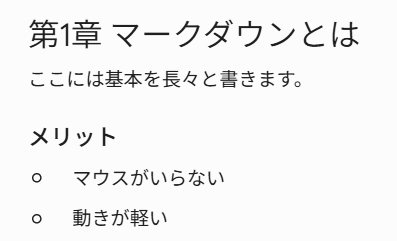
例えば以下のように書かれたマークダウンは…
# 第1章 マークダウンとは
ここには基本を長々と書きます。
## メリット
* マウスがいらない
* 動きが軽い
👇このような感じで表示されます。
Q3. 「.md」ファイルって何?
「Markdown形式で書かれた文章が入っている、ファイルの目印(拡張子)」です。
音楽のファイルに .mp3、画像に .jpg、Excelに .xlsx とつくのと同じように、Markdownで書いたメモには .md というお尻の文字(拡張子)がつきます。
.md の中身はただの「普通の文字(テキスト)」です。そのため、特別な有料ソフト(Wordなど)が入っていないパソコンやスマホでも、メモ帳アプリさえあればいつでも中身を開いて、読んで、編集することができます。
そして写真1枚(数メガバイト)の容量があれば、.md のファイルなら小説が何冊分も入ってしまうくらいデータが圧倒的に軽いので、スマホやパソコンの保存スペース(容量)をほとんど使いません!
Q4. なぜマークダウン(Markdown)形式で結果を返してもらうのが良いの?
理由は3つあります。
- AIの理解度が劇的に上がる
見出し(# ## ###)構造があると、AIが「ここは見出し」「ここは中身」と階層を正確に理解できる - ローカルAI運用との相性が最強
Claude CodeやCoworkは.mdファイルをそのまま読み込んで動作する - 整理・検索が圧倒的にラク
日付ごとに分かれているので「2026年4月の投稿だけ抽出して」が一瞬
ただのプレーンテキストでもらうと、例えばAIにXの投稿を分析してもらう場合「どこからどこまでが1投稿か」AIが判別できず、後の分析の精度が落ちます。
特に「ナレッジ(資産)」として保存して、あとからAIに分析を頼みたい場合は、Markdown形式が圧倒的に有利です。
Q5. Manusに「.mdファイルでダウンロードできる形で」と頼むだけじゃダメなの?
ほぼOKですが、もう一押し具体的にすると成功率がグッと上がります。
❌ 弱いプロンプト
「Markdown形式でテキストデータとして出力してください。」
→ 成功率70〜80%
これだとAIは「表示さえすれば目的達成」と判断し、ダウンロードリンクを作らずにチャット欄を埋め尽くして終わることが多々あります。
⭕ 強いプロンプト
「以下の内容をMarkdown形式で構造化してください。
(見出し・改行・箇条書きを適切に使用)
最終結果は「.mdファイル」として、ダウンロード可能な形で出力してください。」
→ 成功率90%以上(ほぼ安定)
ポイントは「Markdown形式」と「.mdファイル」の両方を書くこと、そして見出し(## 日付など)の構造を具体的に指定すること。
AIは具体的であればあるほど迷いが消えます。
Q6. 「.txt」と「.md」って何が違うの?どっちもテキストデータじゃないの?
どちらも中身は「ただの文字データ」で、メモ帳でも開けます。
違うのは「中身に構造ルールがあるかどうか」です。
- .txt = ただの文章(ルールなし)
- .md = ルール付きの文章(##で見出し、-で箇条書きなど)
.mdに対応したツール(GoogleドキュメントやClaudeなど)で開くと、見出しが大きくなったりリストが整形された表示になります。
ただ、実は一番大事なのは「拡張子より中身」。
中身がMarkdownなら.txtでもAIは構造を理解できますし、逆に.mdでも中身がただの文章なら意味なしです。
Q7. 「Markdown」と「.md」って違うの?
はい、別物です。
- Markdown = 書き方(ルール)
日本語や英語みたいな「言語」のイメージ - .md = ファイルの種類(拡張子)
「このファイルはMarkdownで書いてますよ」という目印
Q8. ManusにXの検索コマンドを直接「作って」と頼んでもいい?
頼んでもOKですが、推奨は「コマンド作成はClaude/ChatGPT/Gemini」「実行はManus」と役割分担することです。
【理由】
- 司令塔(Claude/ChatGPT/Gemini)にリサーチするための正確なコマンドを作らせ、それを現場作業員(Manus)に渡して「この通りに動いて」と指示するのが、最もエラーが少なく、結果的にリサーチが早く終わります。
- Manusにただ「○○をリサーチして」と頼むと、Manusが検索窓で何を打つか迷う時間が発生し、トークンを消費します。最初から完成したコマンドを渡して「これを打って」と指示すると、Manusの動作を「実務」だけに集中させることができます。
【ワークフロー】
- Claude/ChatGPT/Geminiに「○○のXコマンドを作って」と依頼
- 出力されたコマンドをManusに「このコマンドで検索して.mdで返して」と指示
思考型AI(Claude/ChatGPT/Gemini)にコマンドを作らせ、実務型AI(Manus)に実行させるのが最も賢い使い分けです。
Q9. Manusが動画の多いページで止まる…どうすれば?
Manusはブラウザを操作するので、動画が大量に並んでいるページは苦手です。
【解決策】
- 期間を分割(「直近3ヶ月」→「直近1週間だけ」など)
- 「テキストだけ取得して、動画解析は不要」と明示
- 動画の中身が欲しいときはWhisperなどの専用ツールを使う
ヘビーすぎるタスクを一気に頼むと、完了できずにトークンだけが消えてしまうのでお気をつけください。
Q10. ClaudeでもManusみたいなXリサーチはできる?
結論、できます。ただし「やり方」と「得意分野」が違います。
- Claude Desktop(Cowork)のブラウザ操作機能
手軽ですが、「大量スクロール」や「複雑なページ遷移」には弱いです。Manusに比べて自律性は弱め。大量スクロールで諦めることも。 - Claude Code + X API(MCP)
精度・網羅性が圧倒的ですが、APIキーの取得や環境構築が必要で初期設定のハードルが高いため、上級者向けです。
また、この機能の利用には「X API利用料」が必要なほか、Claude側でも月額プランとは別に使用量に応じた「API従量課金」が二重で発生します。
■ X API(エックス エーピーアイ)とは?
外部のプログラムが、Xのデータ(ポスト、タイムライン、アカウント情報など)を安全に利用するための「公式の窓口」です。
■ MCP(Model Context Protocol )
AI(モデル)と、パソコン内のツールやネット上のサービスを繋ぐための共通のプラグ(接続規格)」です。
Manusでリストを取得→Claudeで分析の組み合わせが、初心者〜中級者には一番簡単でコスパが良いかもしれません。
Q11. Manusはパソコンを閉じても動いてるの?
はい、完全に電源を切っても動いています。
指示を出した後は、パソコンを閉じて寝てしまっても大丈夫。インターネットの向こう側で、Manusがあなたの代わりに24時間いつでも作業を続けておいてくれます。
【参考情報】Meta買収はどうなった? 白紙撤回とその後
Manusを調べていると、「Meta(Facebookの親会社)が買収した」という話を見かけると思います。
この買収は、その後成立しませんでした。
Manusは2026年8月から、ふたたび独立した企業として運営されています。公式サイトのトップにも「Manus は独立運営を再開しました」と表示されています。
① これまでの流れ
| 時期 | 出来事 |
|---|---|
| 2025年12月 | MetaがManusの買収を発表(20〜30億ドル規模と報じられる) |
| 2026年1月 | 中国当局が買収の審査を開始 |
| 2026年4月27日 | 中国の国家発展改革委員会が買収を認めず、取引からの撤退を求める |
| 2026年6月15日 | Metaが買収を断念すると発表(契約を解消) |
| 2026年8月11日 | Manusが「独立企業として運営を再開する」と発表 |
② サービスはどうなった?
Manusは今まで通り使えます。画面も使い方も変わっていません。
ただしMetaから離れる過程で、2025年12月29日(買収が成立した日)以降に作られたデータを引き継げないことになり、対象になったユーザーのデータが2026年8月23日〜24日に削除されました。
Manusはこれについて、「セキュリティ上の事故が理由ではなく、独立して運営するためと、地域ごとの規制に対応するための措置」と説明しています。
なお、バックアップの受付は2026年8月23日で終了済みです。以下は「バックアップを保存していた人」向けの話になります。
③ この件で、今からできること・できないこと
まず前提として、バックアップの受付は2026年8月23日で終了しています。今から新しくバックアップを取ることはできません。
そのため、期限までにバックアップを保存していなかった場合、データを復元する方法はもうありません。
そのうえで、期限までにバックアップを保存していた人の話です。
対象のユーザーには、アプリ内の通知とメールで案内が出ていました。対応は、いつからManusを使っていたかで2つに分かれます。
(1) 2025年12月29日より前から使っていた人
アカウントはそのまま残っています。消えたのは12月29日以降に作ったタスクのデータだけなので、保存しておいたタスク用のバックアップを復元ポータルにアップロードすれば戻せます。
(2) 2025年12月29日以降に登録した人
アカウントごと削除されています。まず「アカウント用バックアップ」を復元サイトにアップロードしてアカウントを戻し、そのあとタスクのデータを戻す、という2段階です。アカウント用バックアップを保存していなかった場合は、タスクのデータも戻せません。
保存済みのバックアップがある場合、復元そのものに期限はありません。ただし実行できるのは1回だけです。
また、Manusで公開していたサイトがある方は8月23日から表示されない状態になっていて、復元すると自動で元に戻ります。
なお、復元できなかった場合でも、Manusのサービス自体は普通に使えます。新しく登録し直せば今まで通りです。
- ウェルカムバックボーナス
復元した対象アカウント向けに、有料プランへ申し込むときの初月割引が用意されています。受け取り期限は8月25日から90日以内(=2026年11月下旬まで)。無料のまま使う方には関係ありません - 返金
有料プランだった方は、未使用分が自動で返金処理されています。元の支払い方法への入金を確認してみてください
④ これから登録する人は?
特にやることはありません。パスワードの変更も、登録のやり直しも不要です。
⑤ 今後起こりうる変化
Metaのインフラやサービスと連携して機能が増える、という話はなくなりました。
Manusは独立企業として運営を続けていきます。
料金プランや機能の見直しは今後もありうるので、申し込み前には公式ページで最新の内容を確認してくださいね。
【参考】Manus公式
■ ユーザーの皆様へ(公式ブログ)
■ サービス変更のご案内:何が起きているのか/自分は対象か
■ サービス変更のご案内:データの復元方法
■ サービス変更のご案内:ウェルカムバックボーナス
まとめ:Manusは、泥臭い作業を自分の代わりに裏でやっておいてくれる神ツール
Manusのすごいところは、一言で言うと、「口(テキスト)だけでなく、手(実行環境)を持っている」点です。
Manus: 「代わりにやっておきました」と結果を持ってくる優秀な部下
他のAI: 「やり方」を教えてくれる先生
Manusは、面倒なリサーチやデータ収集などを代わりにやってくれて、パソコンの電源を切っても裏で働き続けてくれる頼もしいAIツールです。
上手に使って、日々の面倒くさい作業をグッとラクにしていきましょう!

それでは最後までお読み頂きありがとうございました。