こんにちは。
経済的自立を目指す2児の母、とぼけちん(@mknm12345 / Threads)です。
Claude Codeを使いたいけれど、非エンジニアにとって、CLI(あの、ハッカーが不敵な笑いを浮かべながらカチャカチャやってるイメージの黒い画面)は難しそうで抵抗ありますよね…
(👇CLI=Command Line Interface のイメージ画像)

しかし!
2026年4月14日の大型アップデートでデスクトップアプリが大幅に刷新され、Claude Codeが格段に使いやすくなりました!
デスクトップアプリはGUI(マウス操作と日本語チャット) で、ChatGPTのように普通にチャットするだけなので非エンジニアでも簡単。
👇Claude Code デスクトップアプリ (GUI=Graphical User Interface)
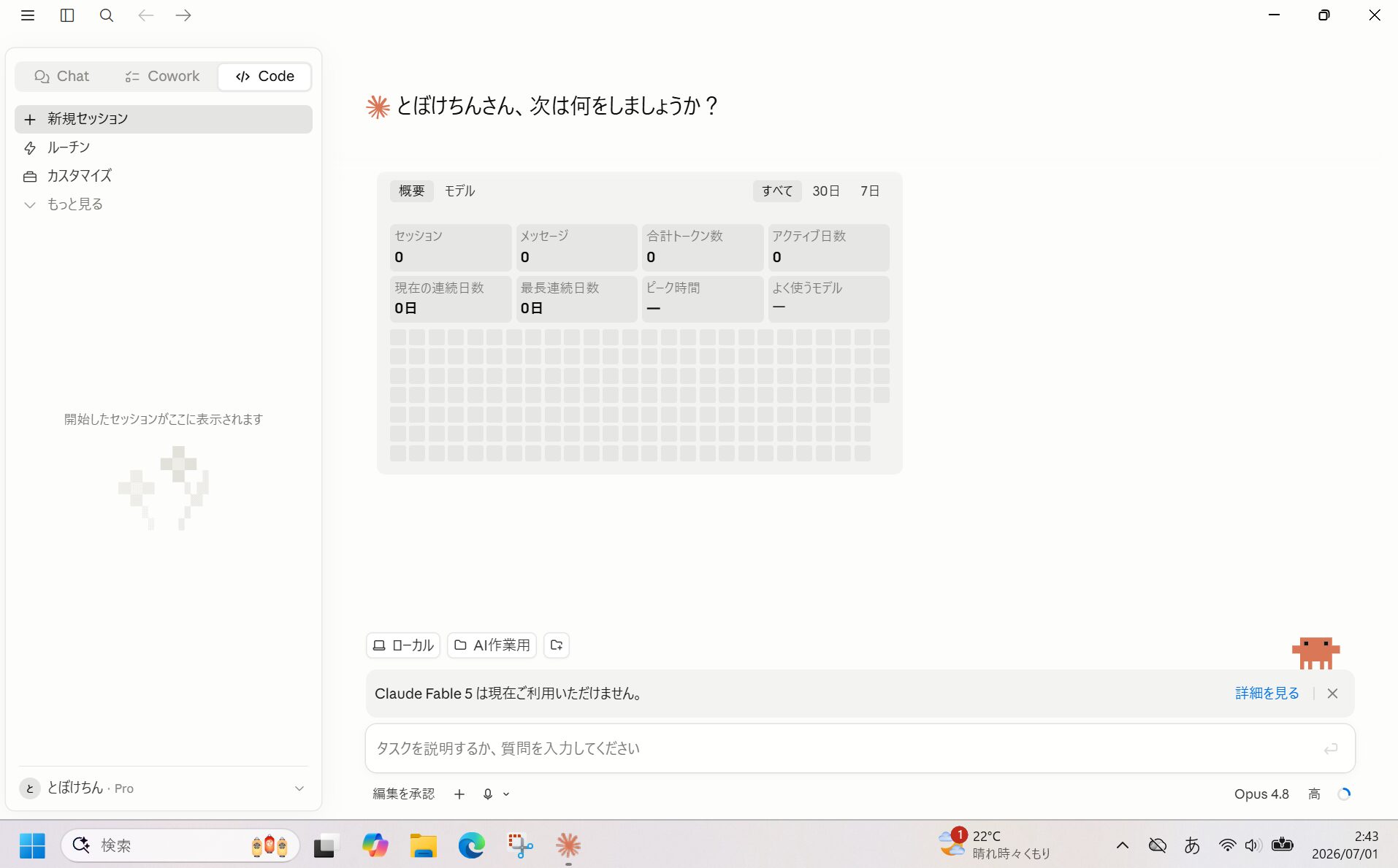
右下のオレンジ色のカニみたいなのは動きます。これがかわいくて、これを見るためにデスクトップアプリを開いていると言っても過言ではない。
豆知識ですが、このキャラの名前はClawd(クロード)といい、「Claude」と、カニのハサミ(爪)を意味する「Claw(クロウ)」を掛け合わせたダジャレらしいです。
話がそれましたが、非エンジニアで、黒い画面で「マウスが使えない…」と試行錯誤していたど素人レベルの私でも、今では好きなアプリを作れてしまいます。
すごい時代になりました。
実は私はCLIもインストールしたのですが、結局このデスクトップアプリばかり使っています。
(Windows への CLI Claude Code インストール方法はこちらの記事をご覧下さい↓)


Claude デスクトップアプリでは、Chat/Cowork/Claude Code の3つが使えます。
(詳しくはこちら)
この記事では、非エンジニアのための神ツール「Claude デスクトップアプリ」のインストール方法を初心者向けにやさしく徹底解説します。
- Claudeのアカウント作成と、有料プランの課金方法
- Claudeデスクトップアプリのインストール方法
- Windowsで必要な「Git(Git Bash)」のインストール
- Claudeデスクトップアプリの開き方と、タスクバー・スタートへのピン留め
- 「Chat/Cowork/Code」3つのタブの違い
- Windowsで「Code」タブが使えない!というエラーの対処方法
先に「ブラウザでアカウント作成・課金」→ あとから「デスクトップアプリ インストール」がおすすめ
Claudeデスクトップアプリを使うなら、先にブラウザでアカウント作成と課金をすませてから、アプリを入れるのがスムーズです。理由は2つあります。
- 有料プランが必要な機能があるから
アプリの中の「Cowork」と「Code」は、有料プランに課金しないと使えません。無料のままアプリを立ち上げると、「アップグレードしてください」や、英語で「403 Forbidden」のようなエラーが出て、最初の設定がうまく進まないことがあります。 - どのみちブラウザでの認証になるから
アプリを入れて最初にサインインするとき、結局ブラウザが立ち上がって、ブラウザ側で認証を求められます。最初からブラウザでアカウント作成と課金まで済ませておくほうが、二度手間になりません。
そのため、この記事でも「ブラウザで登録・課金 → デスクトップアプリをインストール」の順番で進めます。
ステップ1. Claudeアカウントを作成して有料プランに加入
Claudeの有料プランについて
Chatは無料でも使えますが、CoworkとClaude Codeを使うには、以下のどちらかが必要です。
※この記事では「①個人向けの有料プラン」について解説します。法人・組織向けのプラン(Team・Enterprise)もありますが、今回は省略します。
また、「②APIの従量課金」は使い方によっては料金が高額になる可能性があるため、この記事では①の有料プランを中心に説明します。
- ① Claudeの有料プラン(Pro・Max):月額固定・使用量に上限あり
- ② Anthropic APIの従量課金:使った分だけ料金が発生するAPI利用
APIとは?
API = Application Programming Interface
アプリやサービス同士が情報をやり取りするための仕組み(窓口)のこと。
Claude Codeは有料プランに入らなくても、APIの従量課金でも利用できます。軽く試す程度であれば費用を抑えられる場合もありますが、使用量に応じて料金が増えるため、使い方によっては高額になる可能性があるので注意が必要です。
Claude公式サイト:料金プラン(2026年6月時点)
| プラン | 料金 | Cowork/Claude Code 使えるか |
|---|---|---|
| 無料 | $0 | ✖ |
| Pro | $22/月・$220/年(税込) | ⭕ |
| Max | $110/月〜(税込) | ⭕ |
| API従量課金 | 使った分だけ | ⭕ |
※ 2026年4月1日から10%の消費税がかかるようになりました。
Claude Support(公式サイト):日本の顧客向け消費税(JCT)に関するお知らせ
私はProプラン(月払い)に入りました。払った金額は税込で$22/月。入会した時点から1ヶ月後に自動更新されますが、いつでもキャンセルやプラン変更もできます。
アカウント作成・課金方法
① Claudeの有料プランに加入する場合
Claude公式サイトにアクセス
👇 画面右上か、有料プラン欄の「Try Claude/Claudeを試す」ボタンをクリック。
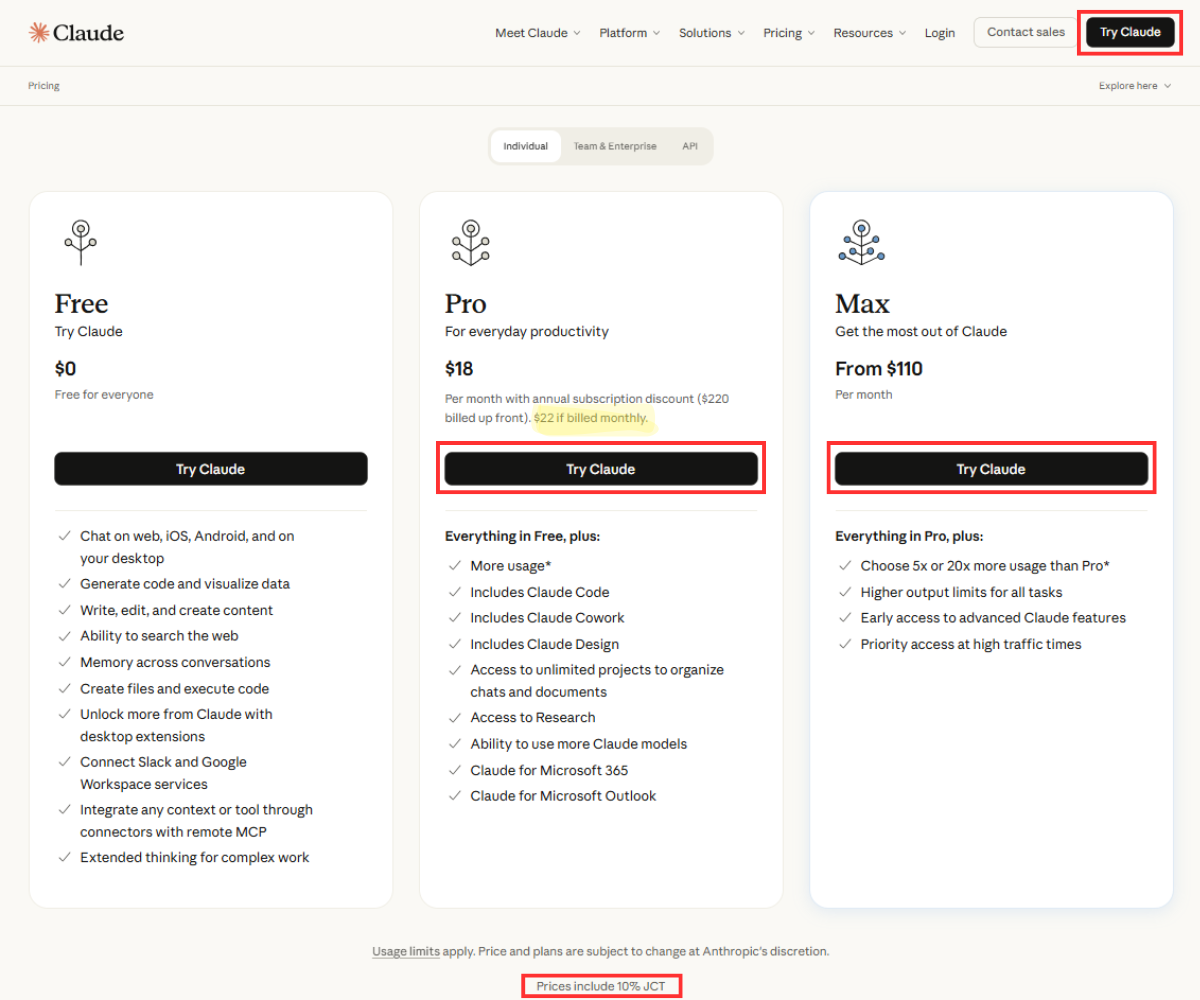
- 画面下に英語で「10% JCT(Japanese Consumption Tax=消費税)が含まれています」と記載されています。
- Proプランに大きく書かれている$18は年払いの場合の月額です。($220÷12=$18.33333…が四捨五入されてます。)
月払いの場合は$22/月(税込)。勘違いしそうなので念のため。 - 日本語の料金サイトもあるのですが、ちょくちょく金額が間違っているようで…
2026年7月執筆時点で確認してみましたが、やはり間違っていました。
税込と記載されているのに、ところどころ税抜価格になっています。
Claude公式サイト(日本語サイト)
念のため、英語サイトと日本語サイトの両方を確認してみた方がよいかもしれません。
👇 このような画面が表示されます。私は「Googleで続ける」でアカウント作成しました。
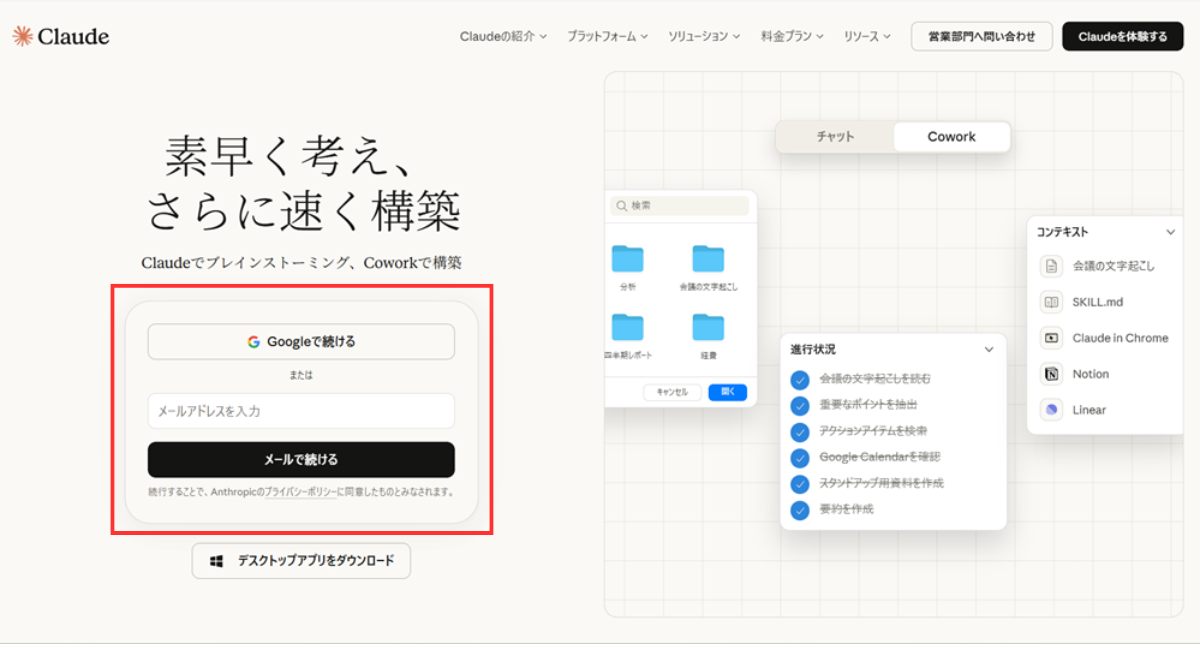
👇 Googleでログインすると下記画面が。
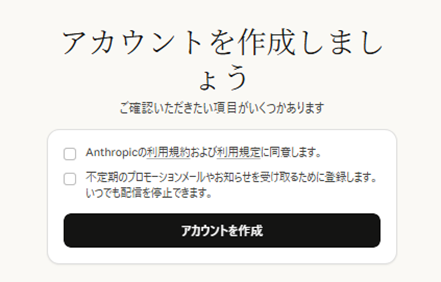
上の項目:「Anthropicの利用規約および利用規定に同意します。」はチェック必須です。
下の項目:「不定期のプロモーションメールやお知らせを受け取るために登録します。いつでも配信を停止できます。」は任意で。お知らせメールが不要な場合はチェックを外します。
そして「アカウント作成」をクリック。
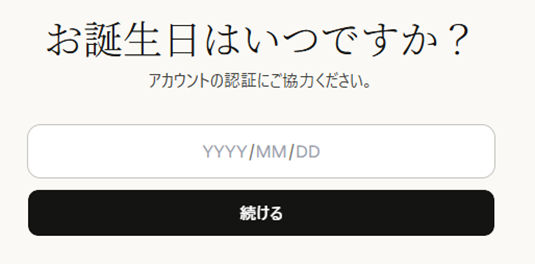
👇 誕生日を入力して「続ける」をクリック。(西暦****年/**月/**日)
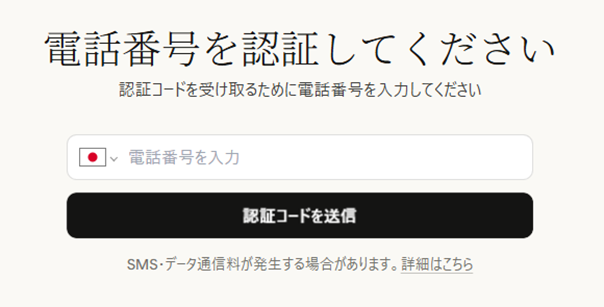
👇 電話番号認証です。デフォルトは国がアメリカになっているので、国旗のプルダウンから日本を選択します。

👇 日本を選択し、電話番号を入力して「認証コードを送信」をクリック
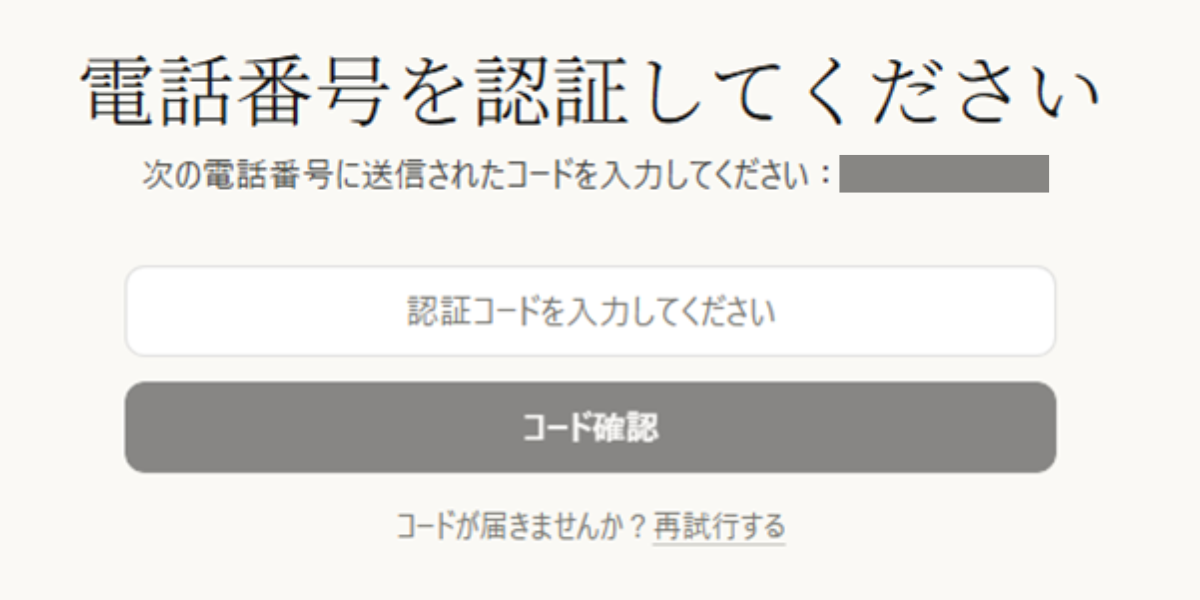
👇 入力した電話番号に送られてきたコードを入力して「コード確認」をクリック。
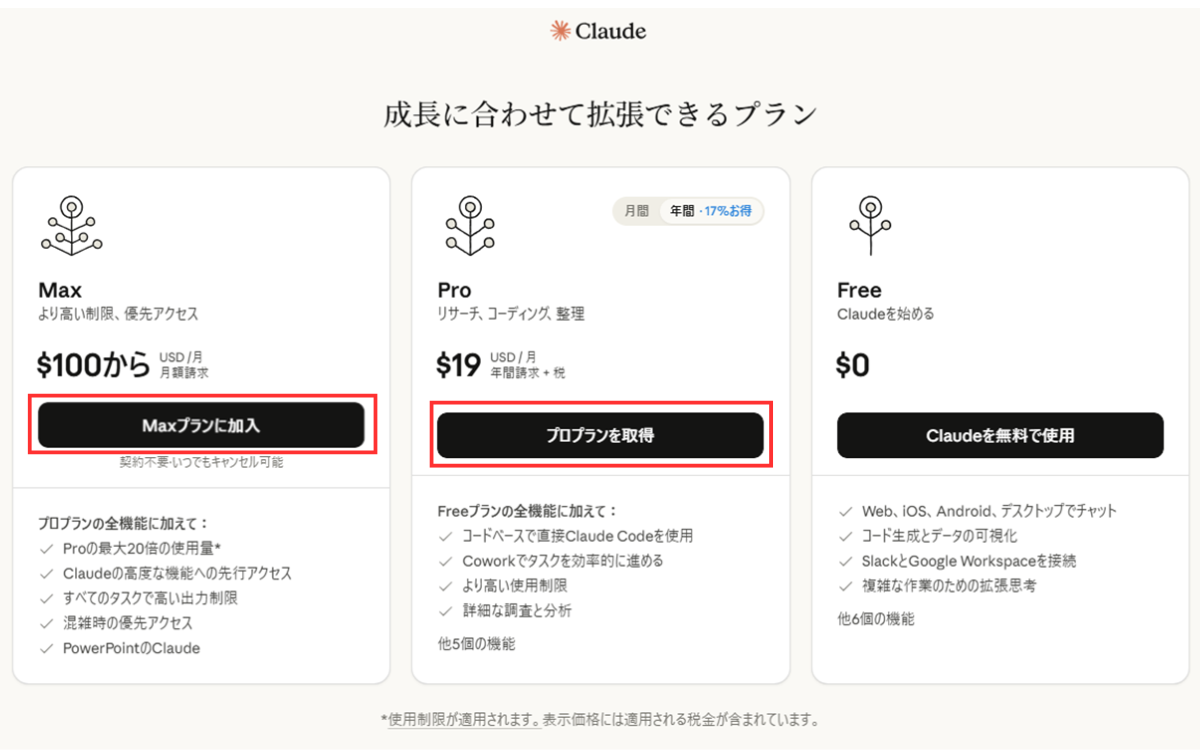
👇 ProかMax、どちらかの有料プランを選択。
(無料プランではCowork/Claude Codeは使えません)
※この画像は税抜価格表示だったときのものです。
👇 下記画面が表示されます。一番下の「Claudeの改善にご協力ください」は任意ですが、機密情報・個人情報などを守るため、チェックを外すことをおすすめします。
私はチェックをオフにしました。
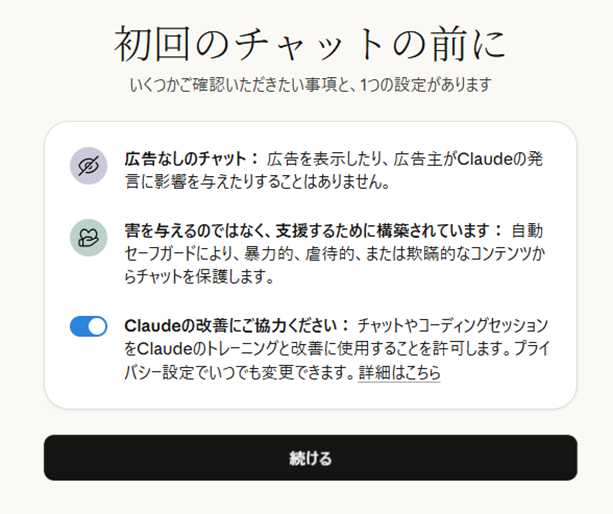
ここでチェックを入れた場合でも、後から変更できます。
デスクトップアプリの左下の自分のニックネーム部分をクリック
→ 設定 → プライバシー → 「AIモデルの改善にご協力ください」をオフに
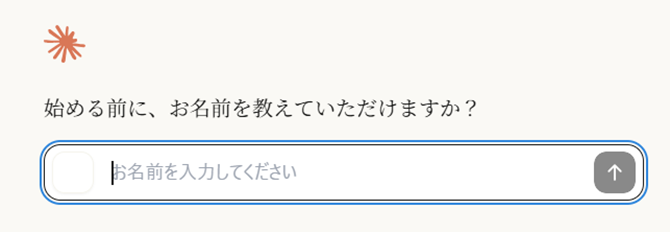
👇 名前を入力。
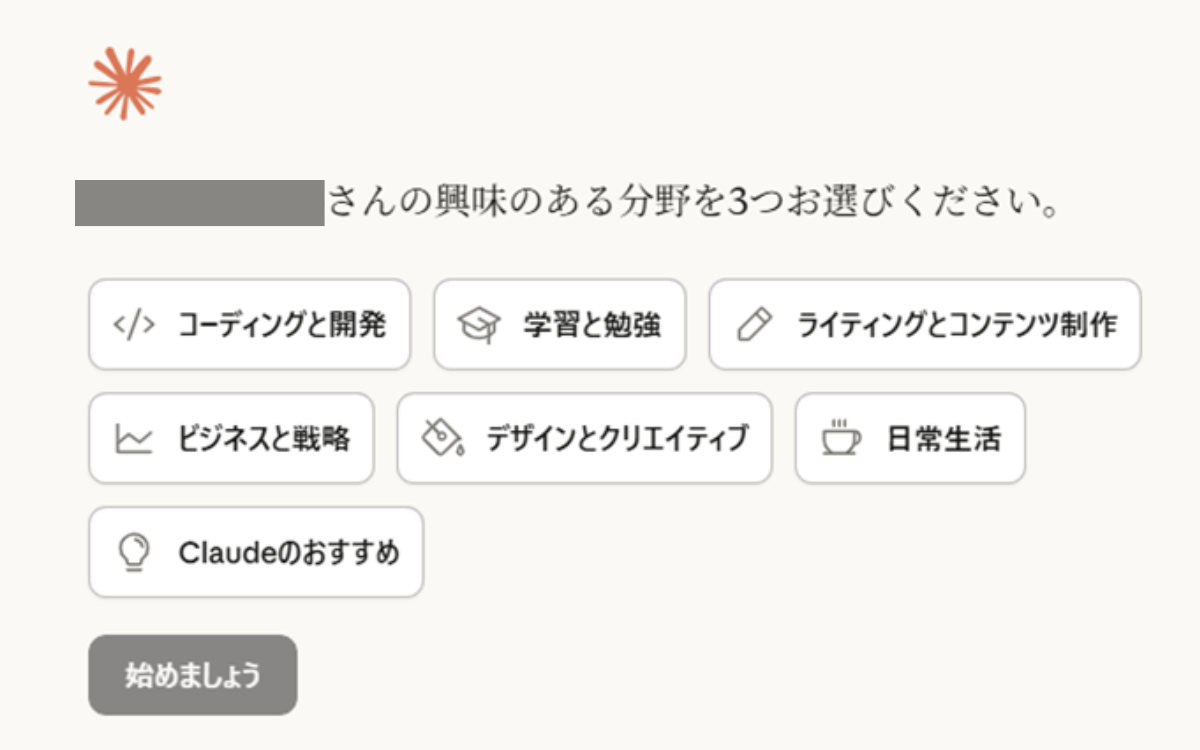
👇 興味のある分野を3つ選びます
👇 設定完了しました。「Claude Codeをインストール」ボタンがありますが、その前にGitをインストールしておく必要があるし(Windowsのみ/Macは不要)、今回入れるのはターミナル(CLI)ではなくデスクトップアプリなので、「後で」を選択。
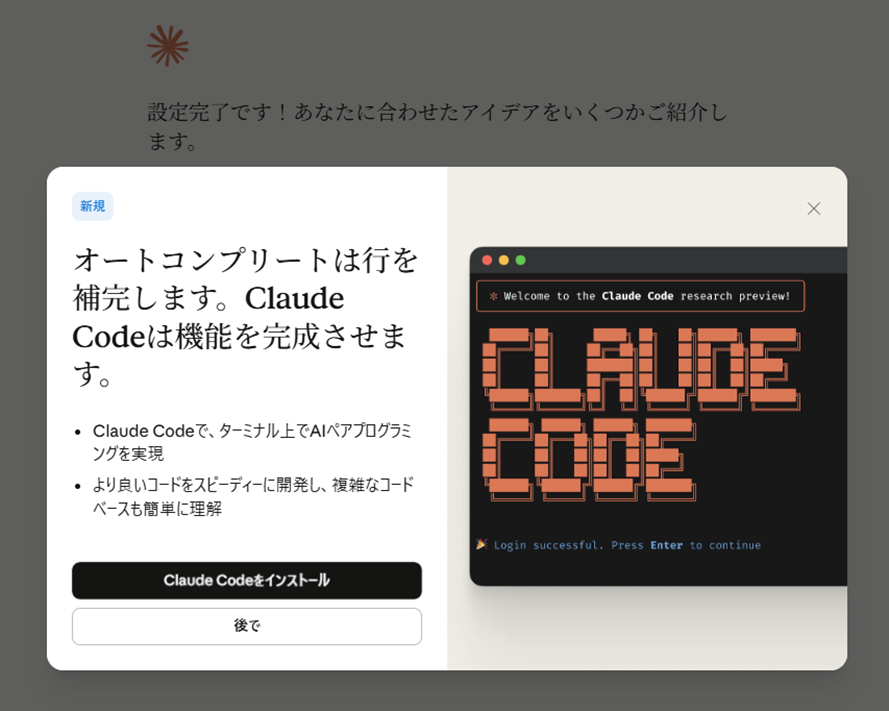
Windowsの方へ【デスクトップアプリよりも先にGitを入れた方がよい理由】
Windowsのアプリは、起動した瞬間に「PCの中にどんなツール(Gitなど)があるか」を確認します。先にGitが入っていれば、Claudeをインストールして開いた瞬間に「あ、Gitがあるな」と自動でつながります。
後からGitを入れると、Claudeは古い情報のままで「Gitが見つかりません」というエラーを出し続けます。これを直すにはアプリをタスクトレイから「完全に終了」させて再起動する必要がありますが、初心者はここで操作を誤り、セットアップで挫折しがちです。
② API従量課金を使う場合
この記事では、有料プラン(Pro・Max)でデスクトップアプリ(Cowork/Claude Code)を使う場合の説明になりますのでAPI従量課金の詳細は割愛しますが、API従量課金で使う手順はざっくり以下のようになります。
APIキーが漏洩したり、AIに膨大なループ作業をさせたりした場合、上限がないと一晩で数万円〜数十万円の請求が来る恐れがありますので、1日の上限(Daily Limit)や月間の予算アラートを必ず設定することをおすすめします。
- Anthropic Consoleでアカウント作成
Anthropic Consoleにアクセスしてアカウントを登録する - クレジットを購入
請求ページからプリペイド式のクレジットをチャージする(使った分だけ課金) - APIキーを発行
Console上でAPIキーを発行する - Claude デスクトップアプリをインストール
- 初回起動時にログイン方法を選択
ログイン方法の選択画面で「2. Anthropic Console account (API usage billing)」を選ぶ - APIキーを環境変数に設定
ステップ2. 【Windowsのみ】Gitのインストール
Gitとは何か?
Gitとは、ひとことで言うと「ファイルの変更履歴を管理するツール」です。
たとえば、文章を書いていて「さっきのバージョンに戻したい」と思ったことはありませんか?Gitはプログラムのコードを対象に、そういう「巻き戻し」や「バックアップ」を管理するための仕組みです。Claude Codeもこれを内部的に活用しています。
※デスクトップアプリでは「Chat/Cowork/Code」の3つが使えますが、Gitを使うのはCode(=Claude Code)のみです。
「Codeは使わない!ChatとCoworkしか使わないよ」という方は、Gitをインストールしなくても問題なく使えます。
ただし、「Code」タブをクリックする度に「Git is required(Gitが必要です)」という警告メッセージが表示されます。この警告を無視すればChatやCoworkは使い続けられますが、アプリを開くたびに「未完成のセットアップがある」と見なされる状態にはなります。
なぜWindowsではGitが必要なのか?(Macでは不要な理由)
Macにはbash(バッシュ/コンピュータに命令を伝えるための言語の一種)が最初から入っています。Claude Codeはこのbashを使って動いています。
一方、Windowsにはbashが標準では入っていません。そこでGit for Windowsをインストールすると「Git Bash」というbashが一緒についてきます。これがWindowsでGitが必要な理由です。
Macはbashが最初からあるのでGitのインストールが不要、Windowsはbashがないから必要、ということです。
👇 Claude Codeの公式サイトにも下記のような説明があります。

Windowsにネイティブインストールして使う場合は、Git for Windowsが必要です。まだインストールしていない場合は、先にインストールしてください。WSL環境を使う場合は不要です。
✅ ネイティブインストールとは? WSLとの違いは?
- ネイティブインストール
そのパソコンのOS(基本ソフト)上に、ソフトを直接インストールして使う方法。(初心者向け)
※Windows PCの場合は、Windows環境に直接インストールして使うことを指します。
- WSL(Windows Subsystem for Linux)
Windowsの中でLinux環境を動かし、その中にソフトをインストールして使う方法。(中〜上級者向け)
※LinuxはWindowsやMacと同じ「OSの一種」で、WSLを使うことによりWindows上でLinuxを使えるようになります。WSLは”Windowsの中にもう一つ別のパソコン環境を作るイメージ”です。
👉 初心者は特別な理由がない限り、設定が簡単でトラブルも少ないネイティブインストールでOKです。
まずはGitが自分のPCに入っているか確認
Windowsにおいて、Gitがすでにインストールされている場合、再インストールすると設定(PATHなど)が重複したり、既存の開発環境に影響を与えたりする可能性があります。
過去に「プログラミングを試したことがある」「他の開発系アプリを入れた」という人の場合は、本人が意識していなくても既に入っていることがあります。
そのため、Gitをインストールする前に、まず自分のパソコンにGitが入っているか確認することをおすすめします。
【確認方法】
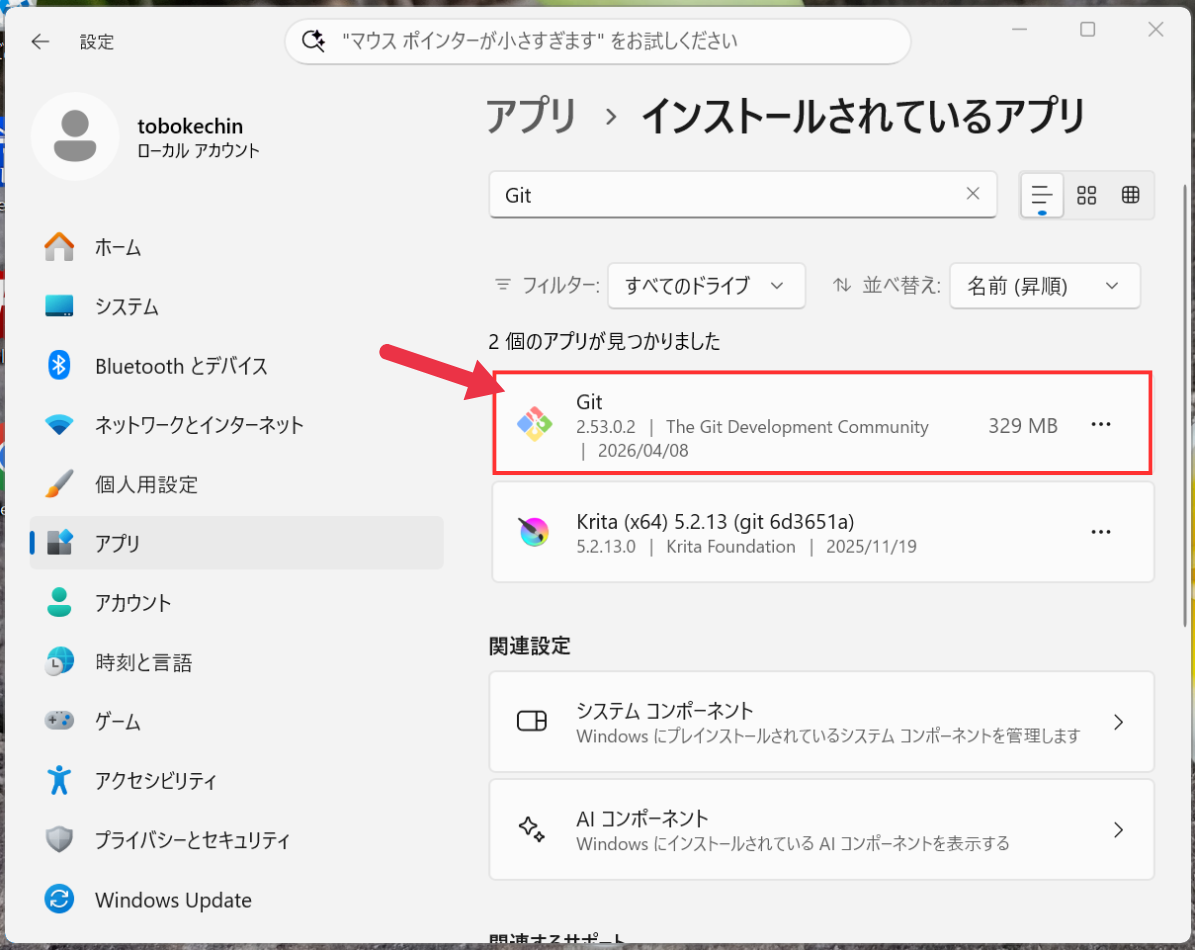
Windowsの「設定」>「アプリ」>「インストールされているアプリ」を開き、検索窓に「Git」と打ち込んでみます。
「Git」または「Git for Windows」が出てこなければ、新しくインストールが必要です。
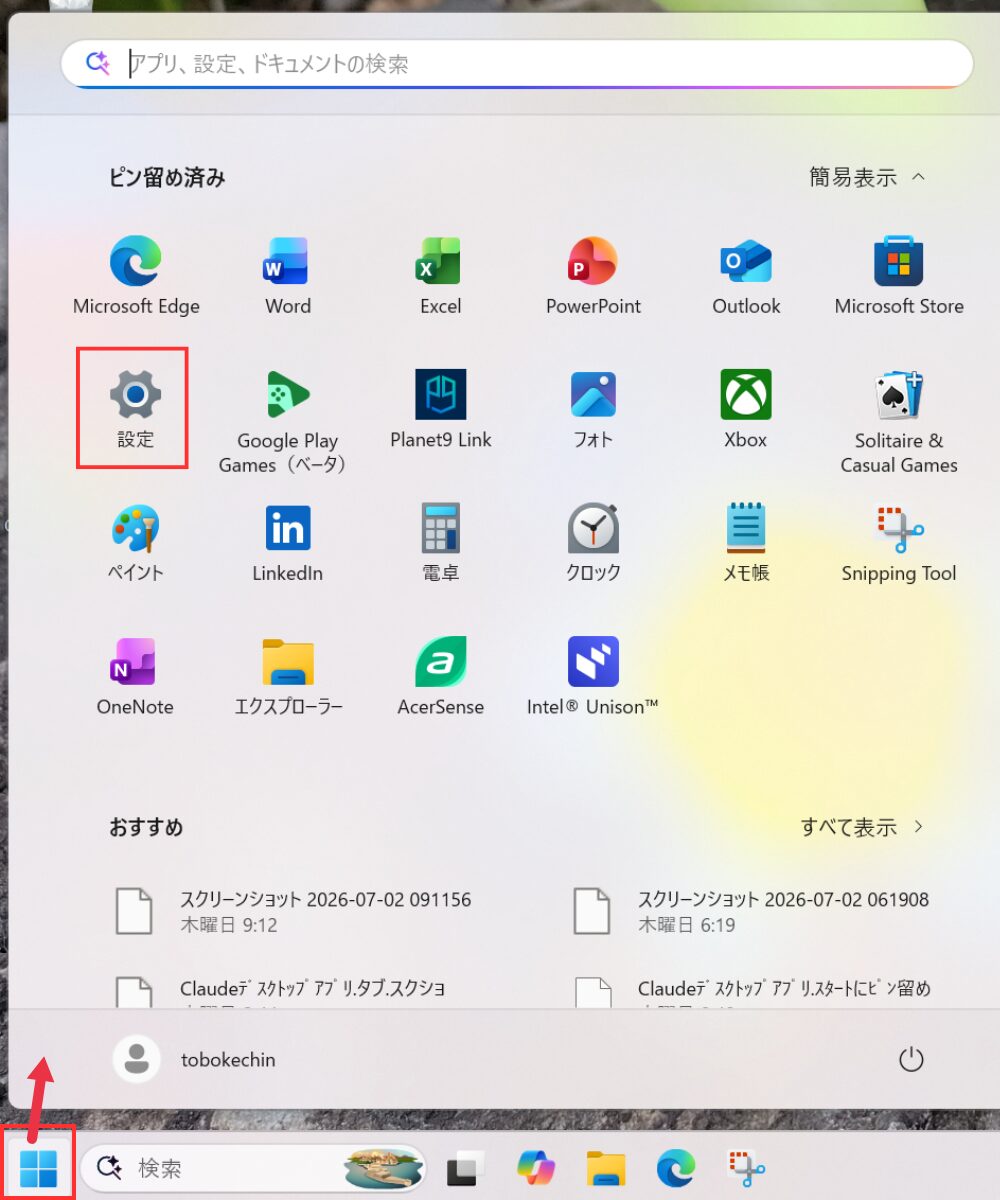
👇画面左下のWindowsアイコン → 「設定」をクリック
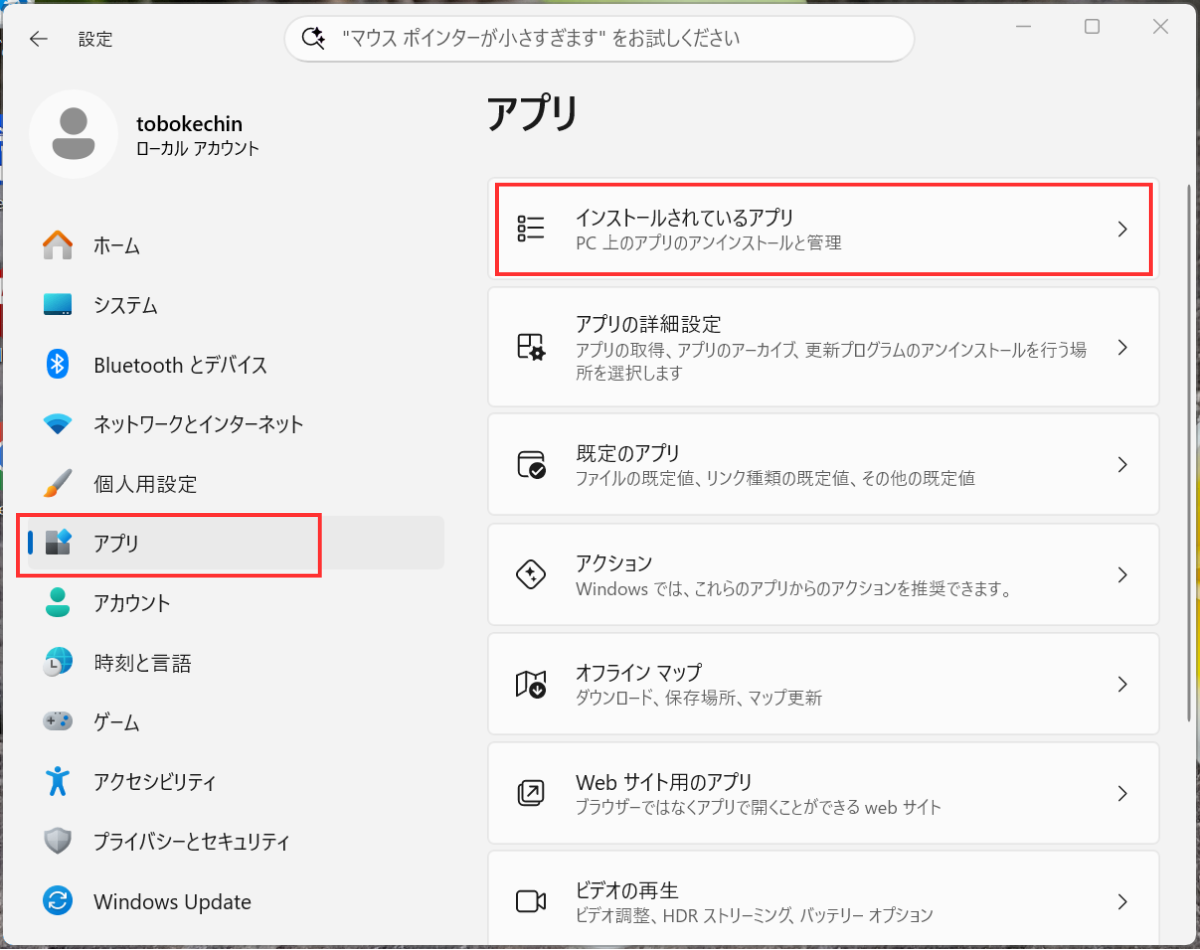
👇アプリ → 「インストールされているアプリ」をクリック
👇既にGitが入っている場合は下記のように「Git」または「Git for Windows」が表示されます。
(この画面は既にGitが入っている状態のものです)
■「Git」または「Git for Windows」が表示されない場合は、Gitをインストールします。
次の「Git for Windowsのインストール方法」へ。
■「Git」または「Git for Windows」が表示された場合は、再度インストールする必要はないので
ステップ3. Claudeデスクトップアプリのインストールに進みます。
Git for Windowsのインストール方法
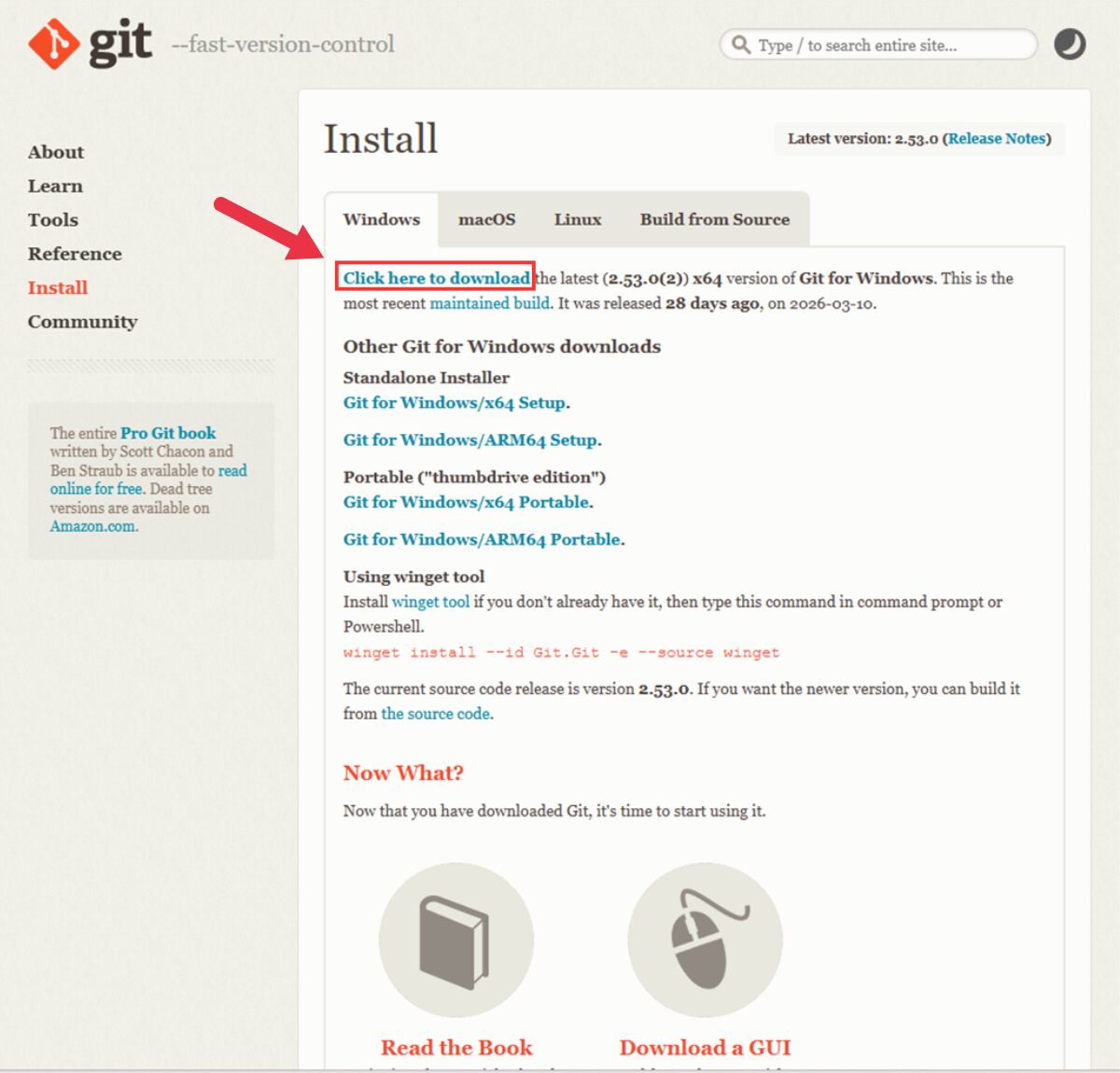
Git公式サイトからダウンロードしてインストールします。
👇 矢印の赤く囲った部分「Click here to download」をクリック。
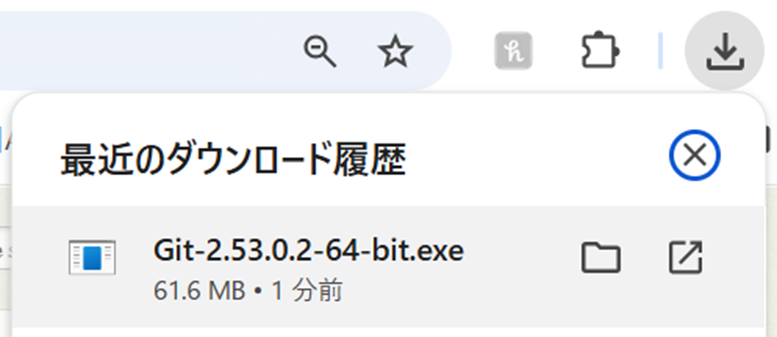
👇 最新バージョンの Git for Windows がダウンロードされるので、クリックして開きます。(バージョンは時期によって異なります)
「このアプリがデバイスに変更を加えることを許可しますか?」という確認画面が出てくるので「はい」を選択。
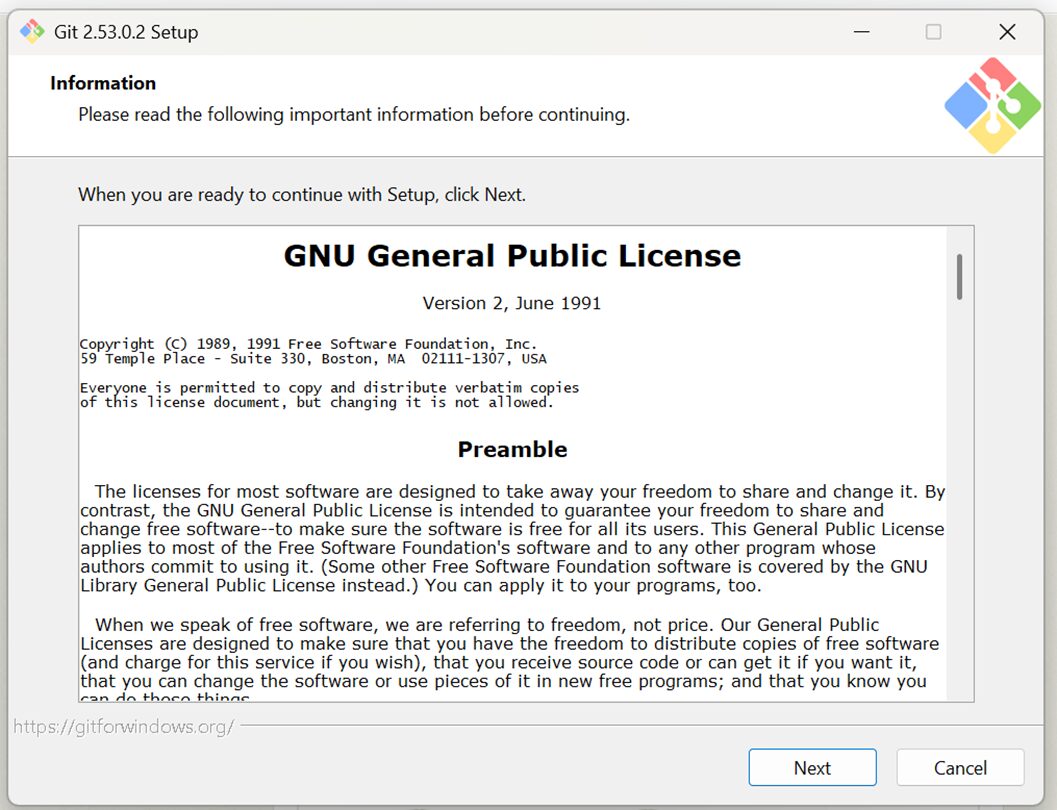
👇 インストール開始。この後、設定画面が何回も出てきますが、基本的にデフォルトのまま「Next」を押していけばOKです。環境によって変わるかもしれませんが、私の場合は13回ほど「Next」を押しました。
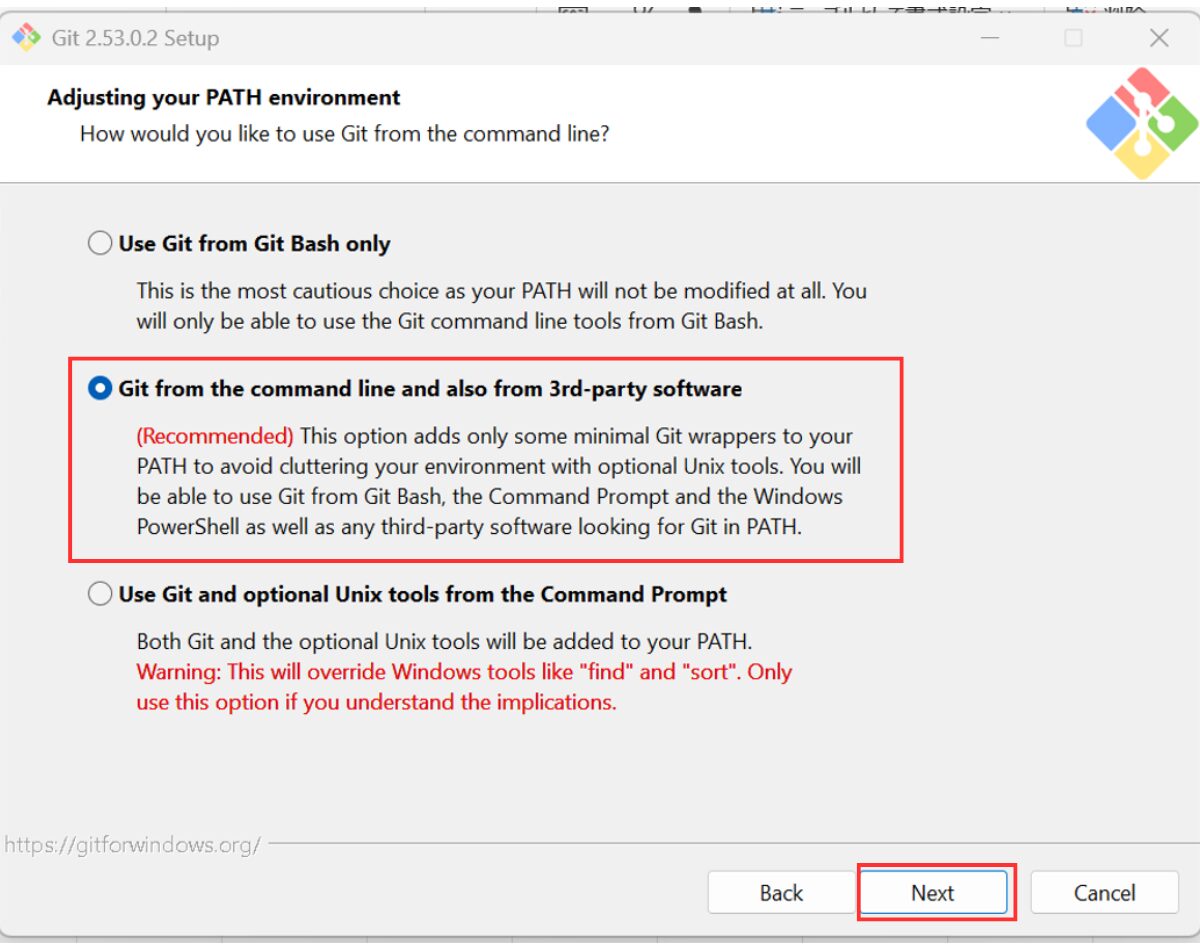
👇インストール中の設定は基本「Next」でOKですが、下記の画面になったら必ず
「Git from the command line and also from 3rd-party software」を選択してください。
(デフォルトではこれが選択されているので、そのまま「Next」でOKです)
ClaudeデスクトップアプリがGitの場所を自動で見つけて、『Code』タブを正常に動かせるようにするためです。これを選択することでWindowsの「パス(PATH)」が自動で設定され、Claudeという「外部アプリ(3rd-party software)」からGitを呼び出せるようになります。逆にこれ以外を選んでしまうと、アプリ側がGitを見つけられず、エラーで止まってしまいます。
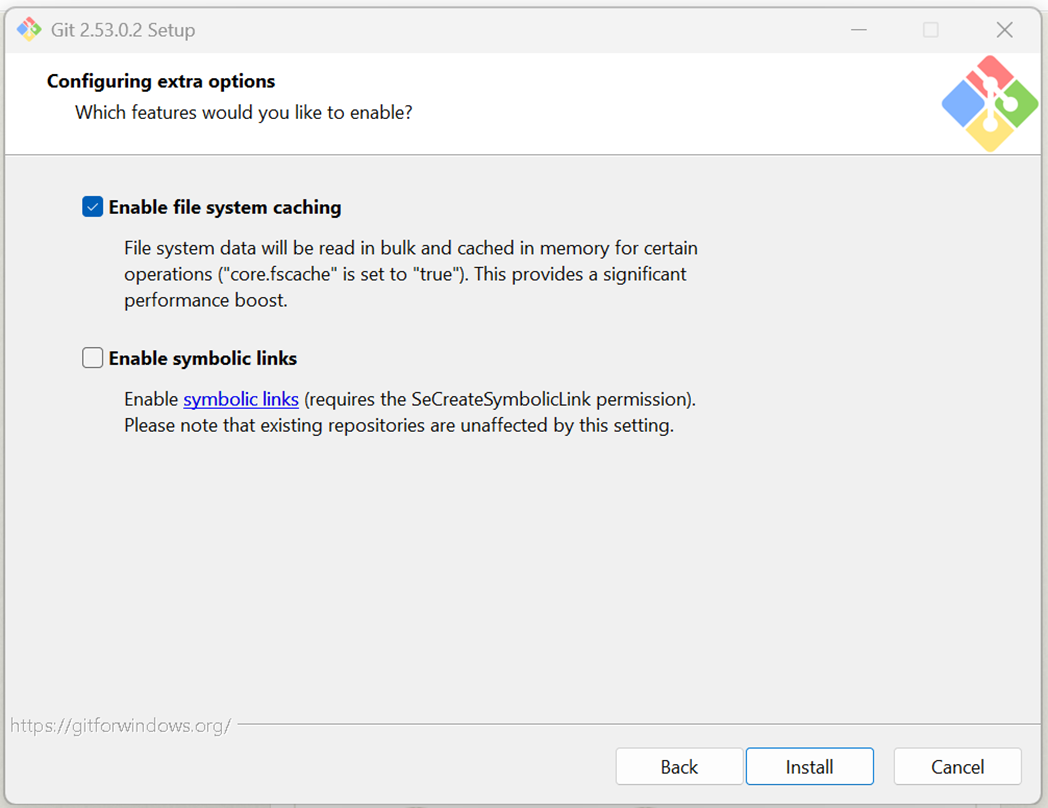
👇 「Next」を続けていくとようやく「Install」が出てきました。デフォルトでは下記画面のように上の「Enable file system caching」にチェックが入っていると思います。基本的にこのまま「Install」をクリックしてOKです。
👇 最後の画面にきました。
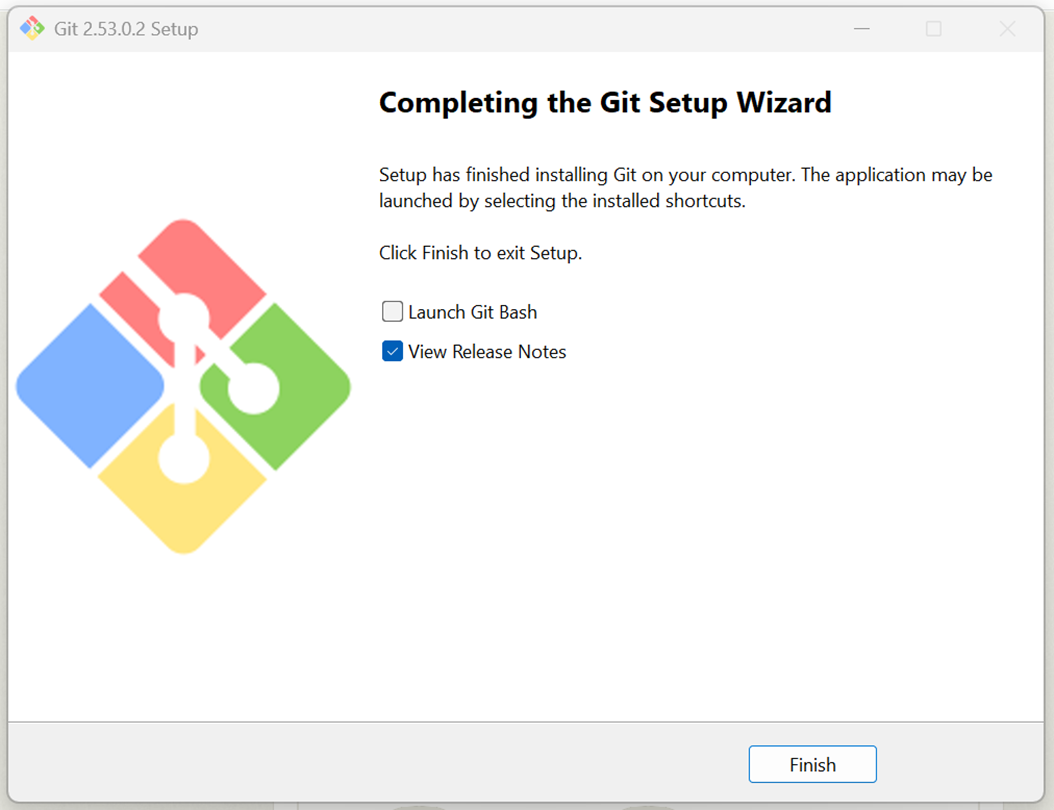
デフォルトではこの画面のようにチェックが入っていると思いますが、この2つの項目はチェックを片方だけ入れても、両方入れても、両方外しても大丈夫です。「Finish」をクリックして終了です。
チェック項目の内容は下記の通り。
- (上)Launch Git Bash
👉 インストール完了後に Git Bash を自動で起動する - (下)View Release Notes
👉 ソフトの更新内容や変更点をまとめた説明を見る
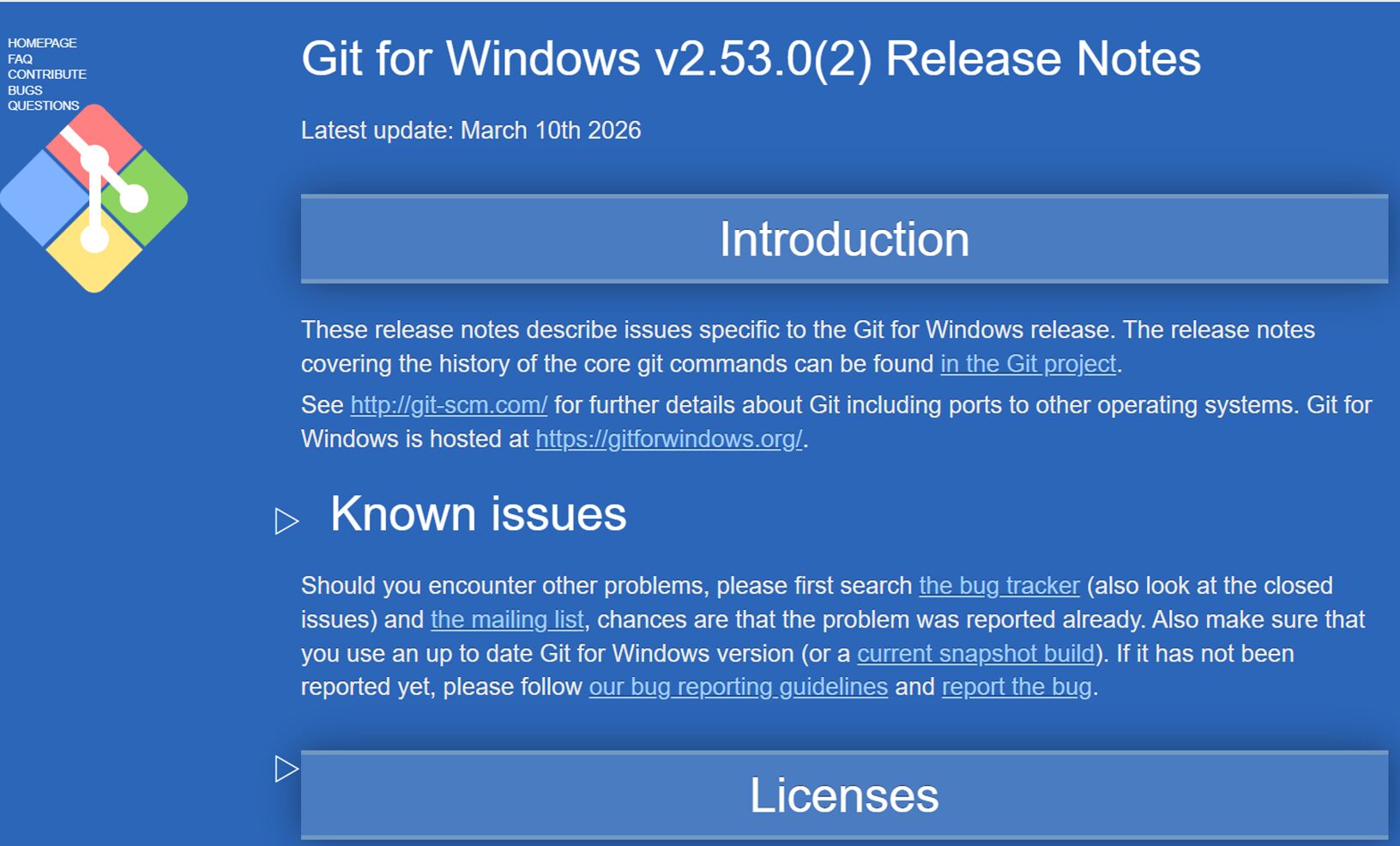
ちなみに、下の View Release Notes にチェックを入れると、下記のような英語の説明が開きます。読みたい方はチェックを入れてください。
ステップ3. Claudeデスクトップアプリのインストール
Claudeアカウント登録と課金(とWindowsの方はGit)の準備ができたら、Claudeのデスクトップアプリを入れます。MacでもWindowsでも、どちらでも大丈夫です。このアプリの中に、Chat・Cowork・Codeの3つが一緒に入っています。
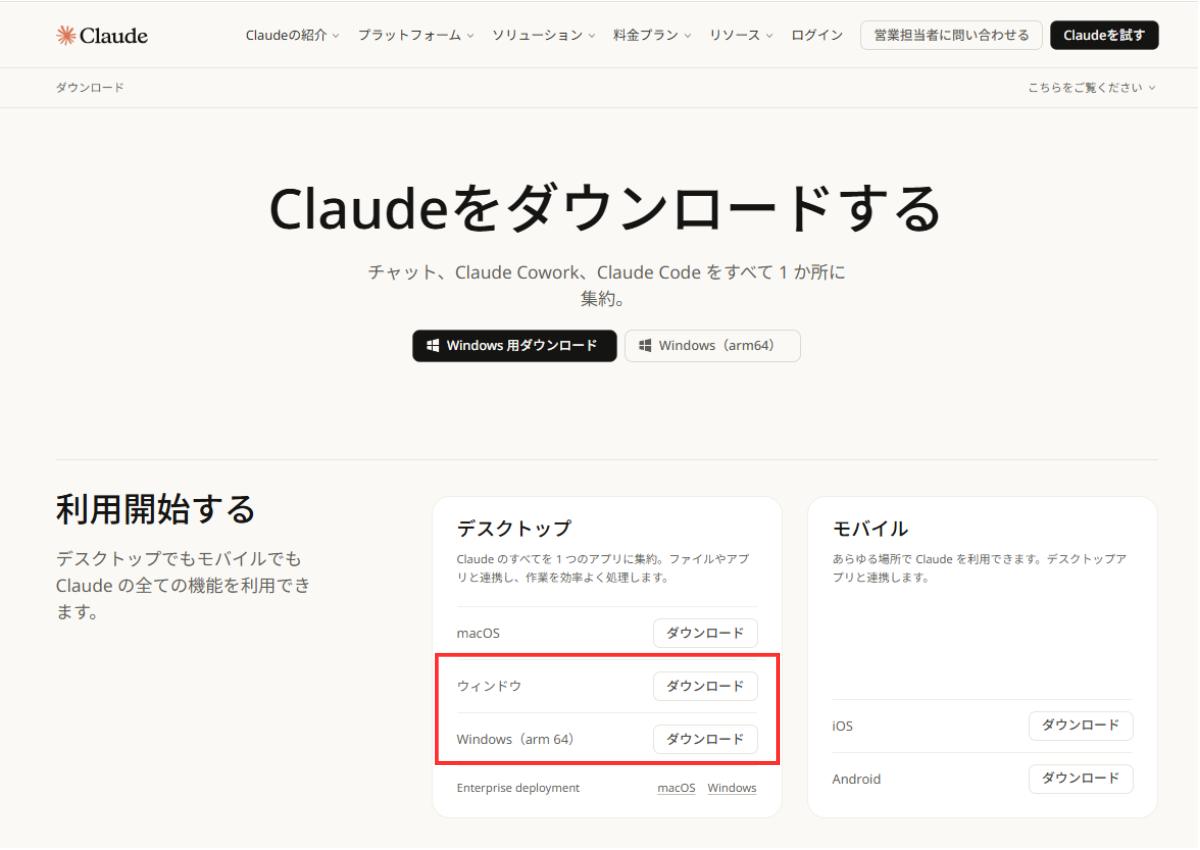
👇 公式サイトからデスクトップアプリをダウンロードします。
Windowsの方へ (Macの方はここは飛ばして次へどうぞ)
ここで、Windowsは2種類もダウンロードボタンが!
どっち??という方は下記をご参考に選択して下さい。
- ウィンドウ(通常版)
ほとんどの一般的なパソコン(IntelやAMDのチップを搭載したもの)用。 - Windows (arm64)
Surface Proの一部や、特殊な省電力モデル(ARMベースのチップを搭載したもの)専用。
一般的なパソコンをお使いであれば、通常の 「ウィンドウ(Windows)」 ボタンで大丈夫だと思います。
もし間違った方をダウンロードして実行しても、PCが壊れることはありません。「このアプリはお使いのPCでは実行できません」と表示されるだけですので、その場合はもう一方を試せば大丈夫です。
自分のPCがどちらかは、以下の方法で確認できます。
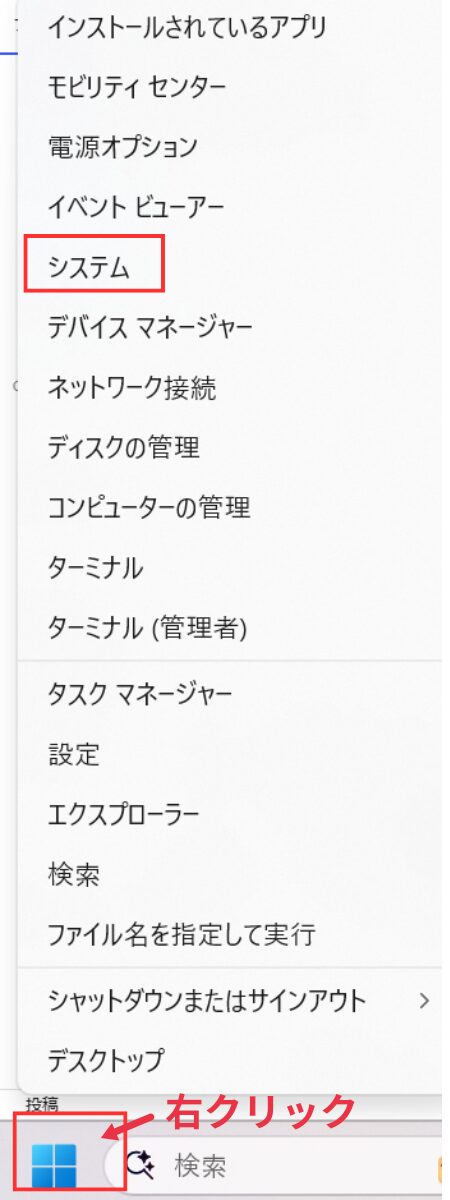
👇デスクトップ左下のスタートボタン(田マーク)を右クリックし、「システム」を選択。
👇表示された画面の「デバイス情報」という項目の中にある「システムの種類」を確認します。
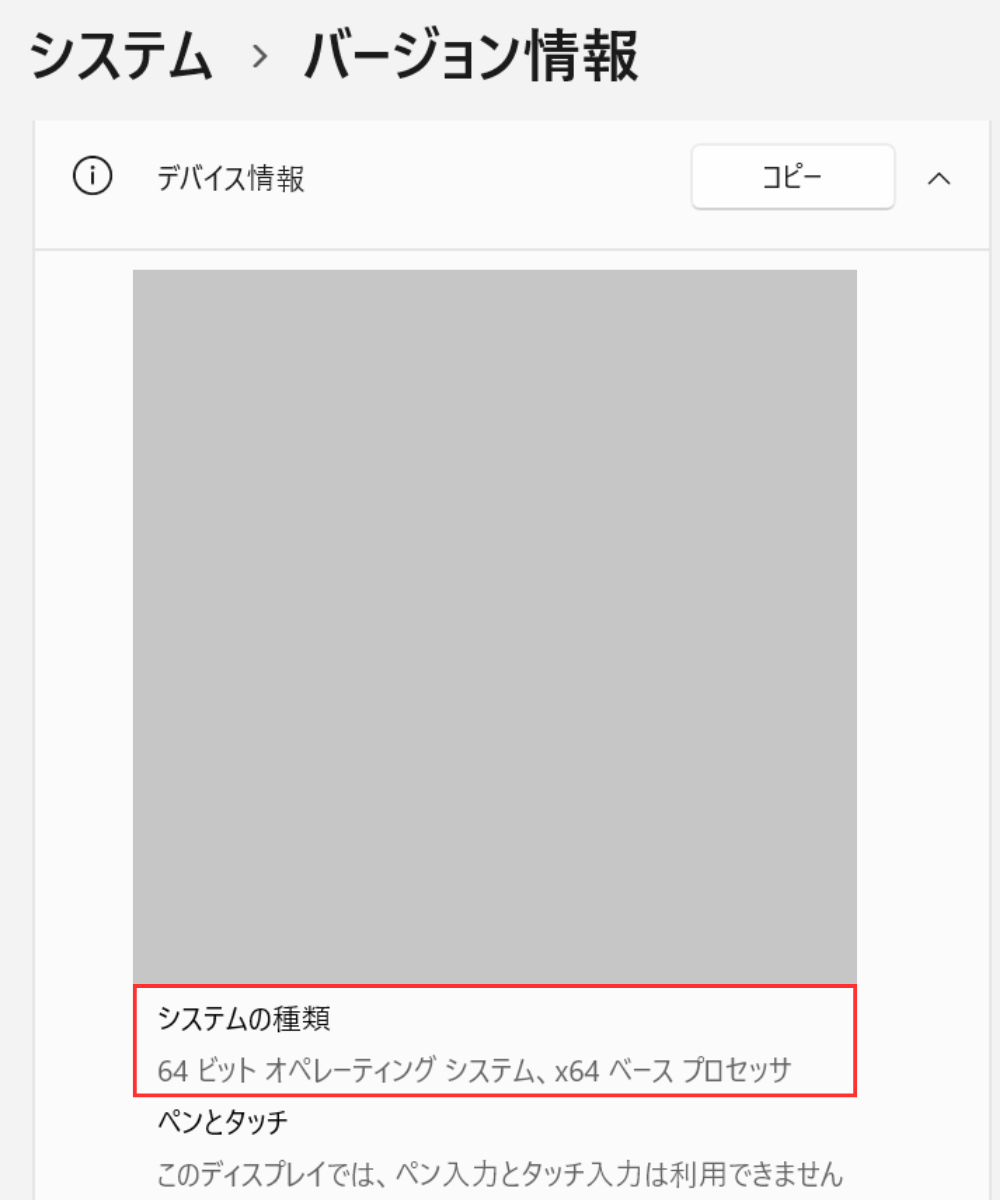
- 「x64 ベース プロセッサ」と書いてあれば、通常の Windows 。
- 「ARM ベース プロセッサ」と書いてあれば、 Windows (arm64) 。
上記の画像は、「通常の Windows」 になります。
👇 ダウンロードが終わったら、ファイル(Claude Setup.exe)をクリックして開きます。
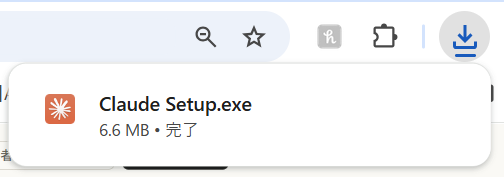
ここで「このアプリがデバイスに変更を加えることを許可しますか?」という確認画面が出たら「はい」を選択。
👇 アプリが立ち上がったら「始める」をクリック。
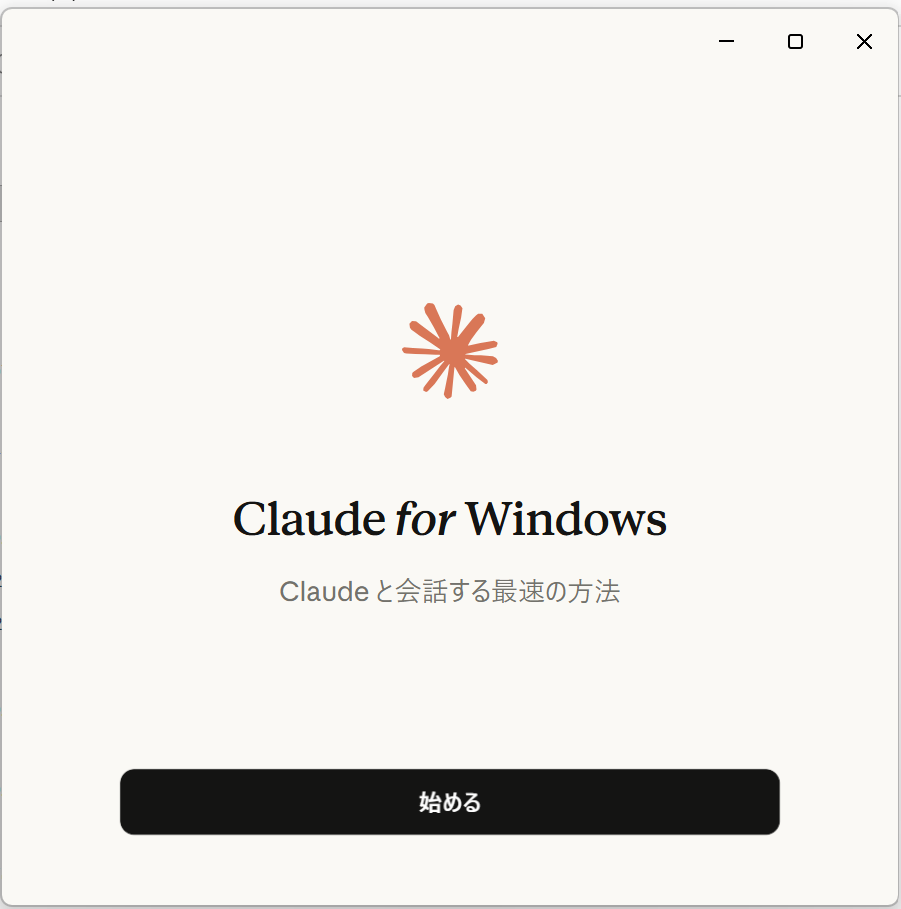
👇 さきほどブラウザで作ったのと同じアカウントでサインインします。ブラウザでログイン済みなので、たいていスムーズに入れると思います。
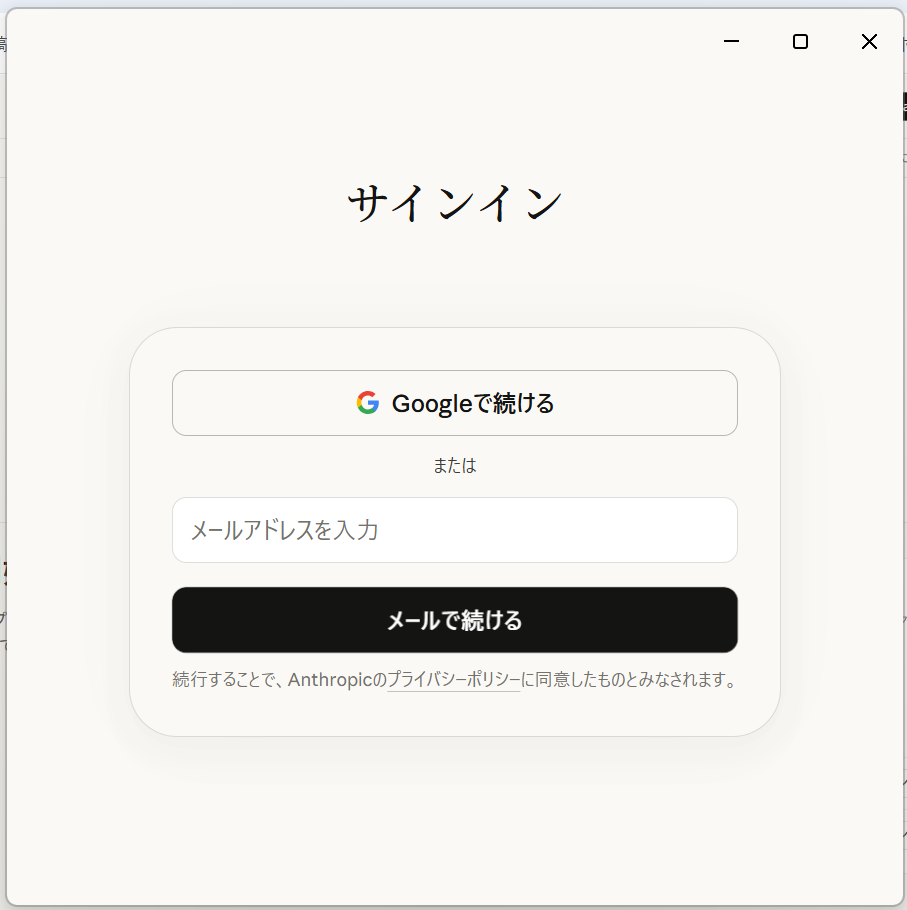
👇 「Claudeを開きますか?」のような確認が出たら、開く方を選びます。
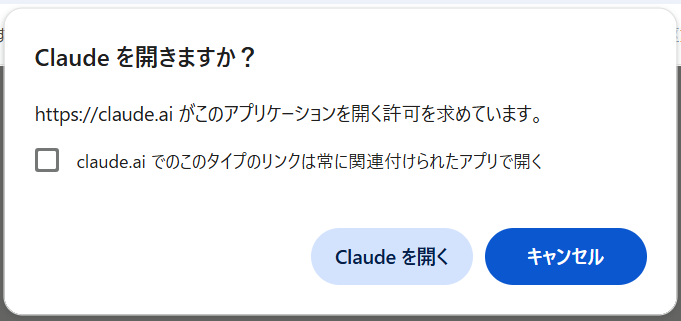
もしアプリで「アップグレードしてください」と出たら、それはまだ課金ができていないサインです。あわてず、Claude有料プランに加入にもどってください。
Claudeデスクトップアプリの開き方と、ピン留め
Claudeデスクトップアプリを入れたあと、一旦閉じるとアイコンがどこかに消えてしまい、「どこから開くの?」ととまどうかもしれません。インストールしても、デフォルトではデスクトップにショートカットアイコンが自動で作られないケースが多いようです。
その場合は、Windowsキーを押す、またはスタートメニューを開いて、「claude」と打ちます。「cla」だけでも出てくると思います。そして、一番上に出てくる Claude を開きます。
毎回この操作をするのは面倒なので、ピン留めしておくと便利です。
👇出てきた Claude の下記赤枠部分からでも、右クリックでも同じように設定できます。
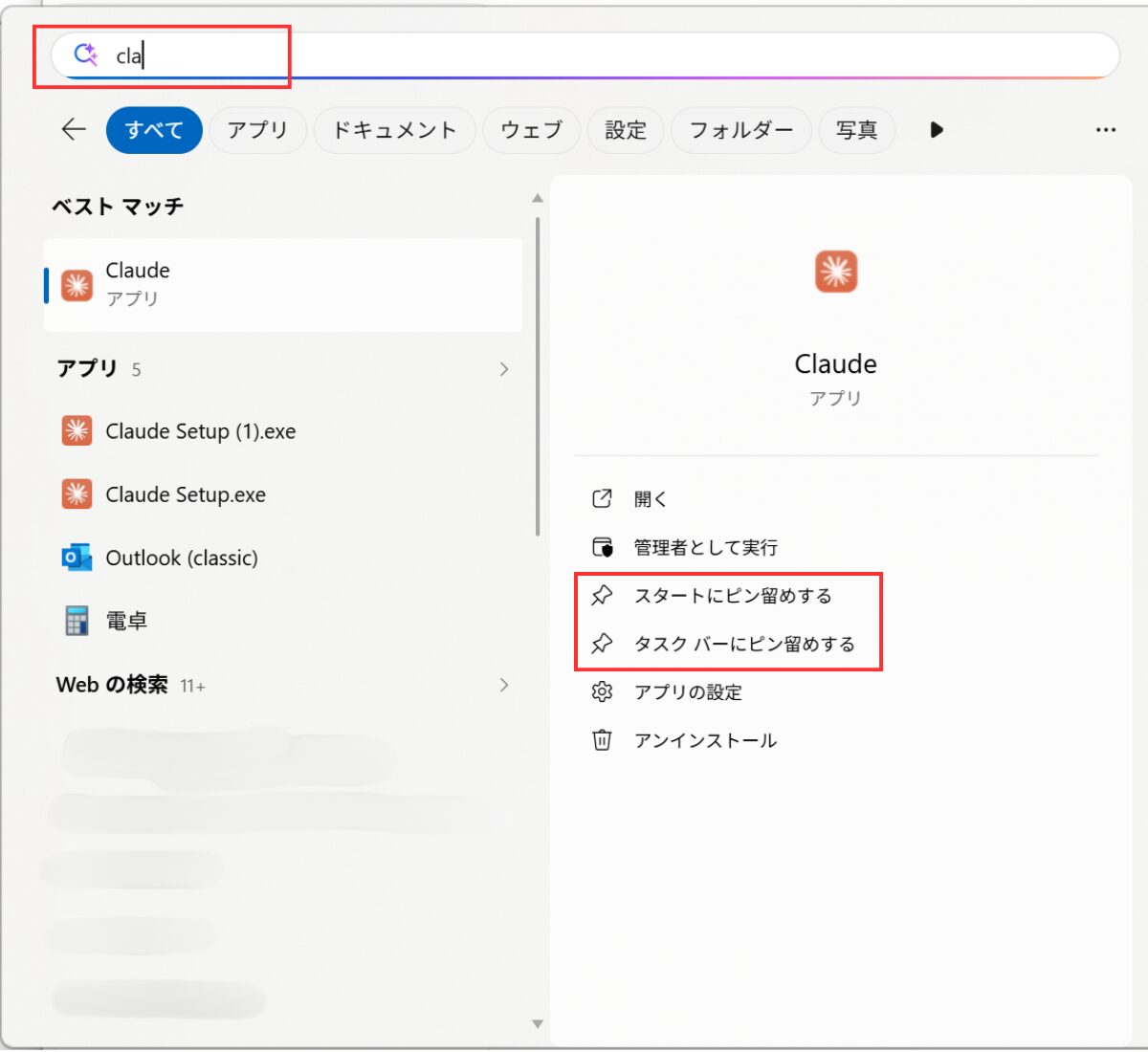
- スタートにピン留めする:スタートメニューに固定。
- タスクバーにピン留めする:画面下のバーに固定。次からは1クリックで開けます。
「Chat/Cowork/Code」3つのタブの違い
アプリを開くと、画面左のサイドバー上部に、Chat・Cowork・Codeの3つのタブが並びます。
(下記は「Code(=Claude Code)」の画面です)
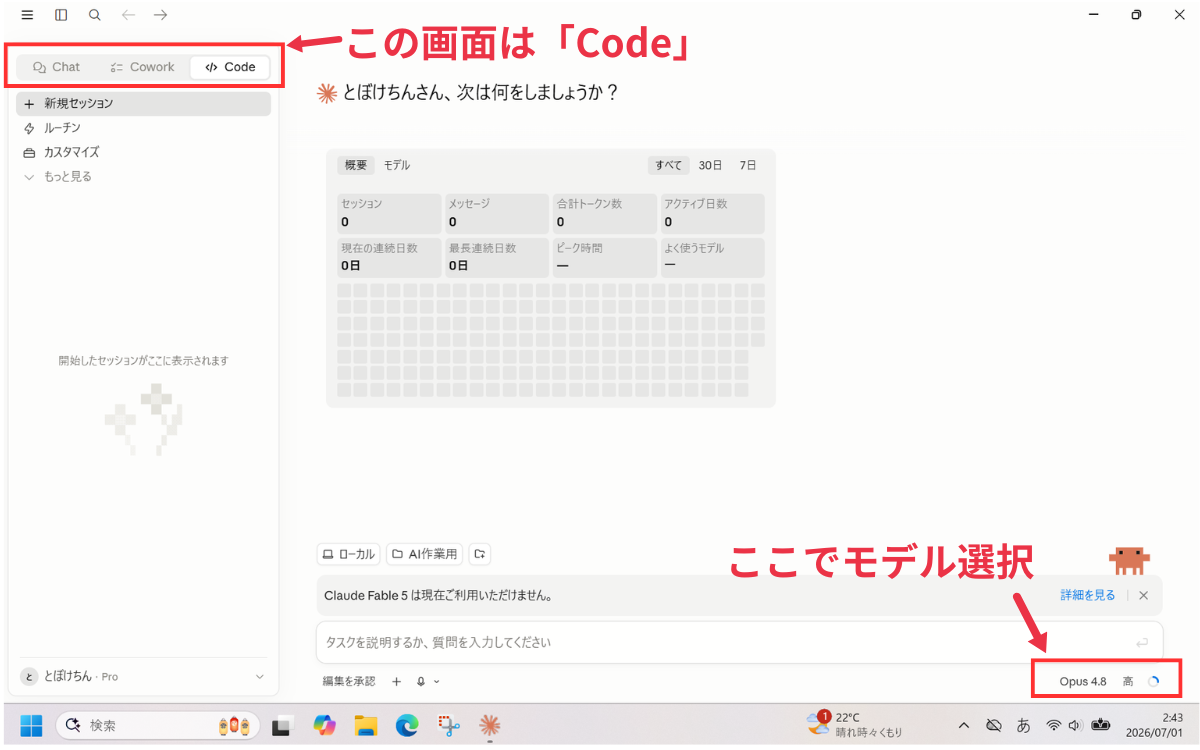
- Chat: ふつうの会話だけ。無料でも使えますが、パソコンの中のファイル(ローカル)には触れません。
- Cowork: 選んだフォルダの中で、おまかせで自律的に進めてくれる傾向があります。
- Code: 選んだフォルダの中で、1つずつ確認しながら直していく傾向があります。
Coworkは、もともと「Code」がまだCLI(=Command Line Interface/下のような黒い画面)でしか使えなかったころに、非エンジニアでも使いやすいように登場したものです。Codeの機能を8割ほどに絞った簡易版にあたります。
(👇CLI イメージ画像)
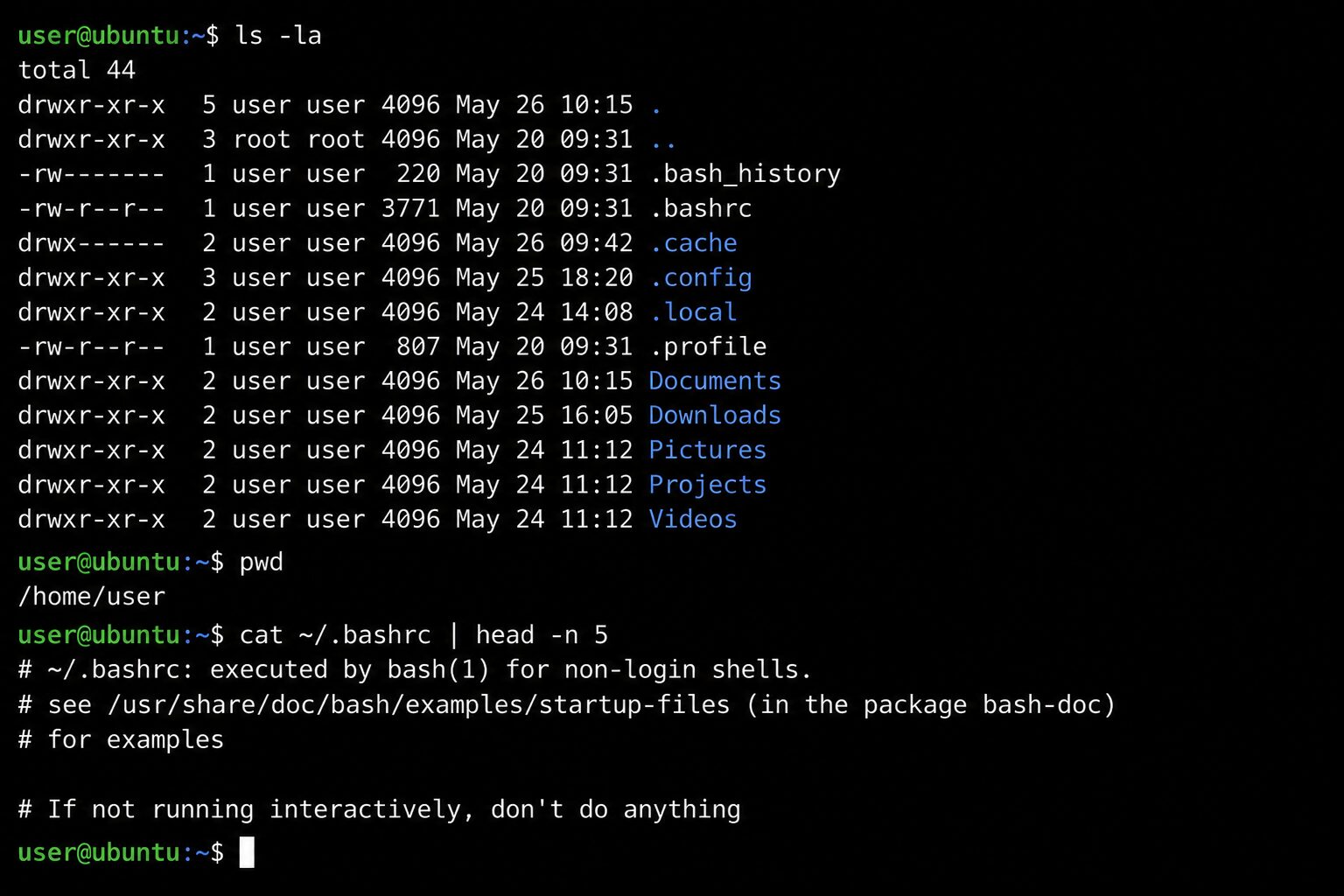
その後、Codeもデスクトップアプリでマウス操作できるようになりました。今となっては、機能をしぼったCoworkをあえて使う理由はあまりないと思います。
また、アプリ開発をするなら、CoworkよりCodeのほうが向いています。アプリのコードを直すとき、Coworkはコード全体を書き直す傾向があり、トークンを多く消費したり、別のところまで書き換わって不具合が出ることがあります。一方Codeは、直すところだけをピンポイントで書き換える「差分(diff)」という仕組みがあるので、トークンを節約でき、別の場所の不具合も起きにくくなります。
なお、CoworkもCodeも、パソコンの中のフォルダを直接さわれます。これは無料のChatにはできない、有料プランならではの大きな強みです。
✅ モデルが見当たらないとき: 「モデル(AIの頭脳の種類)」は画面の右下で選べます。アプリが全画面になっていないと右下が隠れて見えないことがあるので、見当たらないときは全画面にしてみてください。
✅ 画面の下のほうにお知らせの帯が出ても、故障ではありません。メンテナンスや案内のときに表示される、ただのお知らせです。
【Windowsのみ】ここまでやったのにClaude Codeが開かない!というときの対処法
Windowsをお使いの方が、まずGitをインストールし、その後Claudeデスクトップアプリをインストールした。それなのに「Code」タブが反応しない(または「Git is required」というエラーが出る)場合は、下記の方法を上から順に試してみて下さい。
① Claudeデスクトップアプリの「完全な終了」と再起動
② PC自体の再起動
③ Gitをインストールし直す
④ 手動でパス(PATH)を通す
① Claudeデスクトップアプリの「完全な終了」と再起動
Windowsの場合、右上の「×」ボタンで閉じても、バックグラウンド(タスクトレイ)でアプリが動き続けていることがあるので、下記の方法で完全に終了させます。
👇パソコンの画面右下の下記赤枠のような「^」マーク(隠れているインジケーターを表示)をクリックします。

👇小さなアイコンが並んでいる中に、Claudeのアイコン(手のひらのようなマーク)があります。そのClaudeアイコンを右クリックします。メニューの中に「終了(Quit)」という項目が出てきますので、それをクリックします。

これで初めてClaudeが完全に終了します。その後、スタートメニューやタスクバーのピン留めから、もう一度Claudeを立ち上げ直してください。
再起動後、Claudeアプリの左側メニューに 「Code」 というタブが表示されており、そこをクリックして「Git is required」というエラーが出なければ、Gitの認識を含めた環境構築は完了です。
② PC自体の再起動
「Gitをインストールした」という情報をWindows全体に浸透させるには、PCの再起動が最も手軽で確実です。これにより、新しい環境変数がすべてのアプリ(Claudeやターミナル)に強制的に読み込まれます。
③ Gitをインストールし直す
既に入れているGitを一旦アンインストールしてから、再度入れ直します。
上書きインストールでは過去の不適切な設定(PATHの設定など)が残ってしまう可能性があるためです。
■アンインストール方法
①「設定」を開く
キーボードのWindowsキー(田マーク)を押しながら「I(アイ)」を押すか、スタートメニューから歯車アイコンの「設定」をクリックします。
②「アプリ」を選択
左側のメニューから「アプリ」>「インストールされているアプリ」(または「アプリと機能」)を選びます。
③Gitを検索
アプリ一覧の検索窓に「Git」と入力します。
④アンインストール実行
検索結果に出てきた「Git」の右側にある「…(三点リーダー)」をクリックし、「アンインストール」を選択します。画面の指示に従って進めれば削除完了です。
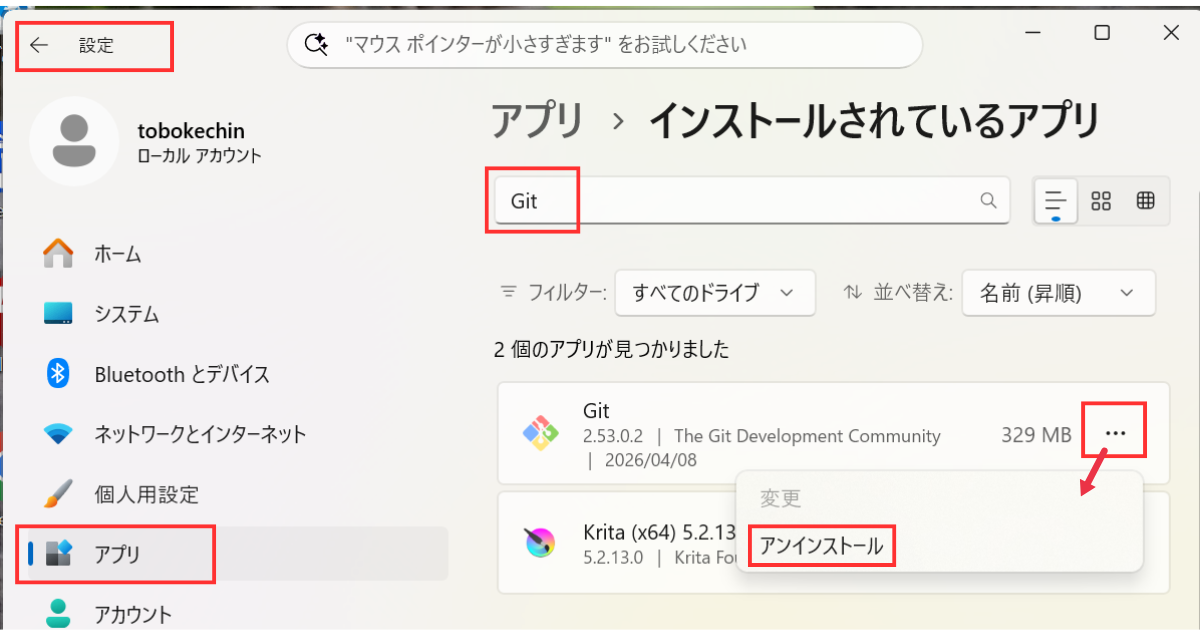
アンインストールしたら、再度Gitをインストールします。
その際、「Adjusting your PATH environment」という画面では必ず真ん中の
「Git from the command line and also from 3rd-party software」を選択するようにして下さい。
そして ① Claudeデスクトップアプリの「完全な終了」と再起動 の方法で、デスクトップアプリを再起動し、Codeタブが開くかどうか確認して下さい。
④ 手動でパス(PATH)を通す
PCを再起動してもGitが認識されない場合、インストーラーがパスの書き換えに失敗している可能性があります。「Gitインストール済みでもPATHが通っていない」というケースがWindowsでは稀に発生します。
かんたんに言うと
「Gitという『道具』はパソコンの中に買ったけれど、パソコンの『どこに何を置いたかリスト(PATH)』に登録されていないため、AI(Claude)がその道具を見つけられず、使えない状態」のことです。
■インストール = 道具を買った状態
あなたのパソコンの中にGitというプログラム(道具)自体は存在しています。
■PATH(パス) = 道具の「住所録」
Windowsには、アプリがどこからでも道具を取り出せるようにするための「住所録(環境変数PATH)」があります。
■通っていない = 住所不明
この住所録にGitの場所が書かれていないと、Claudeというアプリが「Gitさん、手伝って!」と叫んでも、どこにいるか分からず、「Gitが必要です(Git is required)」というエラーが出てしまいます。
この「住所録」にGitの場所を書き込んであげる作業を「パス(PATH)を通す」と呼びます。
その環境変数にPathを追加する手順は以下の通りです。
①「環境変数を編集」を開く
Windowsキー(旗のマーク)またはスタートボタンを押して、「env」 または「環境変数」と入力。
「システム環境変数の編集」または「環境変数を編集」という項目が出てくるのでそれをクリックします。
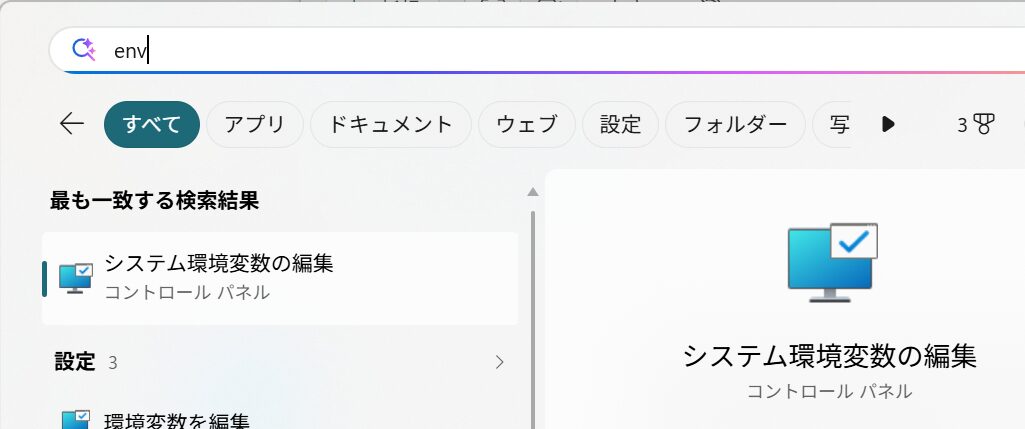
env は environment(環境) の略で、environment variable(環境変数)を見るためのコマンドです。
■ たとえると
- environment → 「設定の箱」
- environment variable → 「箱の中の1枚1枚のメモ」
- env → 「箱を開けて中を見せる」
②「環境変数」ボタンをクリック
開いた画面の右下にある「環境変数」ボタンを押します。
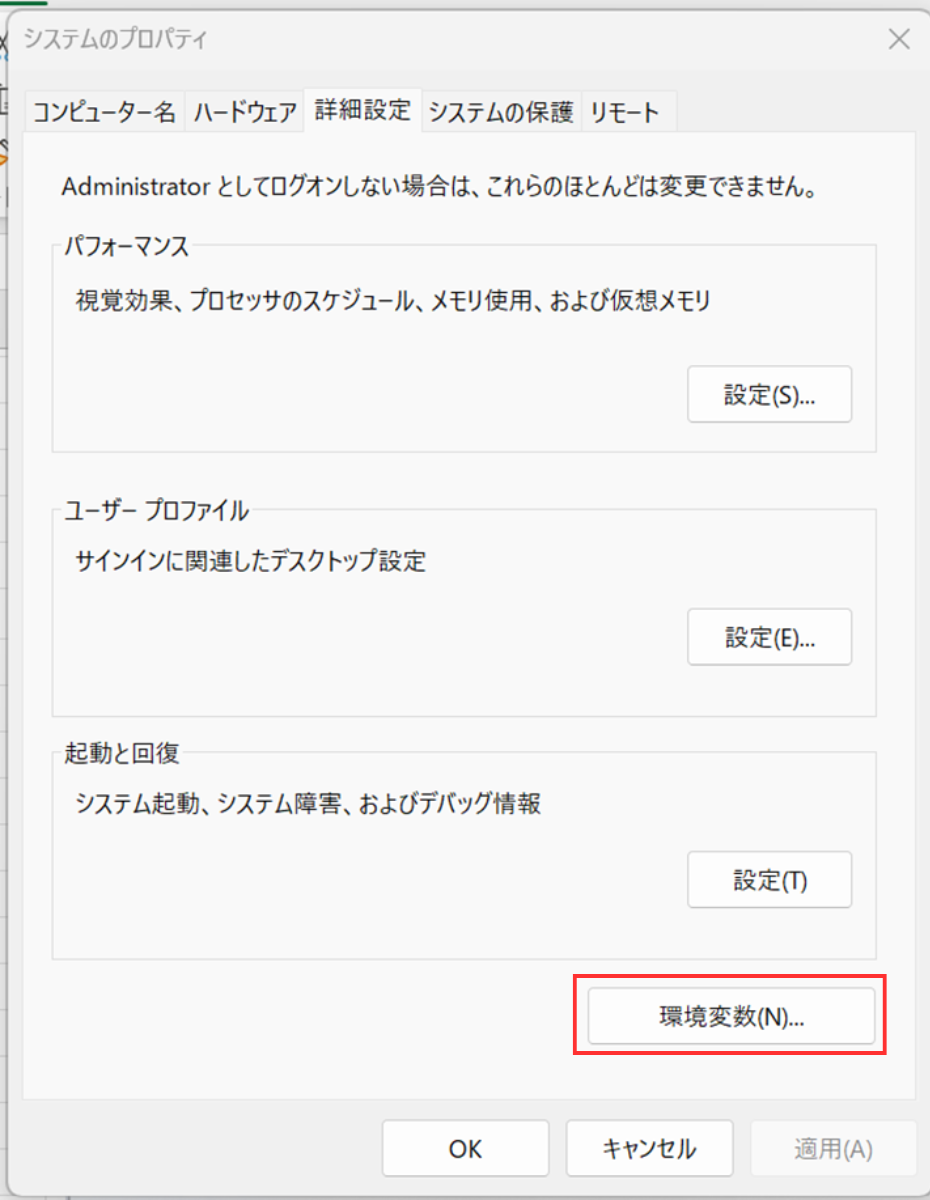
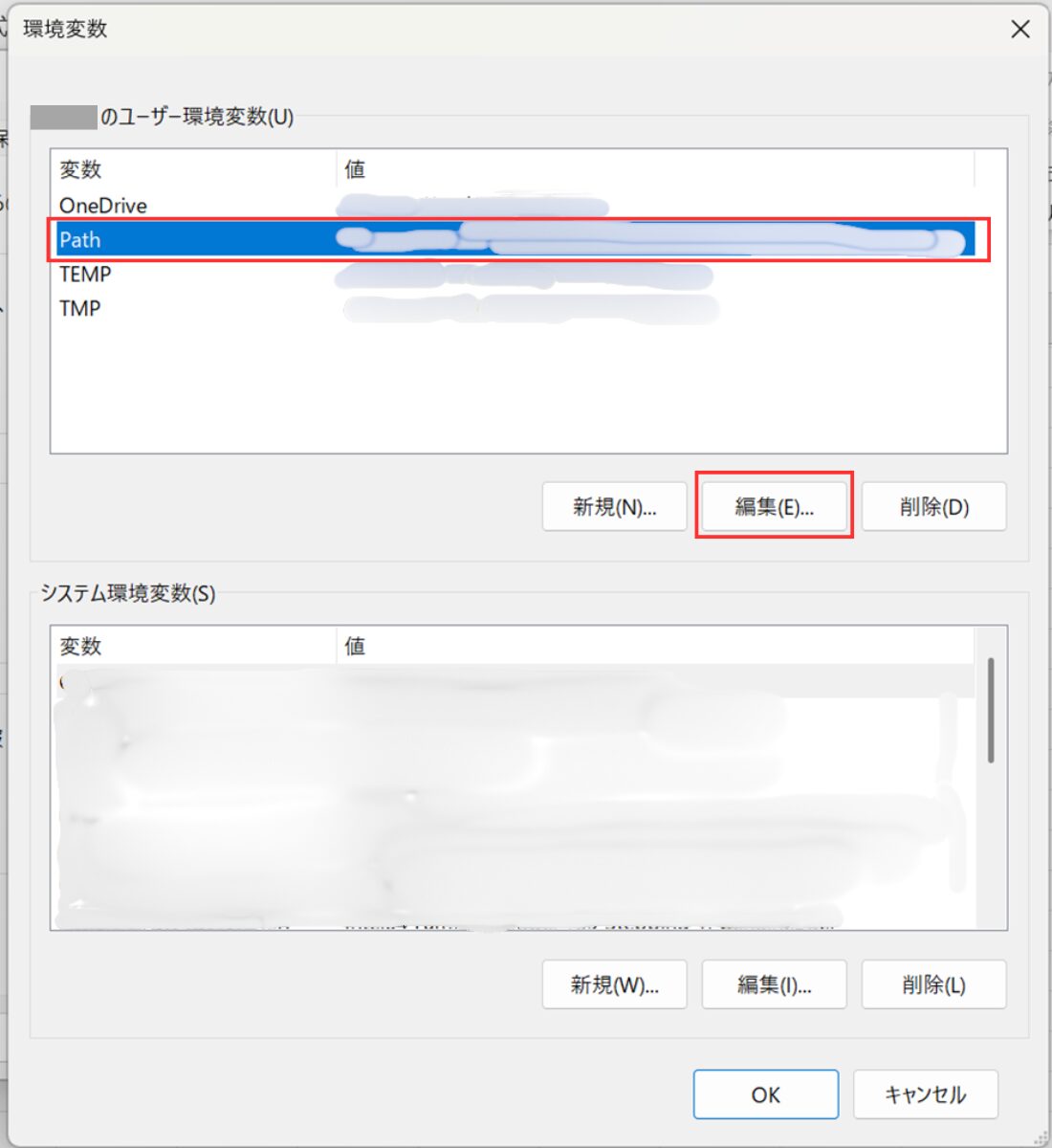
③「Path」を選択して「編集」
上の段(ユーザー環境変数)にある 「Path」 という項目を探してクリックし、
その下の「編集」ボタンを押します。
⚠️「ユーザー環境変数」と「システム環境変数」の2段がありますが、
上の段(ユーザー環境変数)の「Path」を選んでください。
下の段は触らなくてOKです。
④追加する新しいパスの確認方法
1.エクスプローラーを開きます。
2.左側の「PC」→「Cドライブ(ローカルディスク)」→「Program Files」→「Git」→「cmd」の順にフォルダを開きます。



3.画面上部にある「アドレスバー」の空白部分をクリックします。

4.すると C:\Program Files\Git\cmd のように青く選択された状態の文字(パス)が出てくるので、これをそのままコピーします。

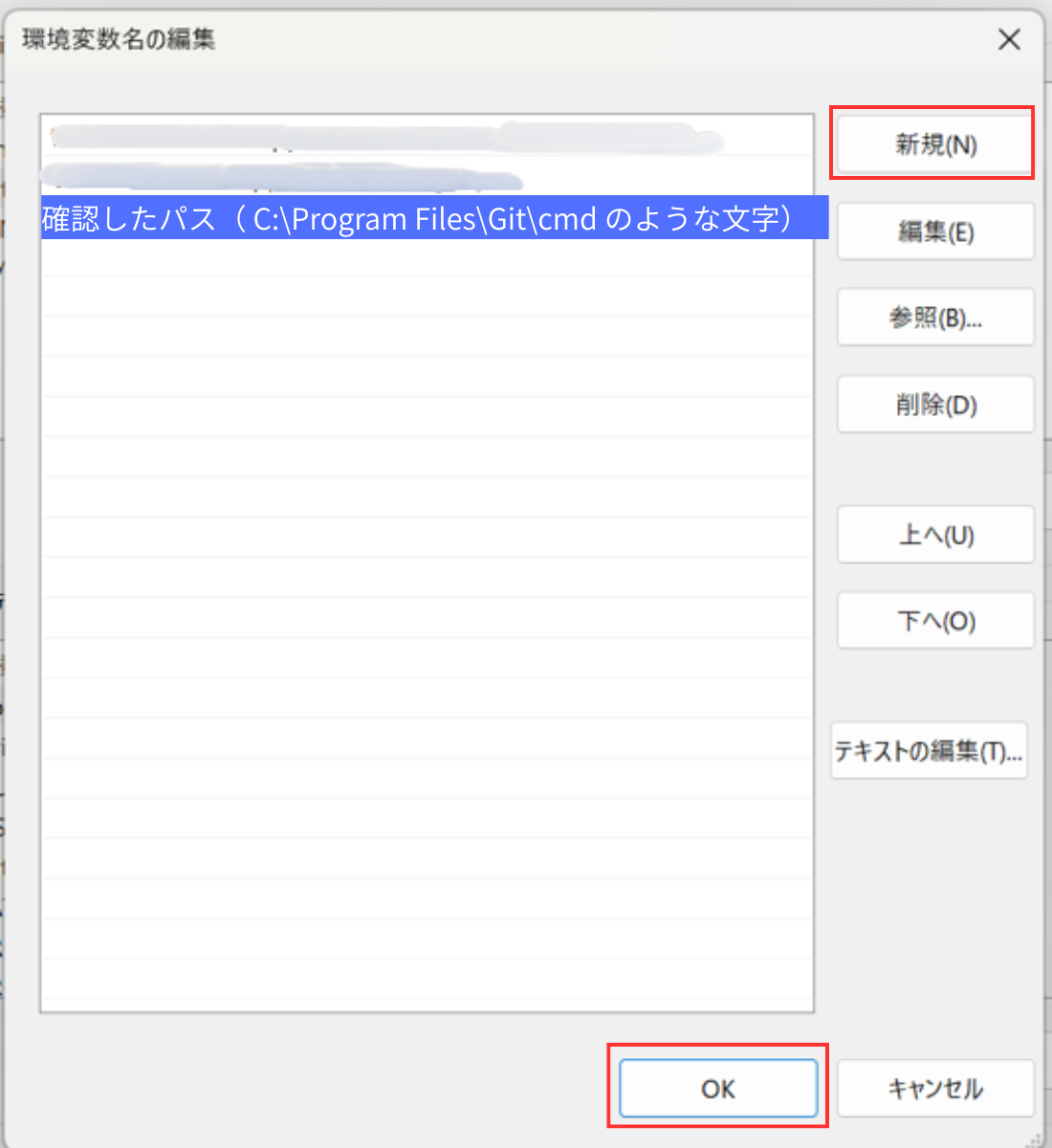
⑤「新規」ボタンで確認したパスを追加
先ほどのユーザー環境変数 →「Path」→「編集」のあと、右側の「新規」ボタンを押し、確認したパス( C:\Program Files\Git\cmd のような文字) を貼り付けます。
入力したら「OK」を押して、すべての画面を閉じます。
⑥ Claudeデスクトップアプリを再起動して確認
① Claudeデスクトップアプリの「完全な終了」と再起動 の方法で再起動し、Codeタブが開くか確認して下さい。
まとめ
Claudeデスクトップアプリの導入は、この順番で進めればOKです。
- ブラウザでアカウント作成・ログイン(Googleで続けるがラク)
- 有料プランに課金(無料ではCowork・Claude Codeが使えません)
- 【Windowsのみ】Gitをインストール(Git Bashが必要なため・Macは不要)
- デスクトップアプリをインストールして、同じアカウントでサインイン
- タスクバーかスタートにピン留めして、次から1クリックで開けるように
- 【Windowsのみ】Codeが使えない場合、原因はGitかも。対処法をためす
最後に、ClaudeCodeのキャラ「クロード」(カニみたいなの)がかわいいので、私が一番好きなクロードがいる場所をお伝えします。
デスクトップアプリの「Code」→ 左下の自分のアカウントをクリック → 「設定」を開くといきなり大きく出てくるクロードは、ちょっと斜めっていてかわいすぎます。私は、疲れたときはここを開いて癒されています。ずっと見ていたい…
ちなみに私のスマホの待ち受けは「クロード」です。
よろしければぜひ見てみてください。

それでは最後までお読みいただきありがとうございました。