こんにちは。
経済的自立を目指す2児の母、とぼけちん(@mknm12345 / Threads)です。
私はレンタルサーバーはエックスサーバーを使い、WordPressでブログを書いています。
2025年に、「絶対に旦那の給料を超える!」と決意し、ブログサイトを開設しました。
この記事では
エックスサーバーに「WordPressクイックスタート」を使って申し込む手順
について画像付きで詳しく解説します。
本気でブログを始めると決意した方なら、絶対に利用した方がよいと思います!
私は申し込みしたとき、事前準備を怠ったため時間かかりましたが💦
普通に問題なく進めば10分ほどで終わるはずです!
❓WordPressクイックスタートって何?
❓WordPressクイックスタートと10日間無料お試し、どっちがいいの?
という方へ。
「無料お試しとの比較」「どちらがおおすすめか?」を下記記事で解説しています。👇


WordPressクイックスタートでの申し込み方法
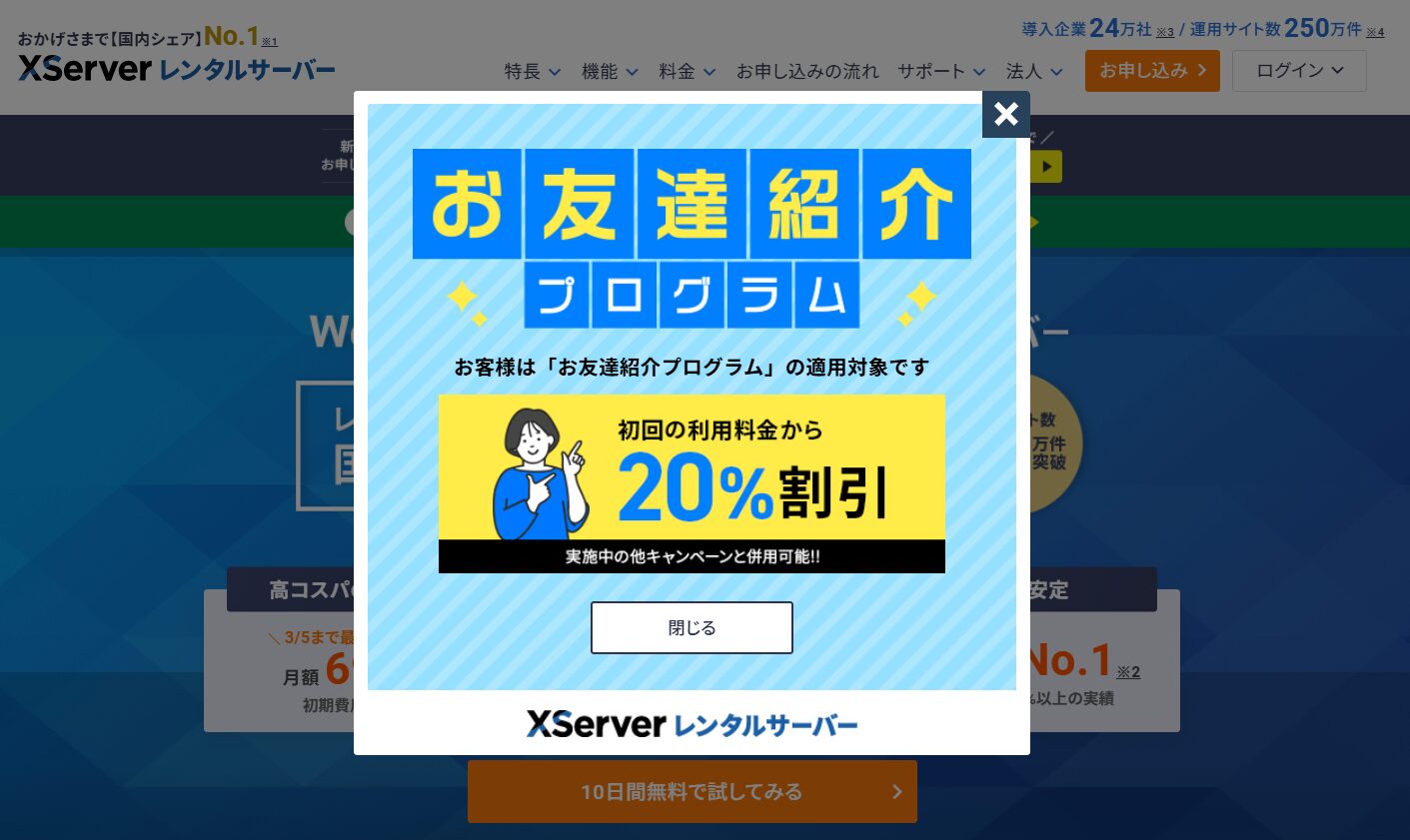
「お友達紹介プログラム」20%割引申し込みリンクあります
私はエックスサーバーを使っていますので、下記の「お友達紹介プログラム」
リンクから申し込みすると、初回利用料金から20%割引が適用されます!
現在実施中の割引キャンペーンとの併用もできます。
割引キャンペーンと併用された場合の計算方法は以下の通りです。
その時実施されている割引キャンペーン適用後の金額 x お友達紹介プログラム割引
お友達紹介プログラムは、専用リンクを経由して申し込むことで自動適用されます。
クーポンコードを入力する手間はなく、申込フォームで割引が反映されているか
確認するだけ。
自動的に割引が適用された状態で契約が完了します。
最初に準備しておくもの
後から変更できないものは、事前によく考えて決めておくことをおすすめします。
■独自ドメイン名(後から変更できません!)
独自ドメイン名は、あなたのブログの「住所」になり、今後ずっと使い続ける
大切なサイトの資産になります。
■ワードプレスのユーザー名(後から変更できません!)
ユーザー名は下記注意点を考慮して決めるとよいと思います。
- 「admin」は使わない
「admin」は総当たり攻撃(ブルートフォースアタック)で最初に
試されやすいユーザー名のため、特に狙われやすいからです。 - 本名は避け、第三者に推測されにくい英数字の組み合わせにしておくと安心
私はWordPressに不正アクセスされました…
WordPressにはユーザー名とパスワードでログインするので、ユーザー名も
推測されにくい複雑なものにしておくことをおすすめします。
■スマホ(SMSまたは電話認証用)
■クレジットカード(カード払いの場合)
ご参考までに、WordPressに不正アクセスされて大変だった話です👇
こうならないように…
WordPressクイックスタートの手順
エックスサーバー申し込み画面へ。
ここからお友達紹介プログラム20%割引で申し込む
お友達紹介リンクから入ると下記のような画面が現れると思います。
自動的に割引が適用され、クーポンコードの入力などは必要ありません。
最後のお支払い画面で再度、きちんと割引が適用されているかご確認ください。
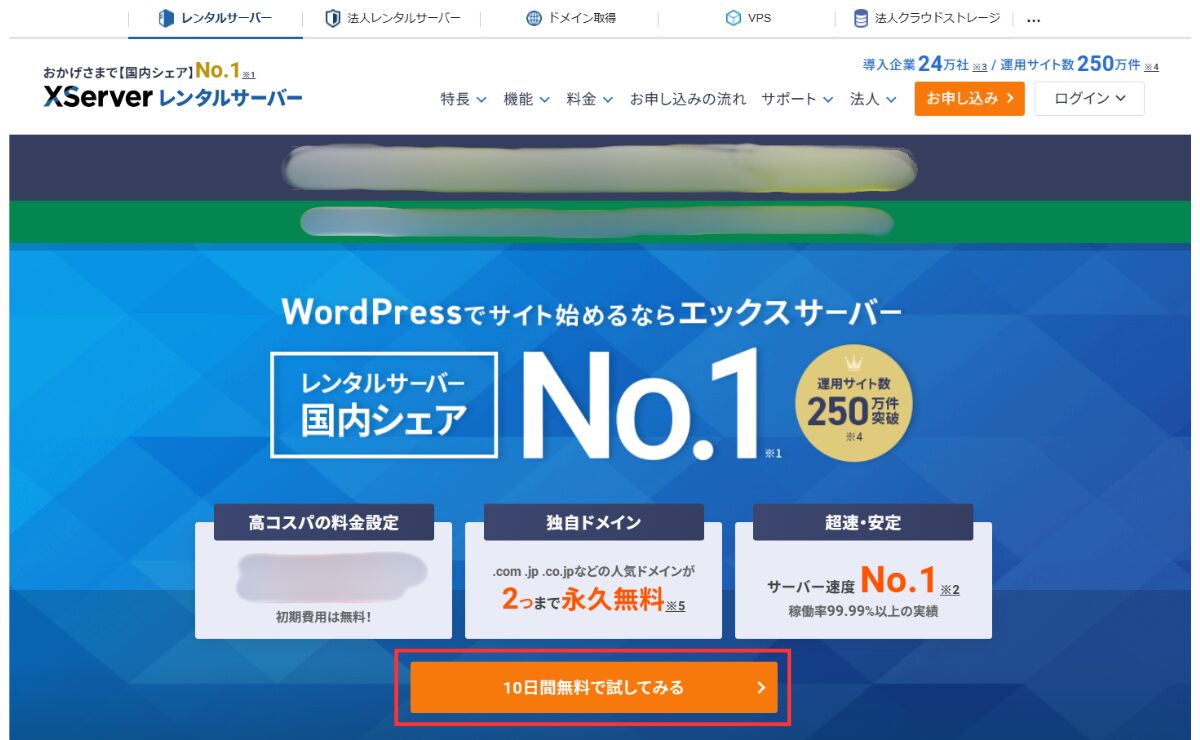
👇「10日間無料で試してみる」をクリック。
「10日間無料お試し」ではなく「WordPressクイックスタート」を使いたいときも
ここから入ります。
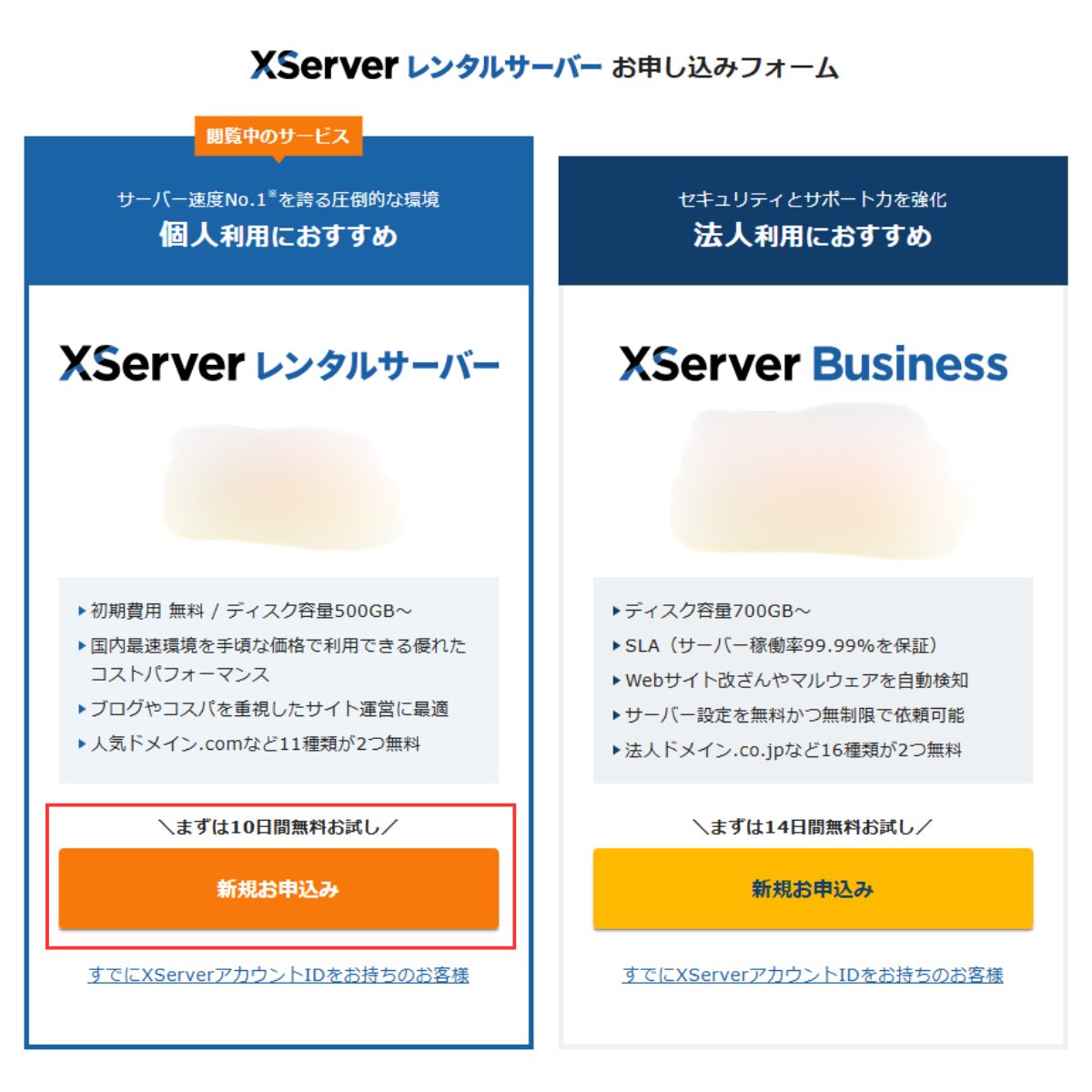
👇個人ですので、左側の「新規お申込み」をクリック。
紹介リンクから入った場合、ページ一番上の青い欄に
お客様は「お友達紹介プログラム」が適用されています。
と表示されていると思います。👇
安心して先に進みます。

👇申し込み内容を入力していきます。
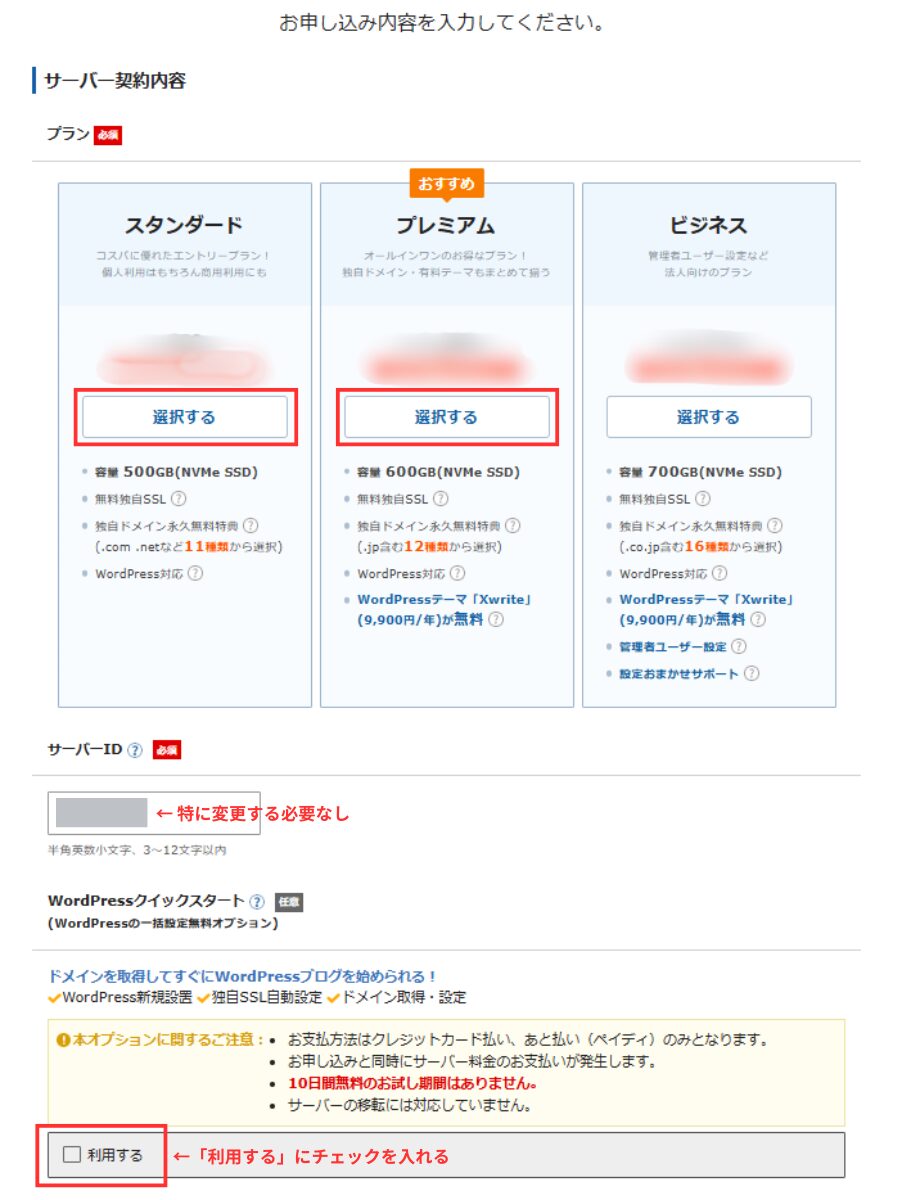
■ プラン
一番安い「スタンダード」で十分だと思います。私も「スタンダード」で契約しました。
後から変更もできます。
■ サーバーID
管理しやすいように変更してもよいですが、初期のまま変更なしで大丈夫です。
■ WordPressクイックスタート
「利用する」にチェックを入れます。
👇WordPressクイックスタートを「利用する」にチェックを入れると
下記画面が出てきます。
確認して、「確認しました」ボタンをクリックします。
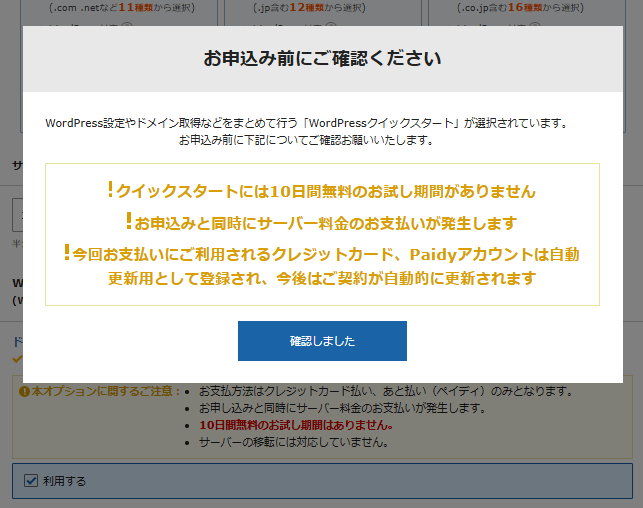
「今回お支払いにご利用されるクレジットカード、Paidyアカウントは
自動更新用として登録され、今後はご契約が自動的に更新されます」
という注意書きにちょっとビビるかもしれませんが、独自ドメインが
永久無料となるのは「12ヵ月以上の契約」と「自動更新設定」
の両方を満たすことが条件なので、このままで大丈夫です。
むしろ自動的に設定してくれてありがたい。
「自動更新設定」を後から解除することもできます。
👇サーバーの契約期間を選択します。
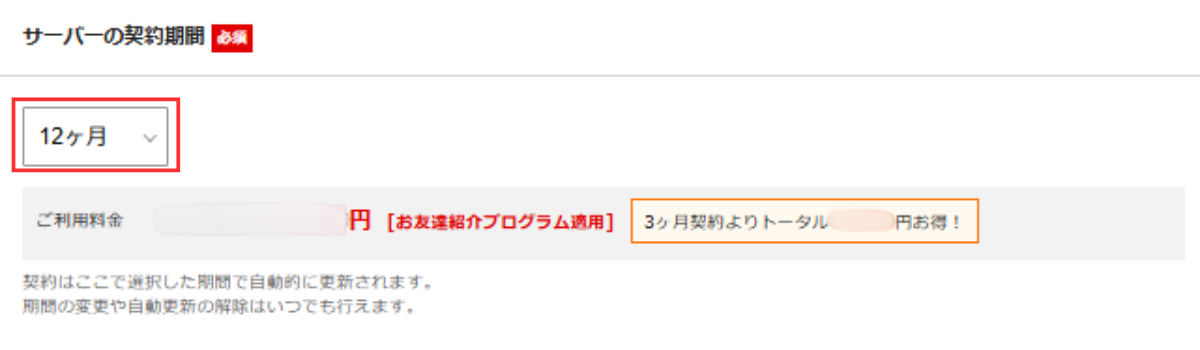
👇プルダウンの中身です。下記期間から選択できます。
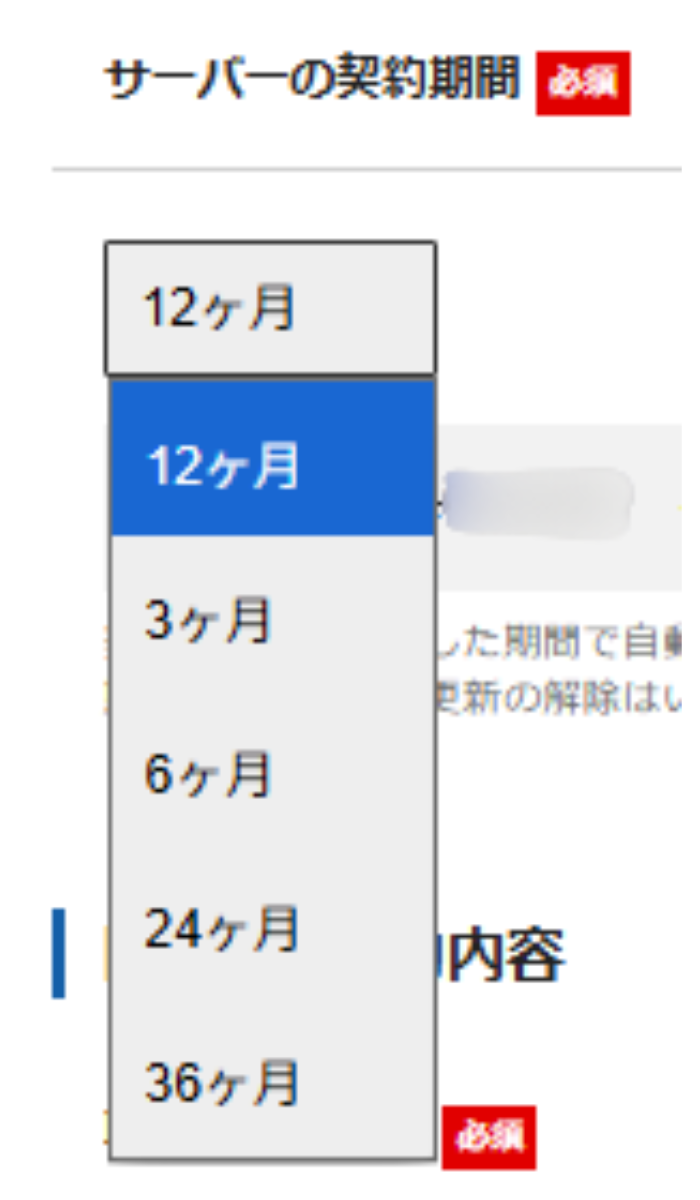
独自ドメイン永久無料特典は
・「12ヶ月」以上の契約でドメインが1つ無料
・「24ヶ月」以上の契約でドメインが2つ無料
なので、12ヶ月以上を選択することをおすすめします。
契約期間が長くなるほど料金はお得になります。
通常料金↓
| 契約期間 | スタンダード | プレミアム |
|---|---|---|
| 3ヶ月 | 1,320円 | 2,640円 |
| 6ヶ月 | 1,210円 | 2,420円 |
| 12ヶ月 | 1,100円 | 2,200円 |
| 24ヶ月 | 1,045円 | 2,090円 |
| 36ヶ月 | 990円 | 1,980円 |
私は、最初は「12ヶ月」で契約しました。
期間を選択すると、料金が表示されます。
お友達紹介プログラムが適用されていれば、適用後の料金が表示されます。
次は独自ドメイン名を決めます。
ここで決めたドメイン名は後から変更できません!
👇ドメイン名を入力し、ドメインの種類をプルダウンから選択します。

■ドメイン名の決め方(ご参考まで)↓
- 日本語だと実際のURLは長い記号(%〜など)に変換され、文字化けのように
なるため、半角英数字が推奨されます。 - ブログテーマが決まっているなら内容に合ったドメイン名にしたり、
まだ手探り状態なら将来テーマが広がっても使える名前にするのがおすすめ。 - 短くて覚えやすい名前にする。
- ブランド名や意味のある数字(365、24など)は問題ないが、そうでない場合
数字はできれば使わない。
(スパムサイトのドメインに数字が含まれていることが多いので
怪しまれたり、ゼロ(0)とオー(O)の見分けが難しかったり…などの理由で。) - ハイフンは、適宜使うのは単語の区切りが見やすくするため効果的ですが、
使い過ぎは入力しづらい・信頼性を失う、などのデメリットが考えられます。
使う場合は1つまでがよい、という見解があります。
希望するドメインが既に使われている場合、ハイフンを入れてみたら使える、
ということもあります。 - 他社や商標と被らないか確認する。
■ 選択できるドメインの種類
プランにより、選択できるドメインの種類は下記の通りです。
迷ったら .com / .net / .blog あたりを選んでおけば大丈夫です。
私は .com にしました。
| スタンダード (11種類) | .com / .net / .org / .info / .biz / .xyz / .link / .click / .blog / .online / .site |
| プレミアム (12種類) | .com / .net / .org / .info / .biz / .xyz / .link / .click / .blog / .online / .site / .jp |
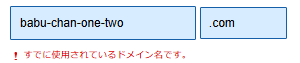
既に使われているドメイン名を入れると下記のようにエラーメッセージが出るので
使われていない名前を設定します。
(↓これは私が既に使っています。誰も使わないと思いますが。笑)
↓使える場合は下記のように表示されます。
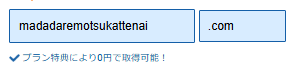
ドメイン名は後から変更できないので慎重に!
私は最初、勢いで契約に取りかかったはいいが、ブログのテーマもロクに
決まっておらず…
血迷ったあげく、このブログのURLを見て頂くと分かるように、ワケわかんない
ドメインになってしまいました。
なんだよコレ…
きちんとドメインの付け方の勉強もせず契約に進んだので、気付いたら
ハイフンだらけだし…
私のようにならないために、事前に自分だけのステキなドメイン名をしっかり考えて
決めておくことをおすすめします。
私はここで迷いまくったため、10分で終わるはずのWordPressクイックスタートが
10分では終わりませんでした(笑)。
👇WordPress情報を入力していきます。

■ ブログ名
後から変更できるので、決まっていなければ適当で大丈夫です。
■ ユーザー名
後から変更できないので慎重に!
ログインする際にユーザー名かメールアドレスが必要になります。
ユーザー名を考える際の注意事項はこちら。
■ パスワード
ログインする際に必要ですので忘れないようメモしておきましょう。
後から変更できますが、パスワード・ユーザー名・メールアドレス、全ての情報を
忘れてしまった場合、リセットする作業がちょっと面倒くさくなります。
詳しくは下記記事の下の方に、WordPressパスワードの変更・リセット方法を
解説しています。👇
■ メールアドレス
後から変更できます。
ログインする際にユーザー名かメールアドレスが必要になります。
👇テーマを選択します。
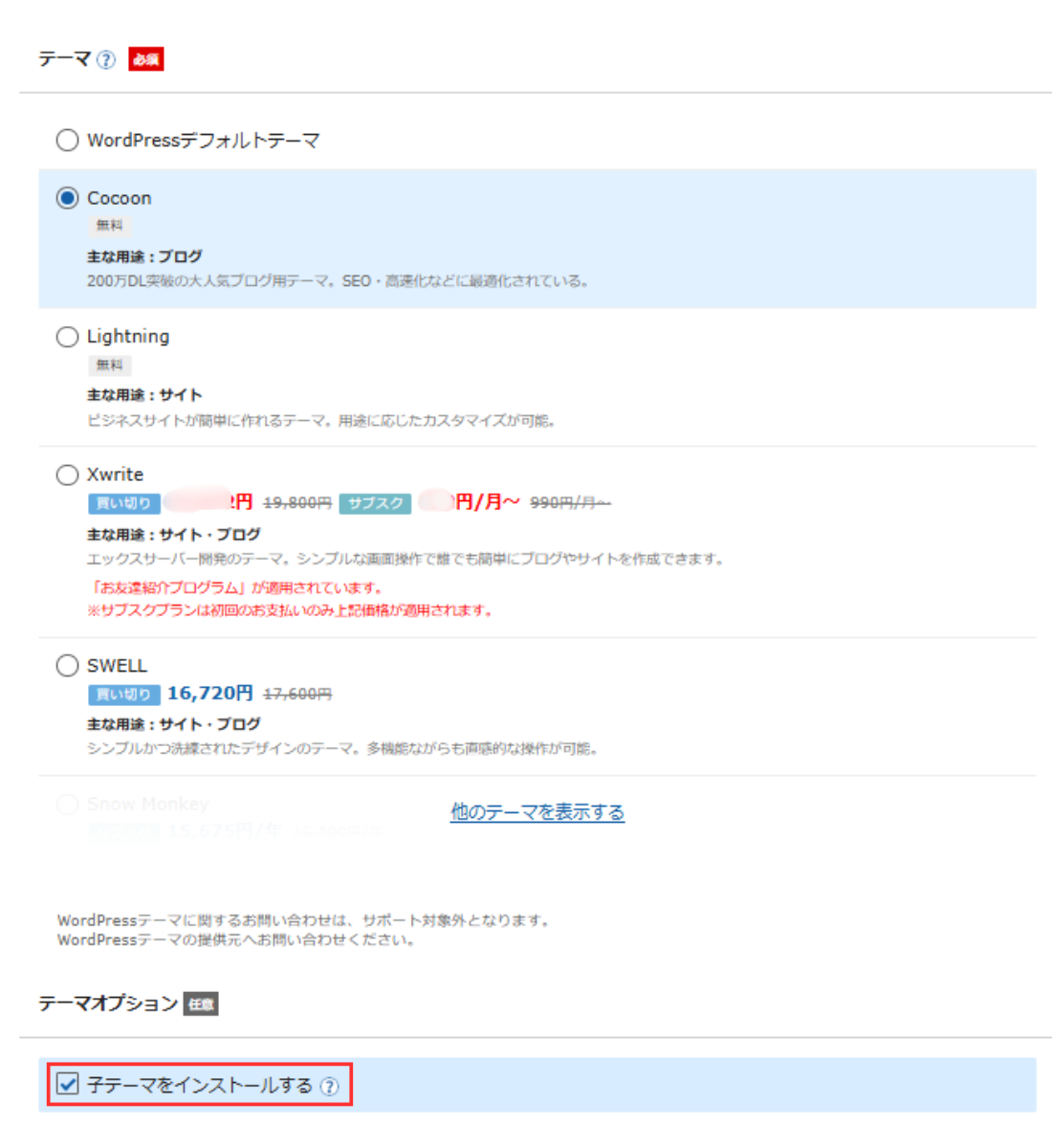
■ テーマとは
WordPressサイトの「デザインと見た目を決めるテンプレート」のことです。
■ 子テーマとは
「テーマのコピーを土台にして、安全にカスタマイズするための仕組み」です。
子テーマがある場合はテーマオプションに「子テーマをインストールする」が
表示されますので、チェックを入れて一緒にインストールしておくのがおすすめです。
テーマも子テーマも、後からいつでも変更・削除できます。

で…どれにしたらいいいの?
というときは…ご参考まで↓
- 何も決まっていなければ、とりあえず「WordPressデフォルトテーマ」
で大丈夫です。
後から変更も購入もできます。 - 私はCocoonを使っています。
無料なのに機能がとても豊富で、SEO対策があらかじめ整っている。
ステキ。 - Lightningは企業サイト向けの無料テーマです。
ブログ中心のサイトを作る場合は、他のブログ向けテーマの方が
向いています。 - Xwriteはエックスサーバーが開発したテーマです。
買い切りプラン19,800円は20%OFFになっています。
更に、買い切り・サブスクともに「お友達紹介プログラム」が適用されます。
(サブスクは初回支払いのみに「お友達紹介プログラム」適用)
👉買い切り:19,800円x20%OFF x「お友達紹介プログラム」割引
👉サブスク(初回のみ):990円x「お友達紹介プログラム」割引
👇プラグイン CloudSecure WP Security をここでインストールできます。
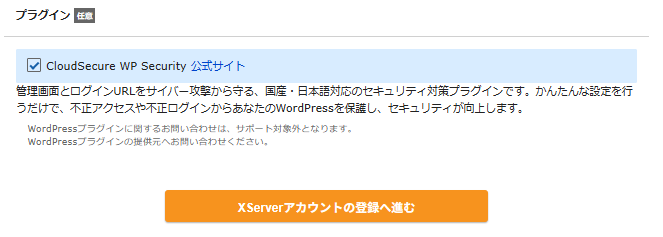
CloudSecure WP Security とは?
WordPressのセキュリティ対策用のプラグイン(追加機能)で、
ブログやサイトを守るために使います。
WordPressの管理画面やログインページへの不正アクセスや攻撃を
受けにくくする機能が付いています。
初心者で迷う場合は安心のために入れておいてもOKです。
不要ならいつでも削除でき、後から追加することも可能です。
一緒にインストールする場合はチェックを入れます。
そして画面一番下の「XServerアカウントの登録へ進む」ボタンをクリック。
👇次はXServerアカウントの情報を入力していきます。
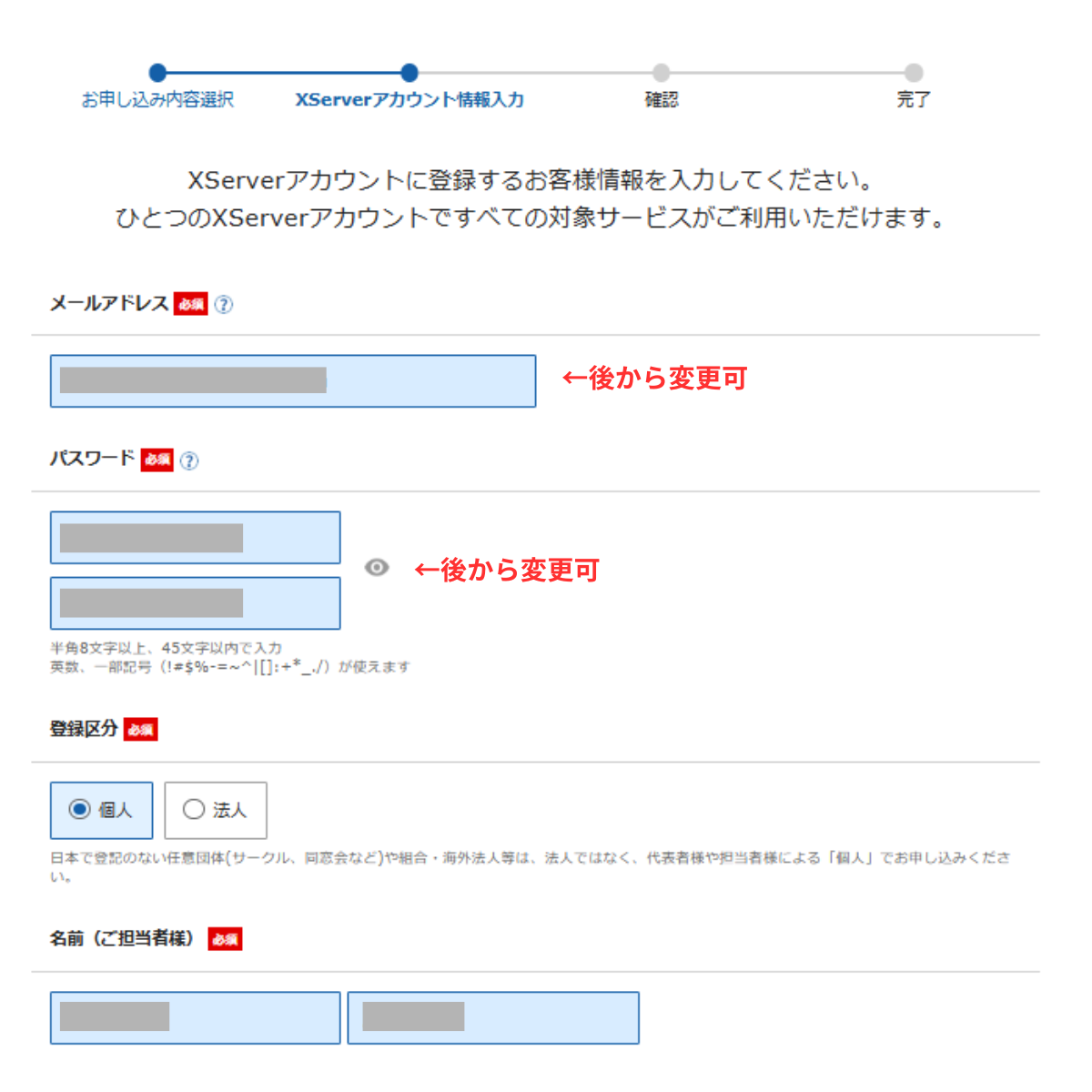
これはXServerアカウント用のメールアドレス・パスワードで、先ほど入力した
WordPress用の情報とは別になります。
メールアドレスもパスワードも後から変更できます。
さっきもメールアドレスとかパスワードいれたじゃん!
と混乱している方へ。これらは別物なのです。
先ほどのは「WordPress」管理画面にログインするための情報。
今度はXServerアカウントにログインするための情報。
私は混乱して分からなくなりましたので、下記記事にまとめました。
ご活用ください。↓
そして、名前・住所・電話番号などの情報を入力していき、最後に支払い方法を
入力します。👇
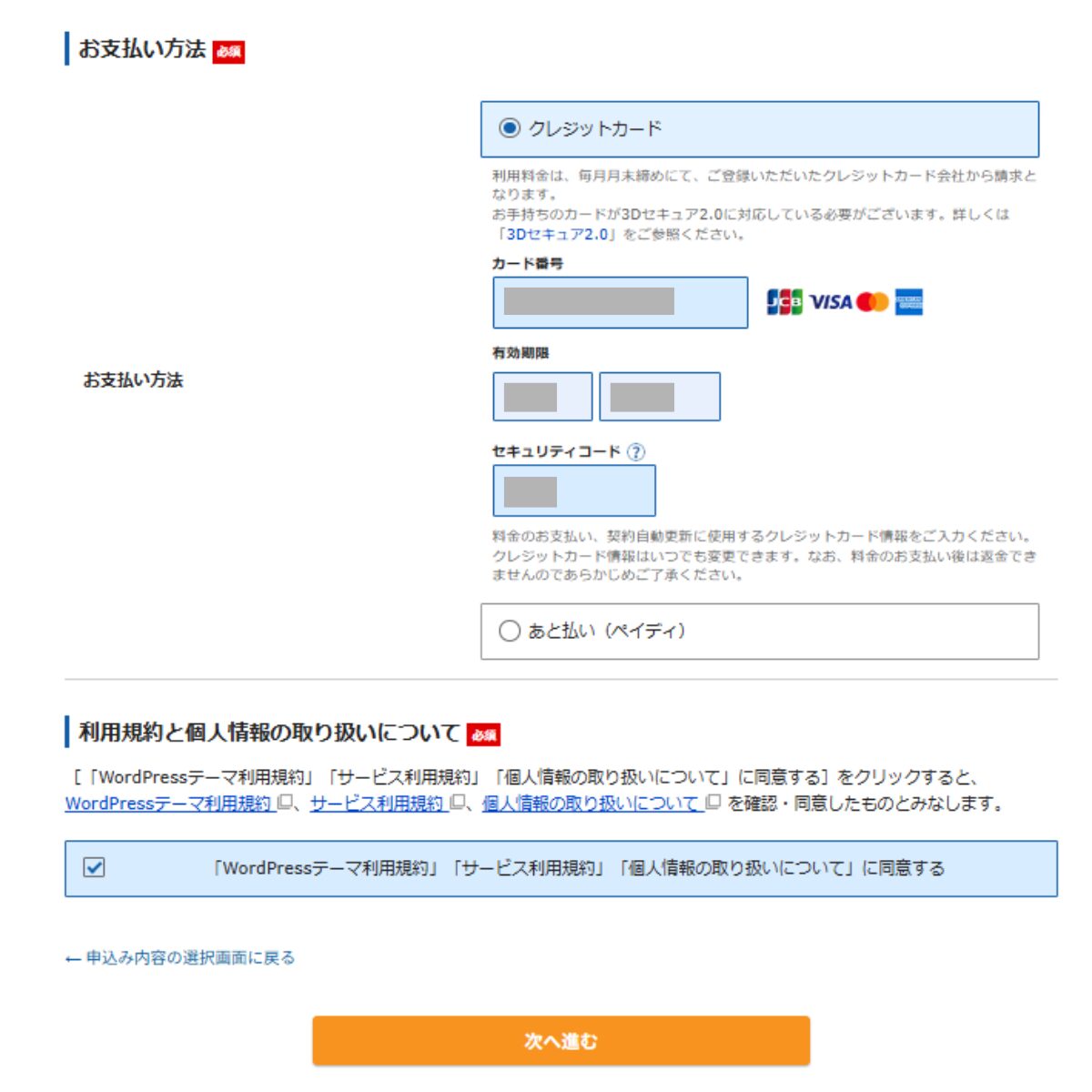
WordPressクイックスタートで利用できる支払い方法は下記2種類です。
・クレジットカード払い
・あと払い(ペイディ)
※ あと払い(ペイディ)は、支払い方法によっては手数料がかかります。
※ 登録したクレジットカードは後から変更できます。
※ 後から支払い方法の変更もできます。
最後に「利用規約と個人情報の取り扱いについて」にチェックを入れ、
「次へ進む」をクリック。
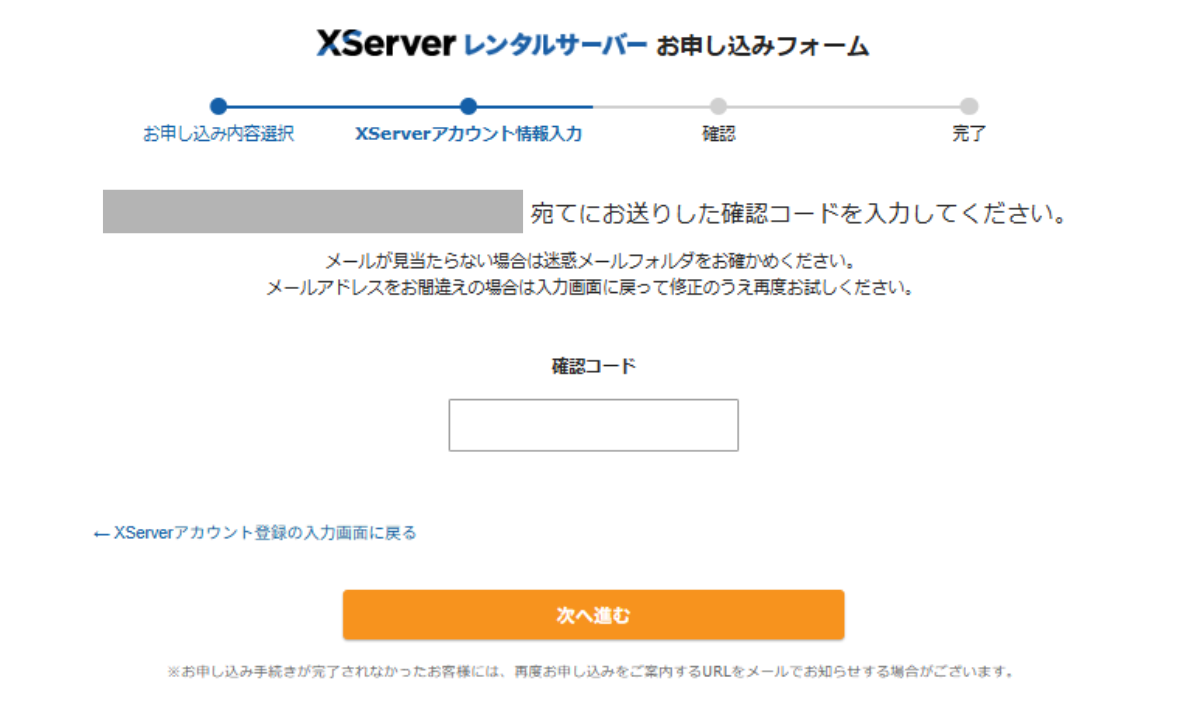
👇すると、先ほど入力したXServerアカウントのメールアドレスに確認コードの
メールが届くので、メールに記載の確認コードを入力して「次へ進む」ボタンを
クリックします。
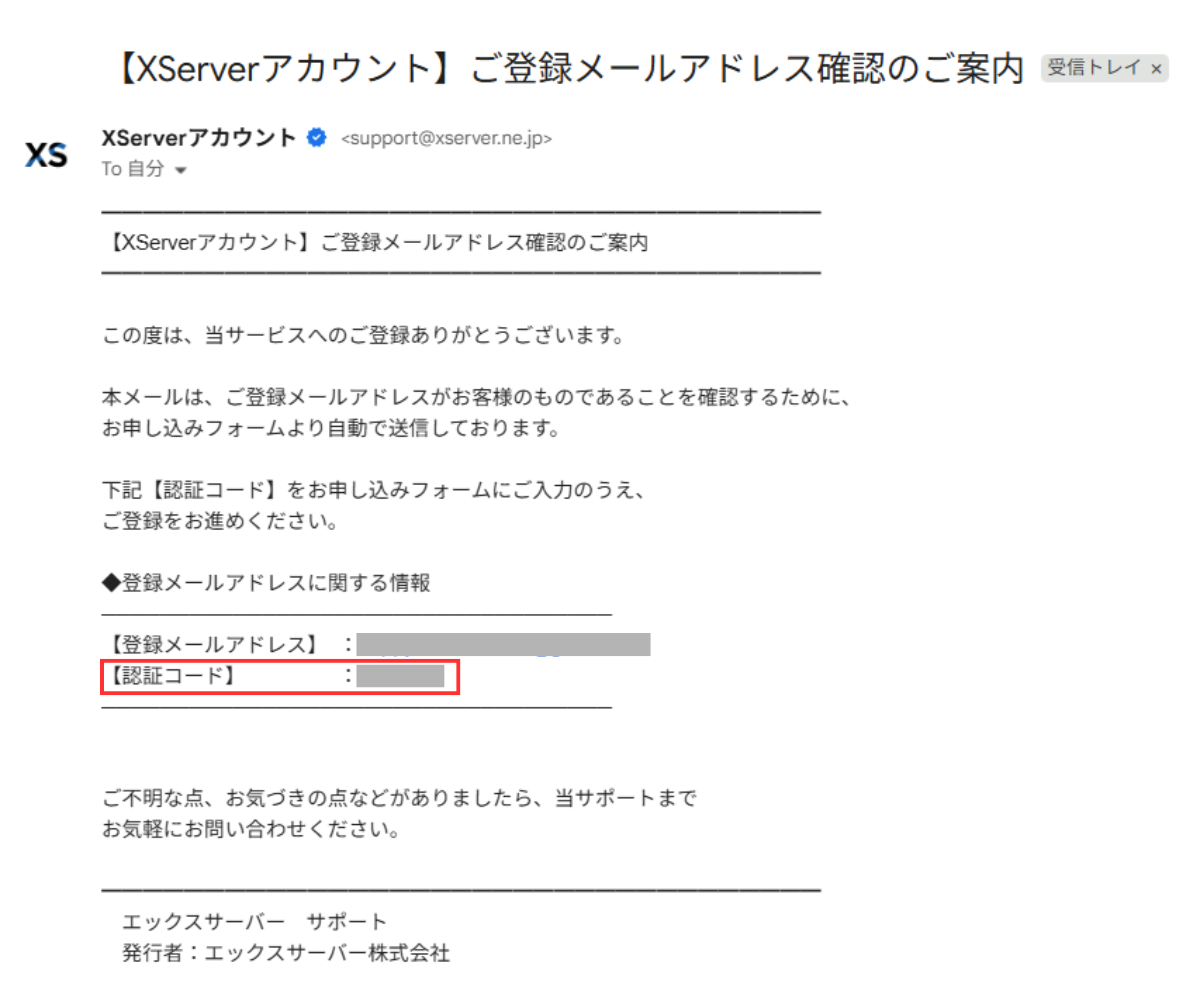
👇確認コードが記載されたメールです。
👇メールの認証が終わると、今までの入力内容確認画面に進みます。
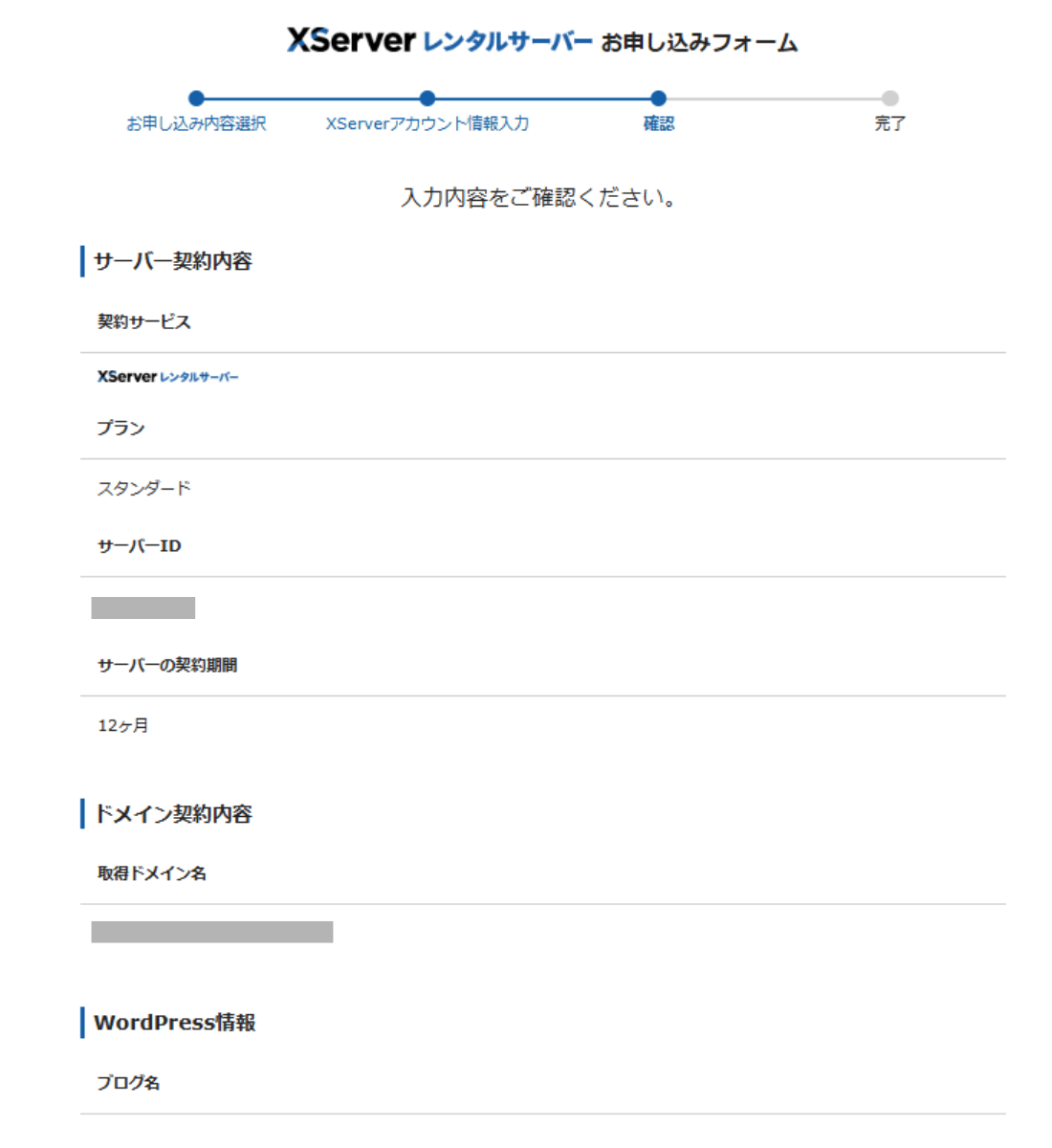
画面中ほどのお支払い料金の欄で、きちんとキャンペーン割引やお友達紹介プログラムの
値引が適用されているか確認してください。
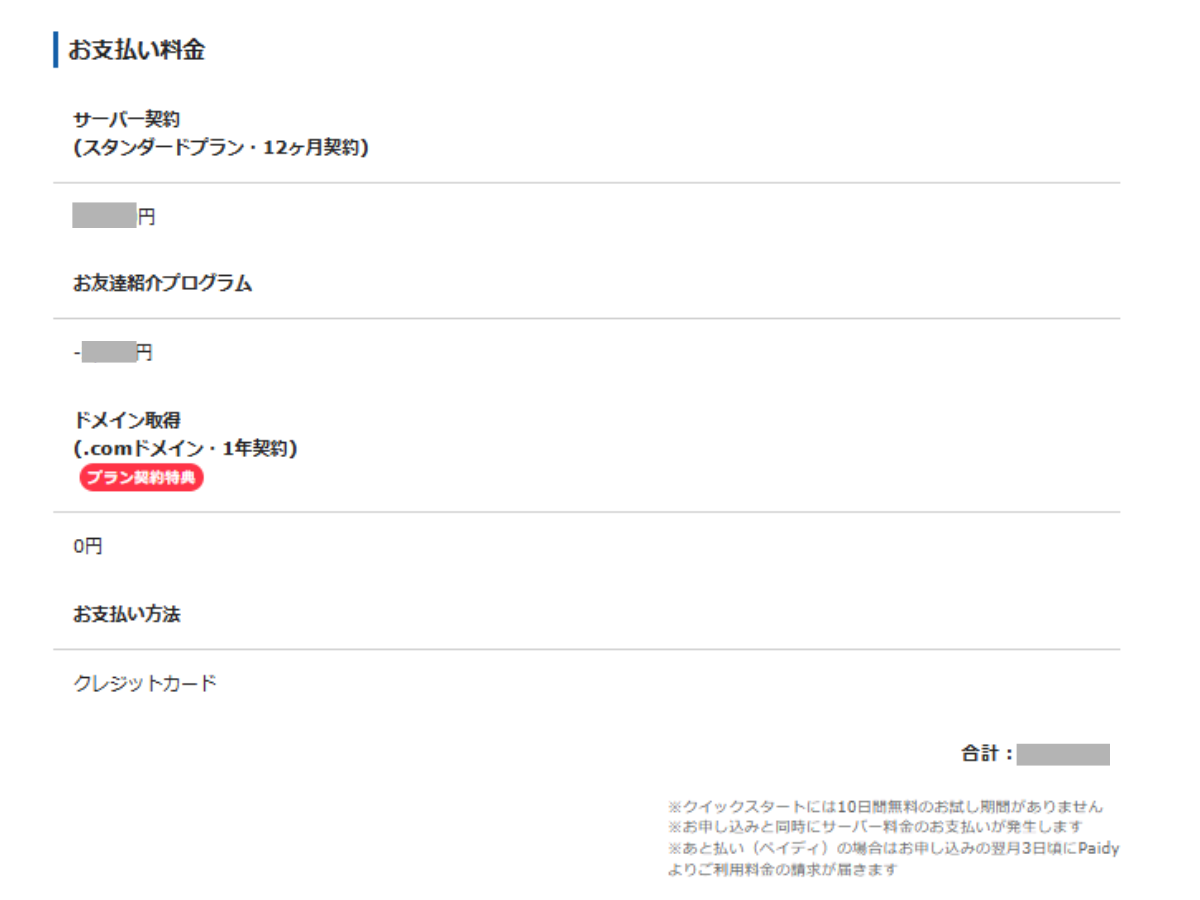
内容を確認してOKだったら、画面一番下の「SMS・電話認証へ進む」をクリックします。
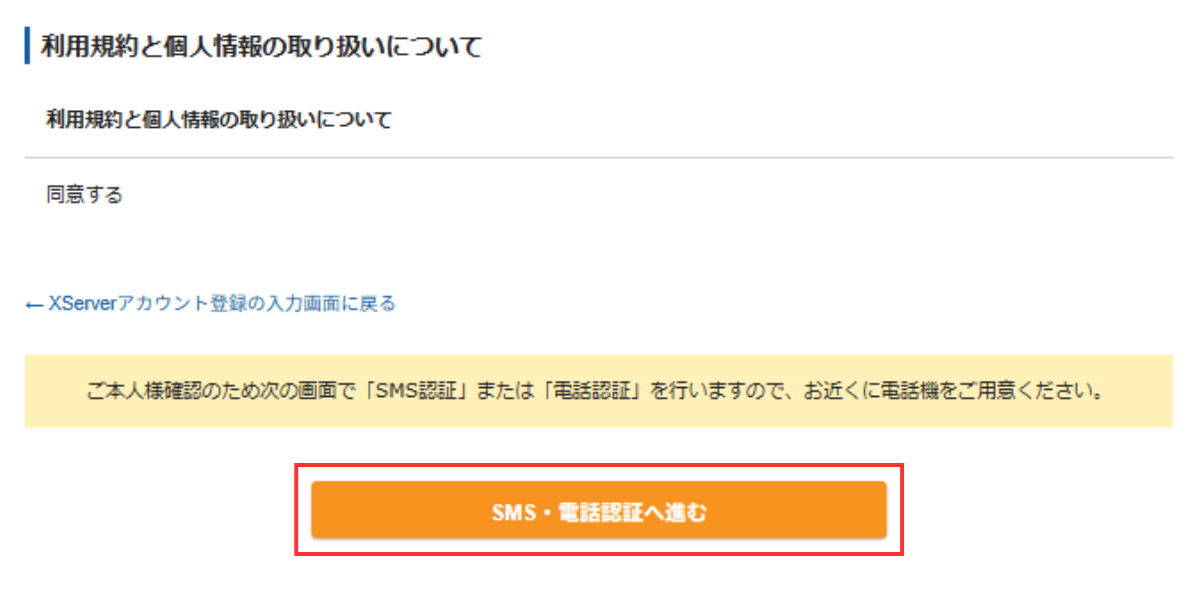
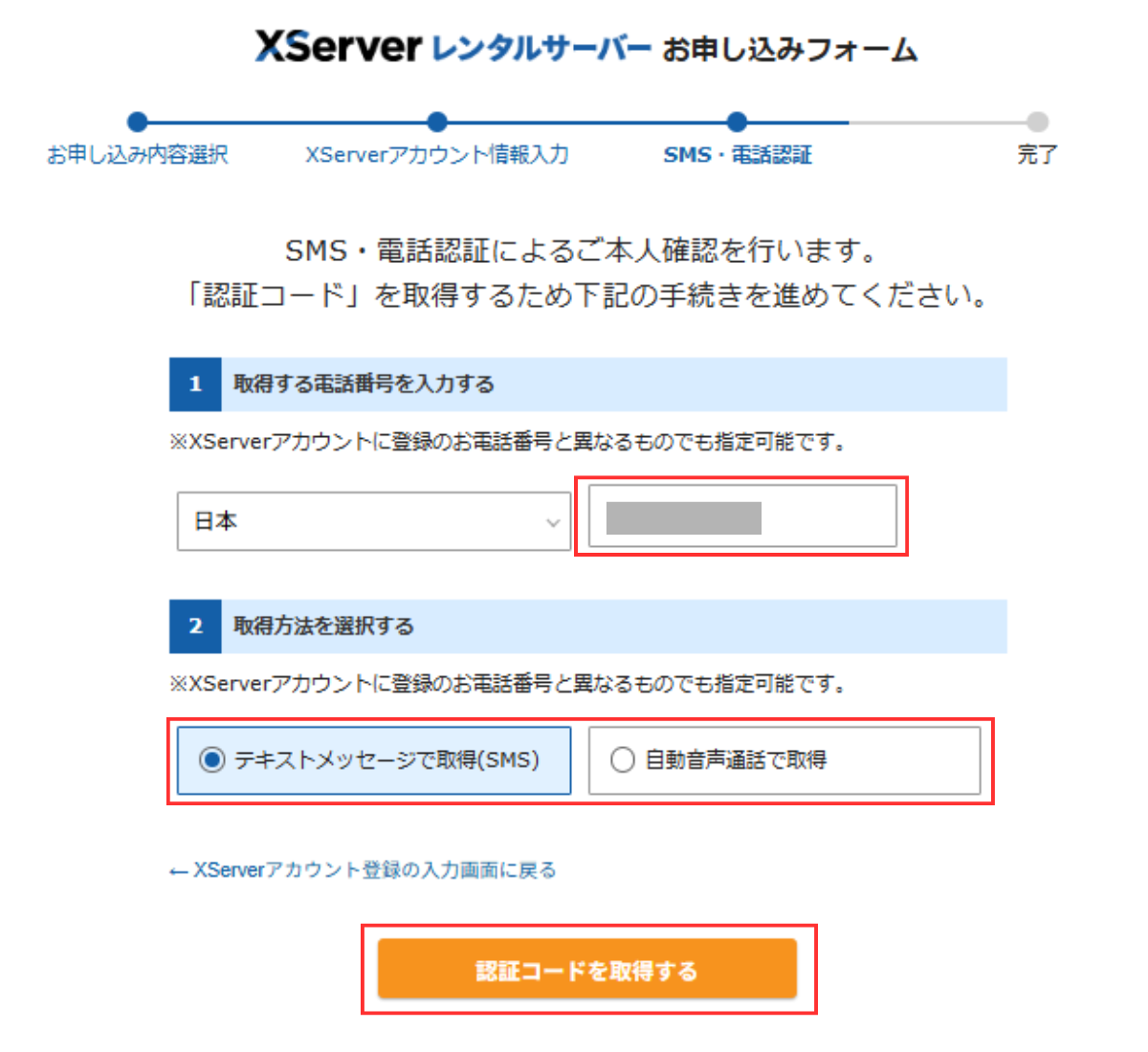
👇SMSまたは電話認証ができる電話番号を入力します。
XServerアカウントに登録した電話番号でなくても大丈夫です。
そして、SMSか電話認証どちらか好きな方を選択し、「認証コードを取得する」を
クリック。
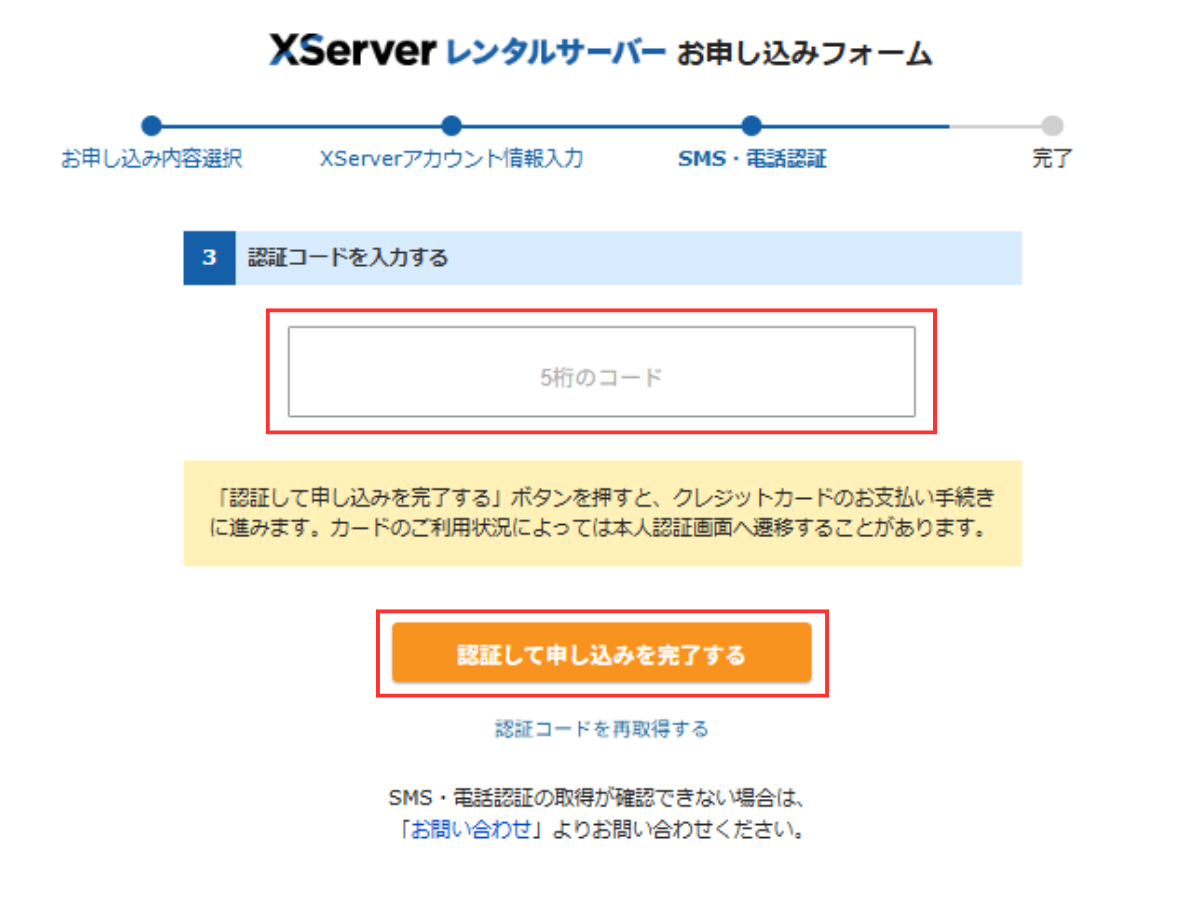
認証コードを入力して「認証して申し込みを完了する」をクリックすれば、
申し込み手続き終了です!
「申し込みが完了しました」という画面に切り替わります。
👇申し込み完了後、下記のような3件のメールが届きます。

メールの内容は以下の通りです。確認しましょう。
| メール件名 | 内容 |
|---|---|
| ご利用料金 お支払い確認 のお知らせ | 割引は以下のように計算されています。 きちんと割引が適用されているか確認しましょう。 その時実施されている割引キャンペーン適用後の金額 x お友達紹介プログラム割引 |
| 独自ドメイン 永久無料特典 取得完了の お知らせ | メールに 1. 対象サービスでのドメイン設定 2. ドメインのネームサーバーの設定 の2つの作業が必要です と書かれていますが、WordPressクイックスタートで申し込んだ場合は 既に設定済なので、何もする必要はありません。 |
| ■重要■ サーバー アカウント 設定完了の お知らせ | サーバーID・契約内容・管理画面のログイン情報 ・WordPressのログイン情報・MySQL情報・FTP情報 など、サイト運営に必要な重要データが記載されていますので、 削除せず必ず大切に保存しておきましょう。 |
申し込み完了後、ブログにアクセスできるようになるまで、最短数分から最大24時間
かかります。
アクセス可能になったら、次はWordPressの初期設定をしていきます。
以上、皆様のご参考になれば幸いです。

それでは最後までお読み頂きありがとうございました。