こんにちは。
経済的自立を目指す2児の母、とぼけちん(@mknm12345 / Threads)です。
Claudeを使っていると、そのうちこう思います。
「このメール、中身も読んでもらえたらいいのに。」
「この予定、そのままカレンダーに入れておいてほしい。」
できます。
Claudeには、外のサービスをつないで、AIに直接触らせる「コネクタ」という仕組みがあります。
一度つなげば、Claudeのチャットでも、Coworkでも、Claude Codeでも使えます。つなぐ操作そのものは、ボタンを押してログインするだけですが、つないだあとの使い方で気をつけることがあります。
この記事では、コネクタの一覧を開く場所から、つなぎ方、英語で書かれた説明の確かめ方、そして安全に使うための注意点までを解説します。
- コネクタとは何か(MCPという仕組みとの関係)
- コネクタの一覧を開く場所
- つなぎ方と、つながっているかの確かめ方
- 英語で書かれた説明を日本語で確かめる方法
- つないでおくと便利なコネクタ4つ(画面の英語の日本語訳つき)
- つなぐ前に知っておきたい注意点

コネクタとは?——多くは「MCP」という仕組みでつながる
Claudeの画面では、外のサービスをつないでAIに直接触らせるものを「コネクタ」と呼んでいます。
コネクタの多くは、MCP(Model Context Protocol)という仕組みでつながっています。MCPは、AIと外のサービスをつなぐための共通の規格です。Claudeを作っているAnthropicが最初に公開したもので、Claudeだけでなく、ほかの会社のAIツールでも使われています。
Claude Codeの説明書きや、CodexやCursorなどClaude以外のAIツールの説明、それらを解説した記事では「MCPサーバー」と書かれていることが多いですが、同じものだと思って大丈夫です。
コネクタは、Claudeのアカウントにひもづいています。Claudeにログインして使っていれば、一度つなぐだけで、チャット・Cowork・Claude Codeのどれからでも使えます。使う場所ごとに設定し直す必要はありません。
厳密にいうと、Claude Codeには、Claudeのアカウントでログインせずに使う入り方(開発者向けの、使った分だけ払う契約など)もあって、その入り方のときはコネクタを使えません。個人でProやMaxのプランにログインして使っている分には、気にしなくて大丈夫です。
参考:Claude公式ヘルプ「Use connectors to extend Claude’s capabilities」(英語)
参考:Claude Code公式ドキュメント「Connect Claude Code to tools via MCP」(英語)
コネクタの一覧はどこにある?
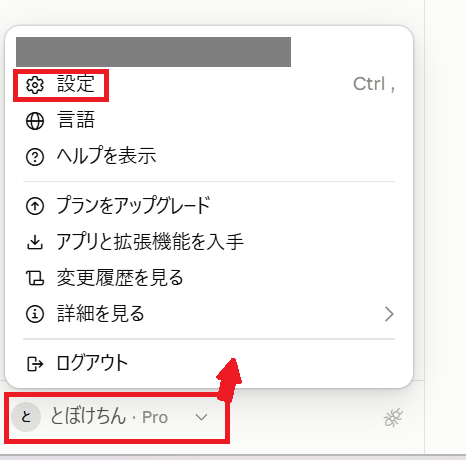
画面の左下に、自分のアカウント名が出ています。ここをクリックするとメニューが開くので、「設定」を選びます。
設定が開いたら、左のメニューを下へ見ていってください。「カスタマイズ」という見出しの下に、スキル・コネクタ・プラグインの3つが並んでいます。この中の「コネクタ」をクリックします。
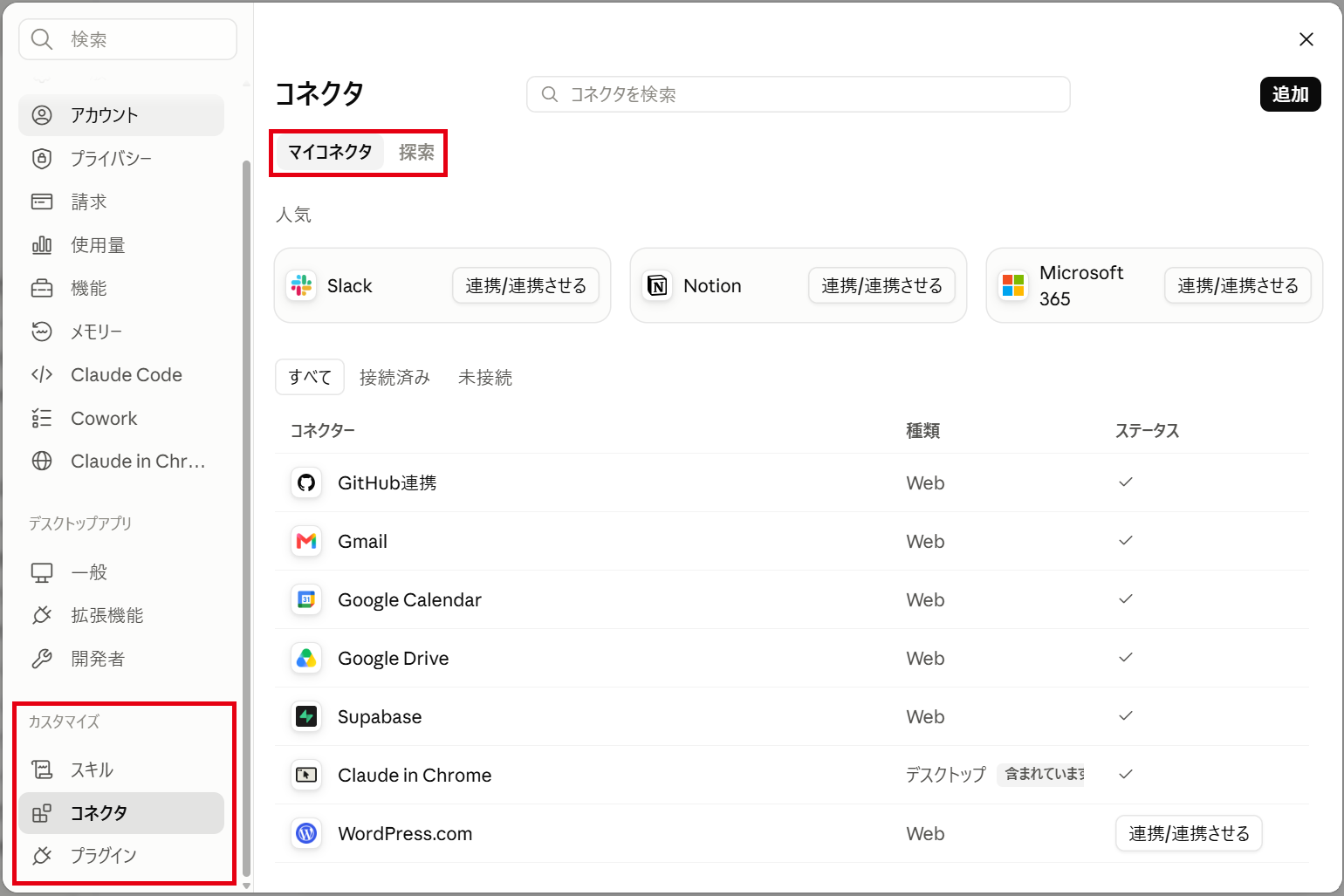
コネクタの画面の上には「マイコネクタ」と「探索」の2つのタブがあります。
「マイコネクタ」は、自分の一覧です。いまつないでいるものが並んでいます。
「探索」は、コネクタをさがす画面です。
上の画像は「マイコネクタ」の画面です。
つなぎ方は「探索」で「+」を押すだけ
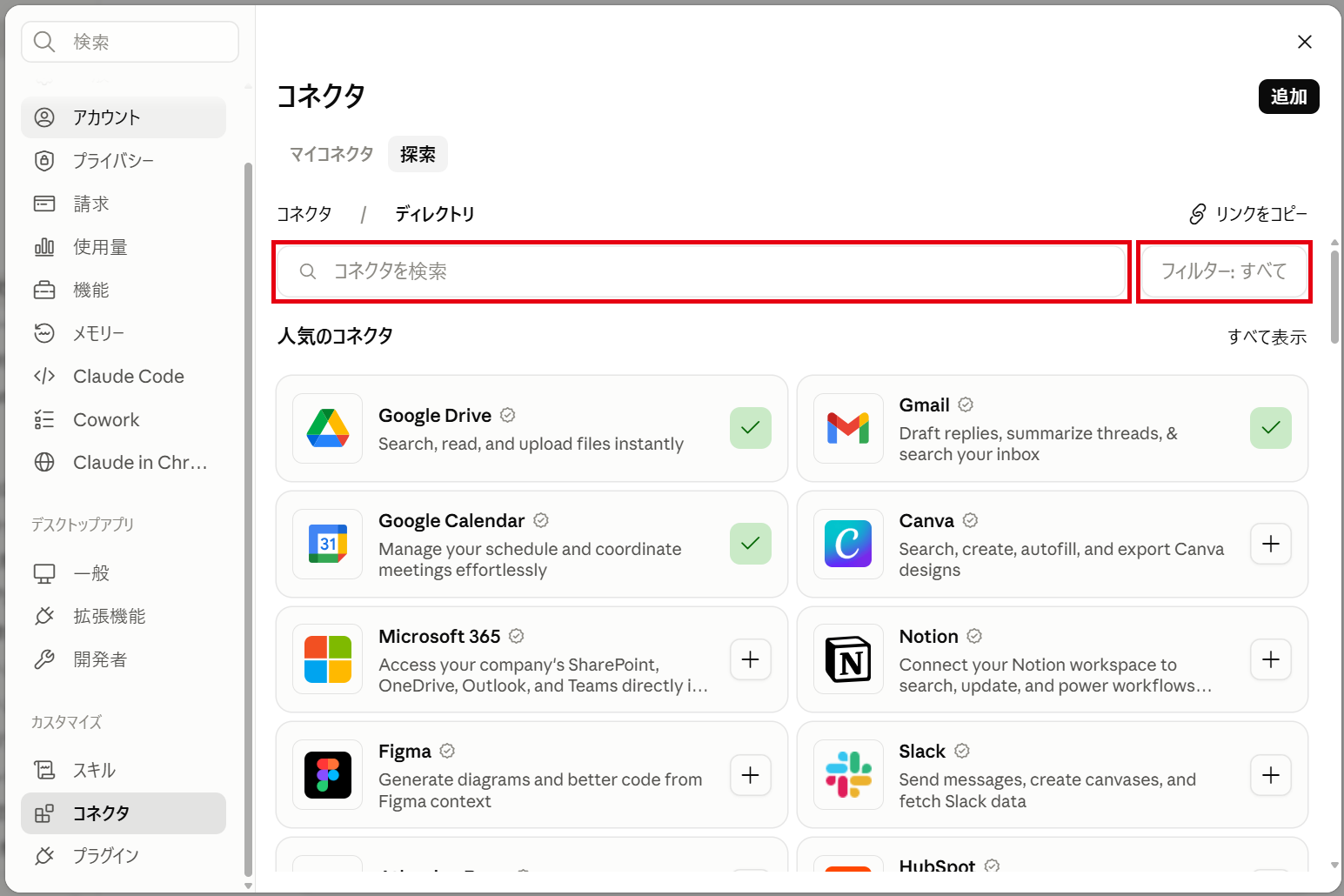
上のタブを「探索」に切り替えると、つなげるサービスが並びます。
すごい数です。数えきれません。
すでに自分がつないであるものには緑のチェック、まだつないでいないものには「+」が付いています。
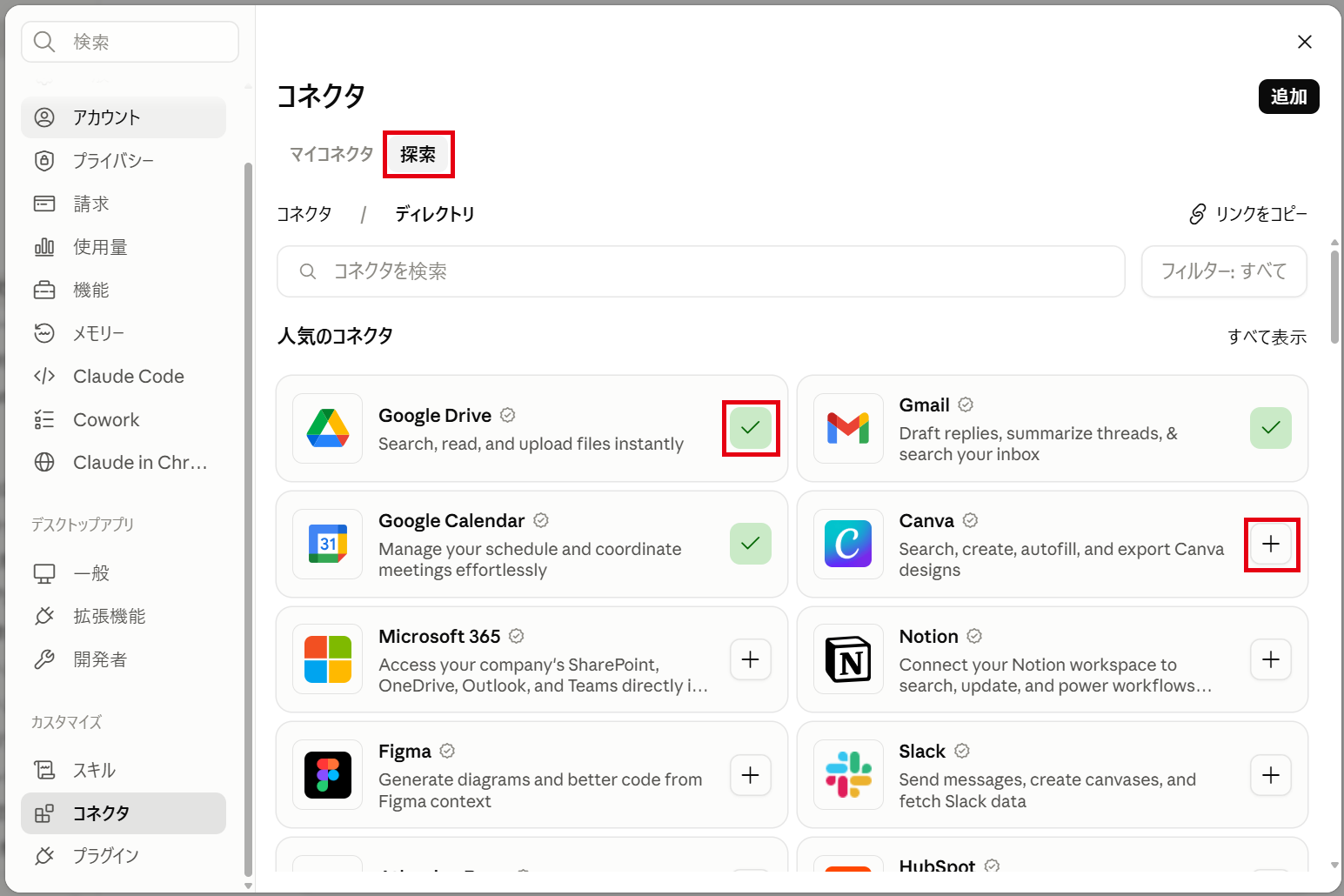
つなぎたいサービスの「+」を押すと、つなぐサービス自身のログインと許可の画面が開きます。GmailやGoogle CalendarならGoogleの画面、CanvaならCanvaの画面、というように、サービスごとに出てくる画面は違います。案内にしたがってログインと許可をすませてください。
つながると、「+」が緑のチェックに変わります。
説明ページの「ツールの権限」で、AIにさせることを決める
つないだサービスの名前をクリックすると、そのサービスの説明ページが開きます。つながっているものは、右上に「切断する」のボタンが出ています。やめたくなったら、ここを押せば切り離せます。
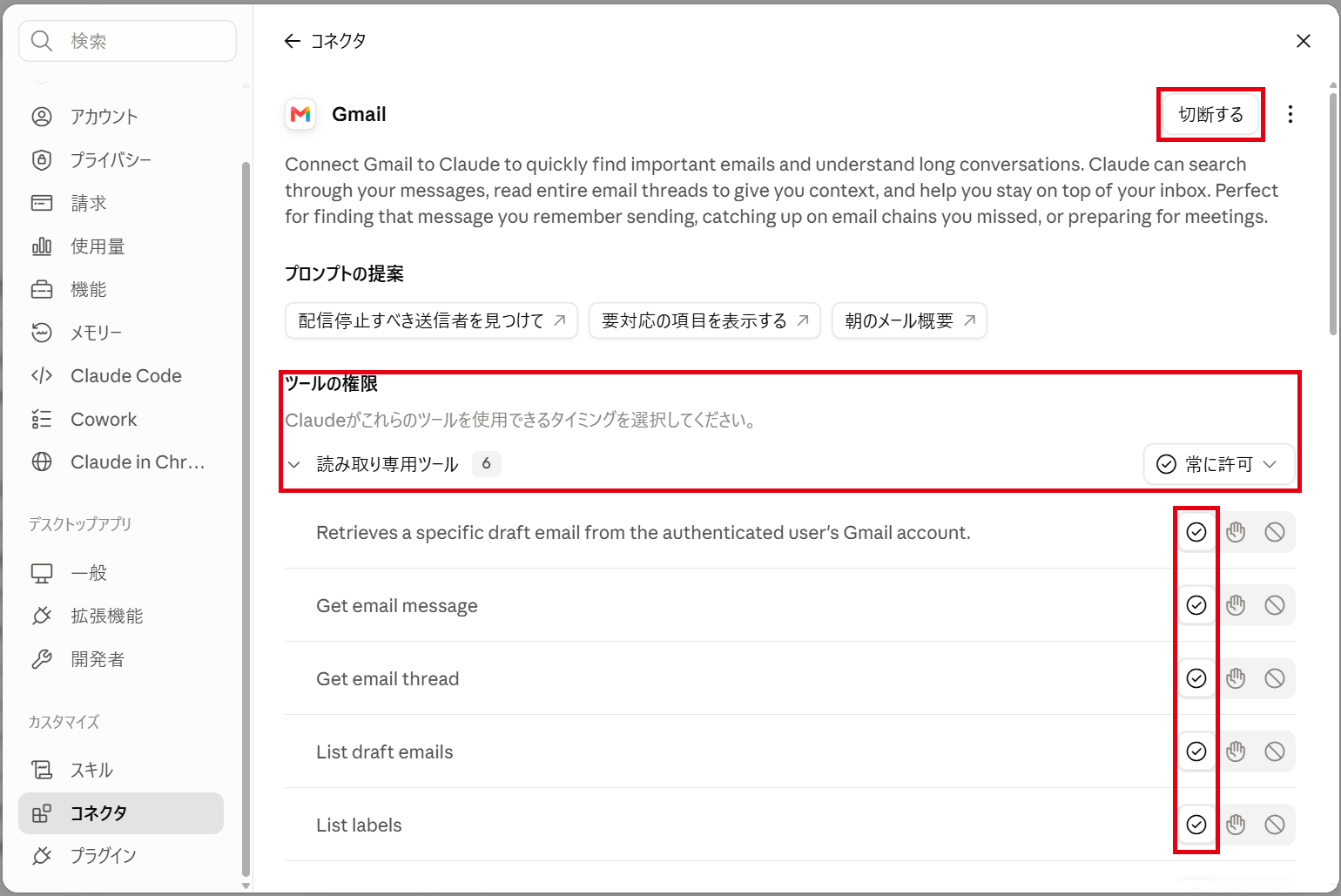
ページの下のほうにある「ツールの権限」に並んでいるのが、そのコネクタでAIができることです(ここでは「ツール」と呼ばれています)。ツールは「読み取り専用ツール」と「書き込み/削除ツール」の2種類に分かれていて、ひとつずつ、右の3つのマークで扱いを選べます。
- ✓(丸にチェック)=「常に許可」:確認なしで使ってよい
- ✋(手のマーク)=「承認が必要」:使う前に、毎回こちらに確認してもらう
- ⊘(丸に斜線)=「ブロック済み」:使わせない
ページを下へスクロールすると、「書き込み/削除ツール」が並んでいます。Gmailなら、メールの転送やラベルの削除などがここに入っています。
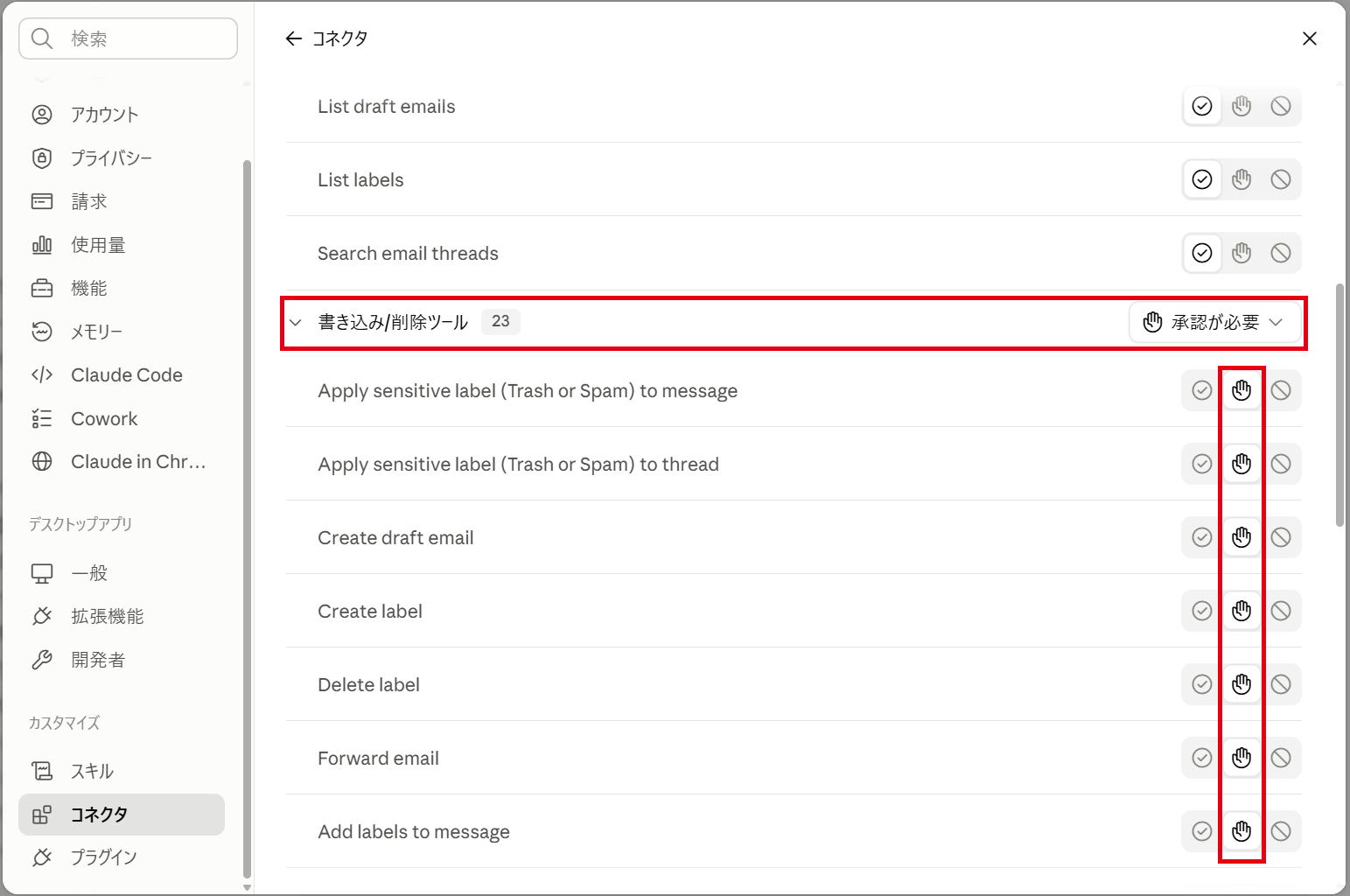
最初の設定は、サービスごとに違います。上のGmailの画面では、読み取り専用ツールが「常に許可」、書き込み/削除ツールが「承認が必要」になっていました。サービスによっては、読み取り専用ツールも「承認が必要」で始まっていたりします。つないだあとに、この画面で確かめてください。
公式ヘルプによると、Gmailの送信・返信・転送と、Google Driveの共有・移動・ゴミ箱入れは、デフォルトでは毎回確認する設定になっています。この設定も、ほかのツールと同じように、あとから変えられます。特に変えたい理由がなければ、デフォルトのままにしておくのがおすすめです。送ったメールや共有したファイルは、あとから取り消しがきかないことがあるからです。
参考:Claude公式ヘルプ「Use Google Workspace connectors」(英語)
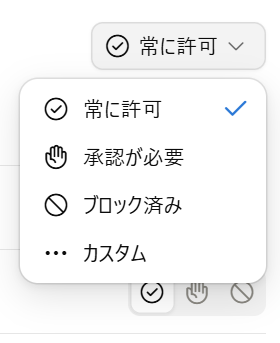
ツールの種類ごとにまとめて変えるときは、「読み取り専用ツール」「書き込み/削除ツール」の右にあるボタン(「常に許可」「承認が必要」と出ているところ)から設定できます。
👇「常に許可」などと出ているボタンを押すと出るメニュー
英語の説明を日本語で確かめる際の注意点
説明文とツールの名前は、英語で書かれています。英語が読めなくても、Claudeに聞けば日本語で教えてくれますが、知っておいた方がよいことがあります。聞き方は、つないだあとか、つなぐ前かで変わります。
つないだあとなら:Claudeにそのまま聞く
つながっているコネクタのツールは、Claude自身が確認できます。なので、実際にできることをもとに答えてくれます。
聞き方の例(コピペOK):
「Gmailのコネクタで、あなたができることを日本語で一覧にして。」
つなぐ前なら:画面の英語を渡して訳してもらう
つなぐ前に「〇〇をつなぐと何ができる?」とだけ聞くと、Claudeがもともと知っている範囲での答えになり、いまの画面の内容とずれることがあります。つなぐ前は、Claudeはコネクタの内容を見られないからです。
つなぐ前は、説明ページの英語をコピーして貼るか、説明ページのスクショを撮って貼り、「これを日本語にして」と頼むのが確実です。
つないだものを一覧で確かめる
「マイコネクタ」のタブに切り替えると、いまつないでいるものが表で並びます。「すべて」「接続済み」「未接続」で絞り込めます。
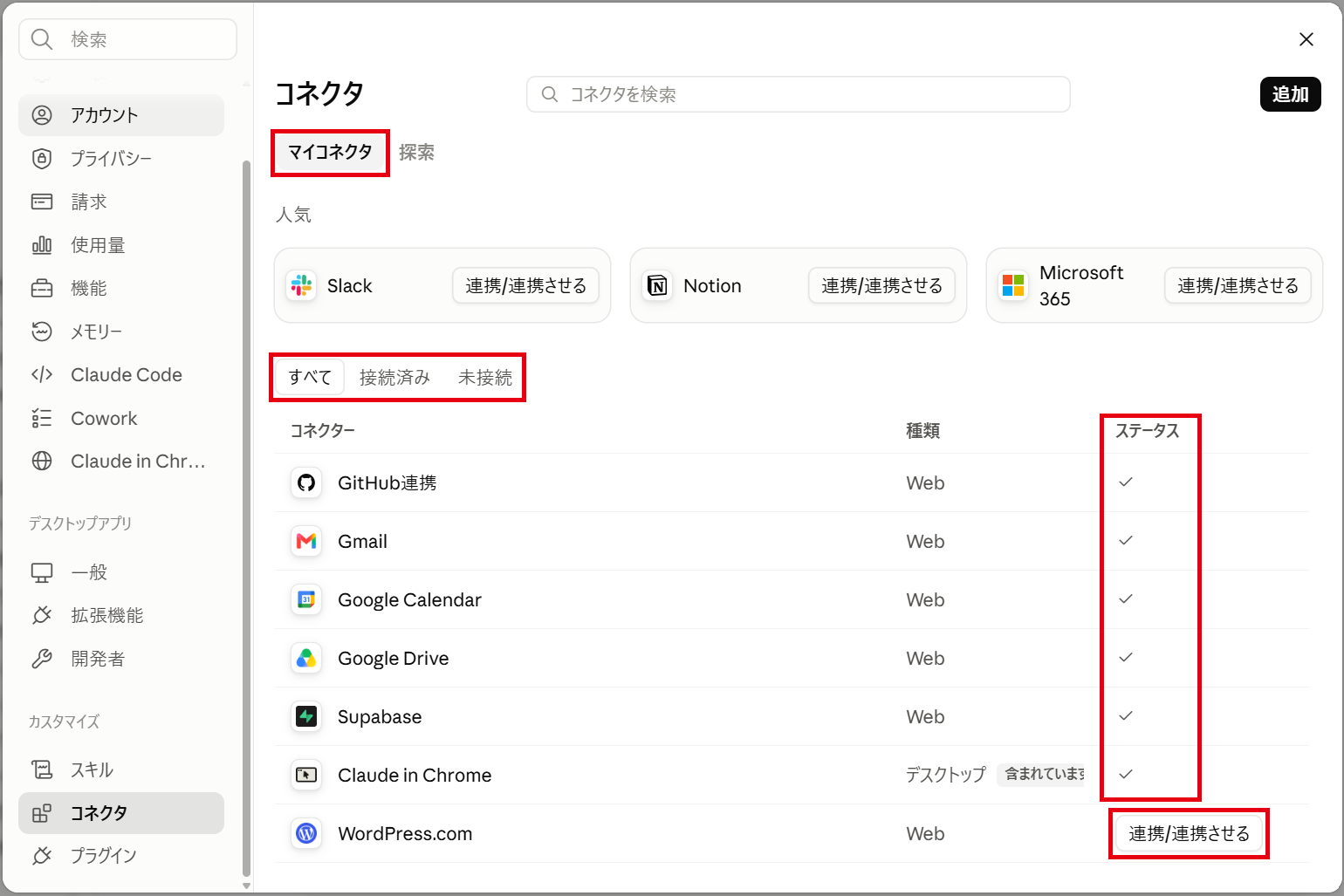
表は「コネクター」「種類」「ステータス」の3列です。
ステータスの列にチェックが付いていれば、つながっています。「連携/連携させる」のボタンが出ているものは、まだつながっていません。このボタンを押してつなぐこともできます。
「種類」は、そのコネクタがどこにつながるかを表しています。
- Web:
ネット越しにサービスそのものにつながるもの(Gmail・Google Calendar・Google Drive など) - デスクトップ:
自分のパソコンの中を操作するもの(Claude in Chrome)
マイコネクタの一覧に、つないだ覚えのないサービスが並んでいることがあります。私の画面にもなぜか「WordPress.com」が並んでいました。WordPress.com は、「これはなんだろう?」と思って、開いて説明を見た覚えはありますが、そのとき何か操作したかは覚えていなくて、なぜ並んでいるのかは分かりません。もしかしたら一旦連携して、「やっぱりいらないや」となって切断したのかもしれませんが…覚えてない💦
ステータスの欄が「連携/連携させる」のボタンのままなら、つながっていません。そのままにしておいてもAIがそのサービスを触ることはなく、困ることはありませんが、一覧から消したいときは、サービス名をクリック → 右上の「︙」→「削除」で消せます。
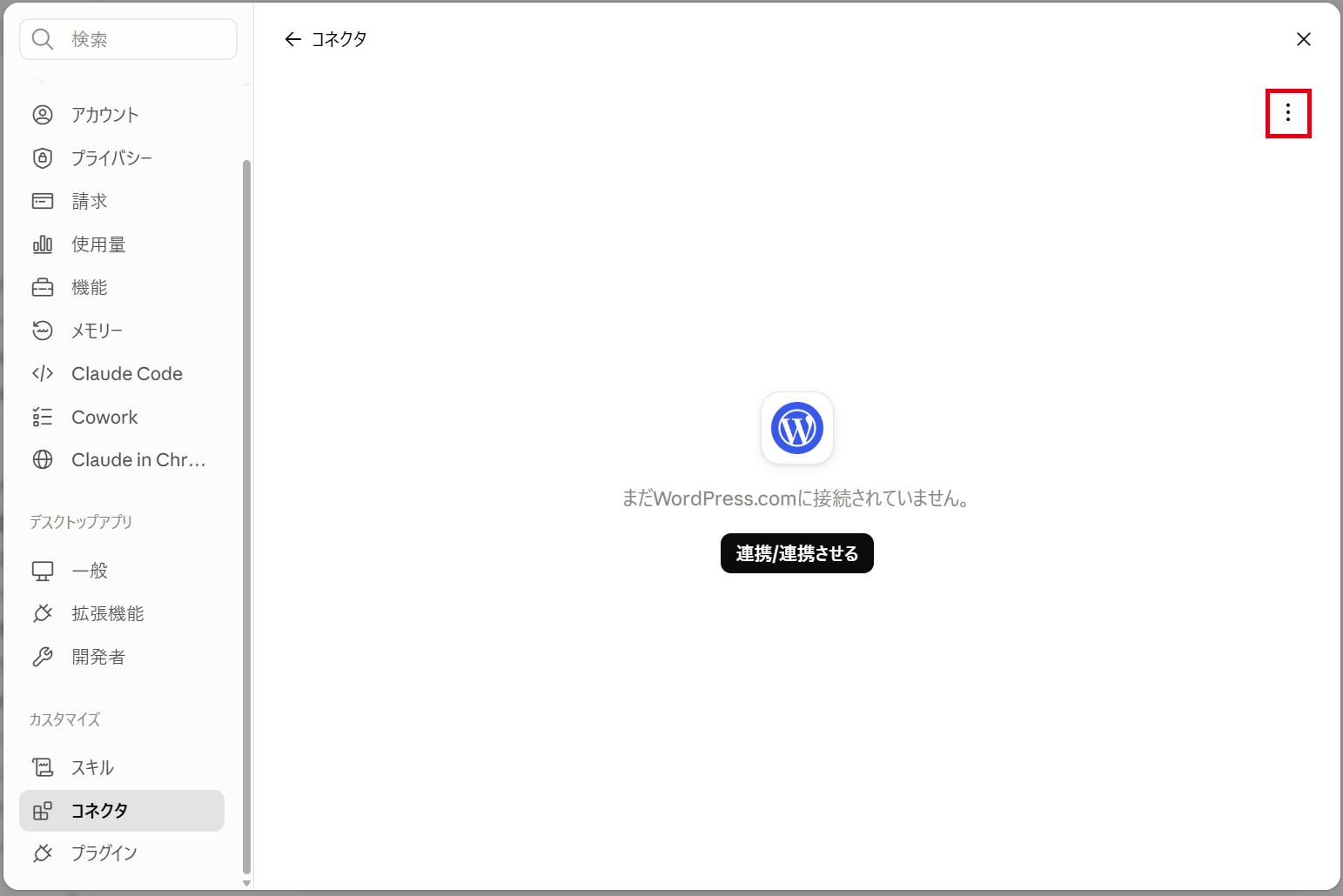
👇右上の「︙」を開いたところ
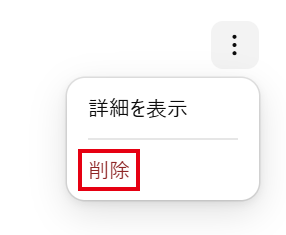
コネクタでできることにも種類がある
コネクタには、AIが自分で使える道具(ツール)が増えるものと、ファイルを会話に取り込むためのものがあります。
GmailやGoogle Calendarは前者で、AIが自分でメールを探したり予定を入れたりできます。
GitHub連携は後者です。リポジトリのファイルを選んで、チャットやプロジェクトに読み込ませるためのもので、GitHubの中を書き換える道具は付いていません。AIが使う道具がないので、説明ページに「ツールの権限」の欄がありません。
パソコンに入れたClaude Codeは、GitHubへのコミットやプッシュもできます。これはこのコネクタの機能ではなく、別の仕組みです。Claude Codeが、パソコンに入っている「Git」という道具を動かして行っています。パソコンでGitHubにログインしてあれば、このコネクタをつないでいなくても、Claude CodeにGitHubへのコミットやプッシュをやってもらえます。
👇「GitHub連携」の説明ページ
右上が「切断する」になっているので、つながっています。それでも「ツールの権限」の欄はありません。
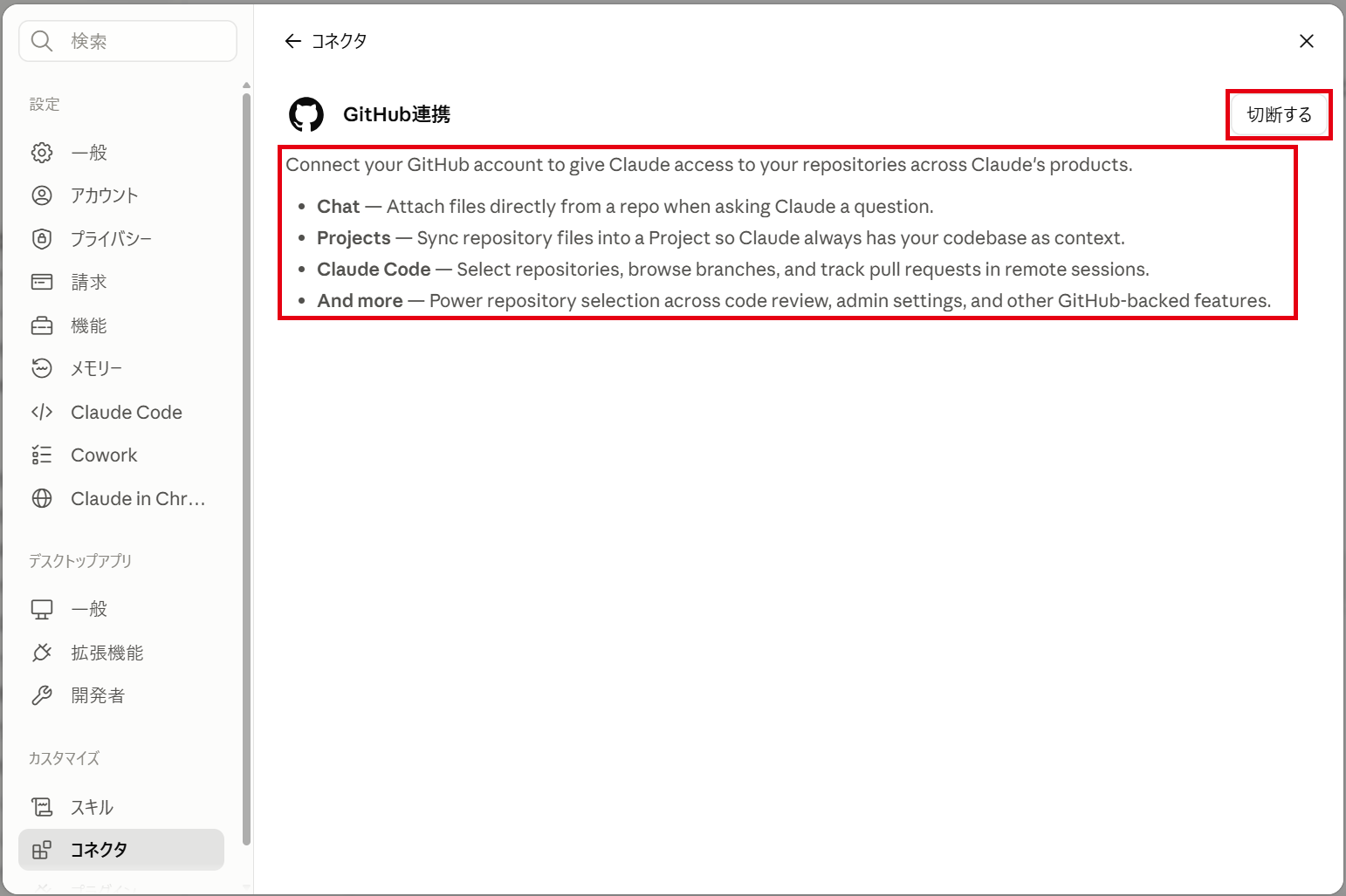
GitHubのアカウントをつなぐと、Claudeのいろいろなサービスから、あなたのリポジトリ(プログラムの保管場所)を使えるようになります。
- Chat(チャット):質問するときに、リポジトリからファイルを直接つけられます
- Projects(プロジェクト):リポジトリのファイルをプロジェクトに取り込んで、いつもコードを見せた状態にできます
- Claude Code:リポジトリを選び、ブランチ(枝分かれさせた作業用のコピー)を見て、プルリクエスト(直した内容の提出)を追えます
- And more(そのほか):コードレビューや管理画面など、GitHubを使う機能でリポジトリを選べます
参考:Claude公式ヘルプ「Using the GitHub Integration」(英語)
つないでおくと便利なコネクタ4つ
コネクタの一覧を見ると、全て見ようと思っても途中で挫折するくらいたくさんありますが、その中でつないでおくと便利なおすすめコネクタ4つを紹介します。
それぞれの説明ページの画面と、画面の英語の日本語訳をのせています。ツールの権限は、画面に見えている上から数件だけ訳しています。
1. Gmail
メールを探して読ませたり、返信の下書きを作らせたりできます。送信までしてもらうこともできます。
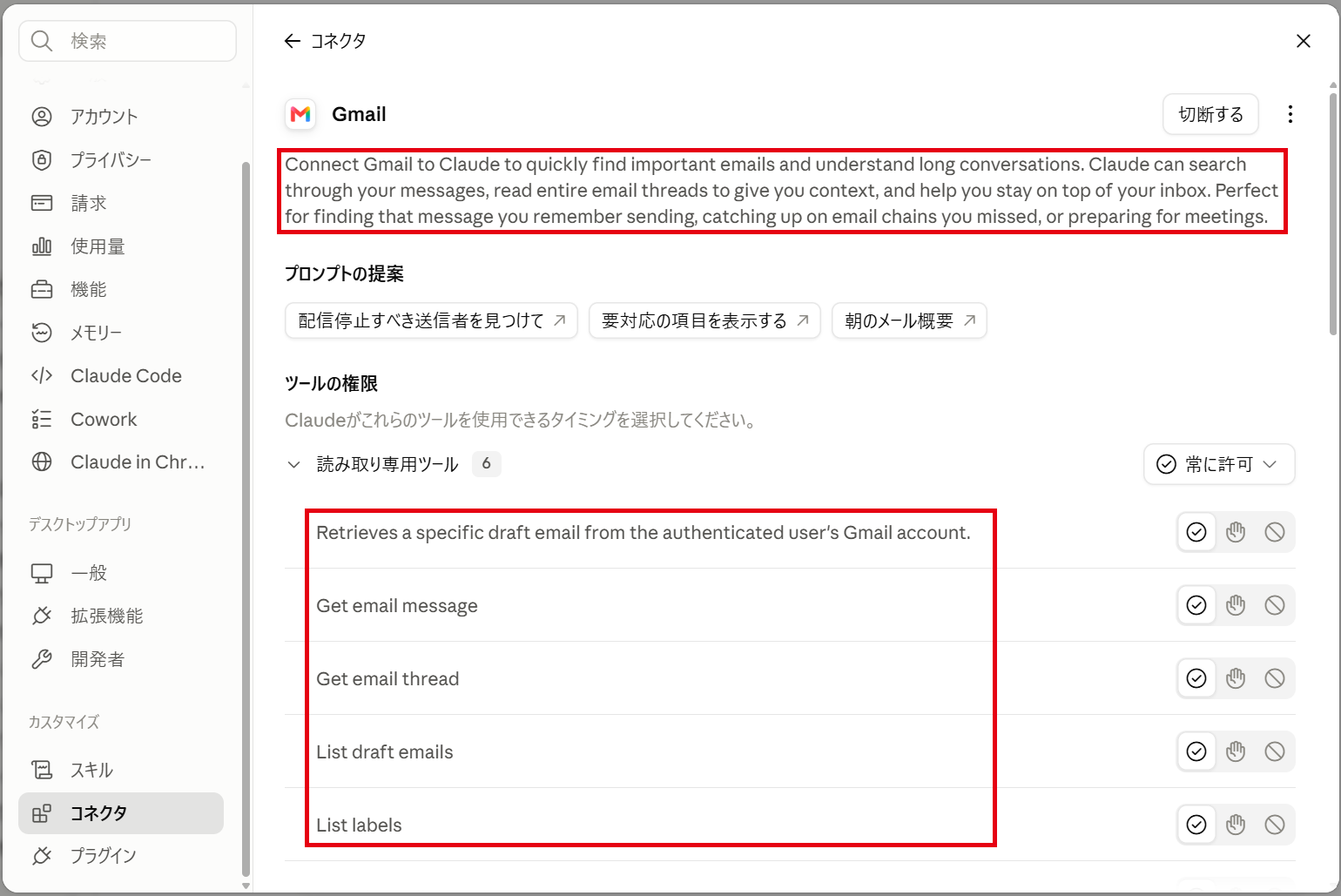
GmailをClaudeにつなぐと、大事なメールをすばやく見つけたり、長いやりとりの内容をつかんだりできます。Claudeはメールを検索し、スレッド(ひと続きのやりとり)を最初から最後まで読んで状況を伝え、受信トレイを把握する手伝いをします。送った覚えのあるメールを探すとき、見逃していたやりとりに追いつくとき、会議の準備をするときに向いています。
ツールの権限(読み取り専用ツール6つのうち、上から5つ)
- Retrieves a specific draft email from the authenticated user’s Gmail account.:ログイン中のGmailアカウントから、指定した下書きメールを取り出す
- Get email message:メールを1通取り出す
- Get email thread:スレッド(ひと続きのやりとり)を取り出す
- List draft emails:下書きメールを一覧にする
- List labels:ラベルを一覧にする
2. Google Calendar
予定を読むことも、新しい予定を入れることもできます。GmailとGoogle Calendarの両方をつないでおくと、「予約が確定したメールを探して、その日時をカレンダーに入れて。」といった頼み方もできます。
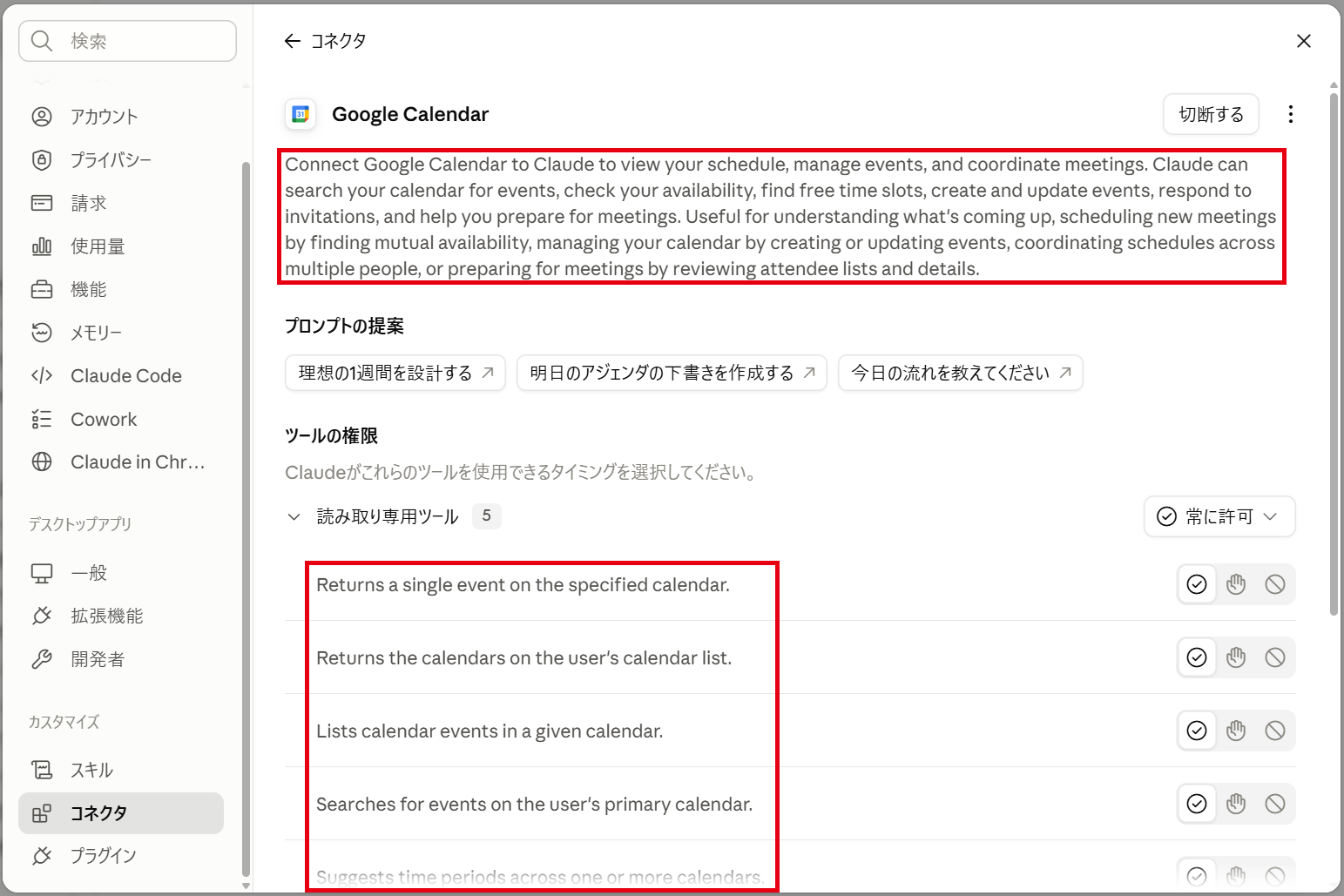
Google CalendarをClaudeにつなぐと、予定の確認、予定の管理、打ち合わせの日程調整ができます。Claudeは、カレンダーから予定を探す、空いている時間を確かめる、空き枠を見つける、予定を作ったり変えたりする、招待に返事をする、会議の準備を手伝う、といったことができます。これからの予定の把握、参加者どうしの空き時間を見つけての打ち合わせ設定、予定の作成・変更によるカレンダーの管理、複数の人の予定調整、参加者の一覧や詳細を見ての会議準備に役立ちます。
ツールの権限(読み取り専用ツール5つ)
- Returns a single event on the specified calendar.:指定したカレンダーから、予定を1件取り出す
- Returns the calendars on the user’s calendar list.:自分のカレンダーリストに入っているカレンダーを取り出す
- Lists calendar events in a given calendar.:指定したカレンダーの予定を一覧にする
- Searches for events on the user’s primary calendar.:メインのカレンダーから予定を検索する
- Suggests time periods across one or more calendars.:1つ以上のカレンダーを見て、時間帯の候補を出す
3. Google Drive
保存してある資料を、手元のパソコンに落とさなくても、そのまま読んでもらえます。Driveにファイルを入れてもらうこともできます。
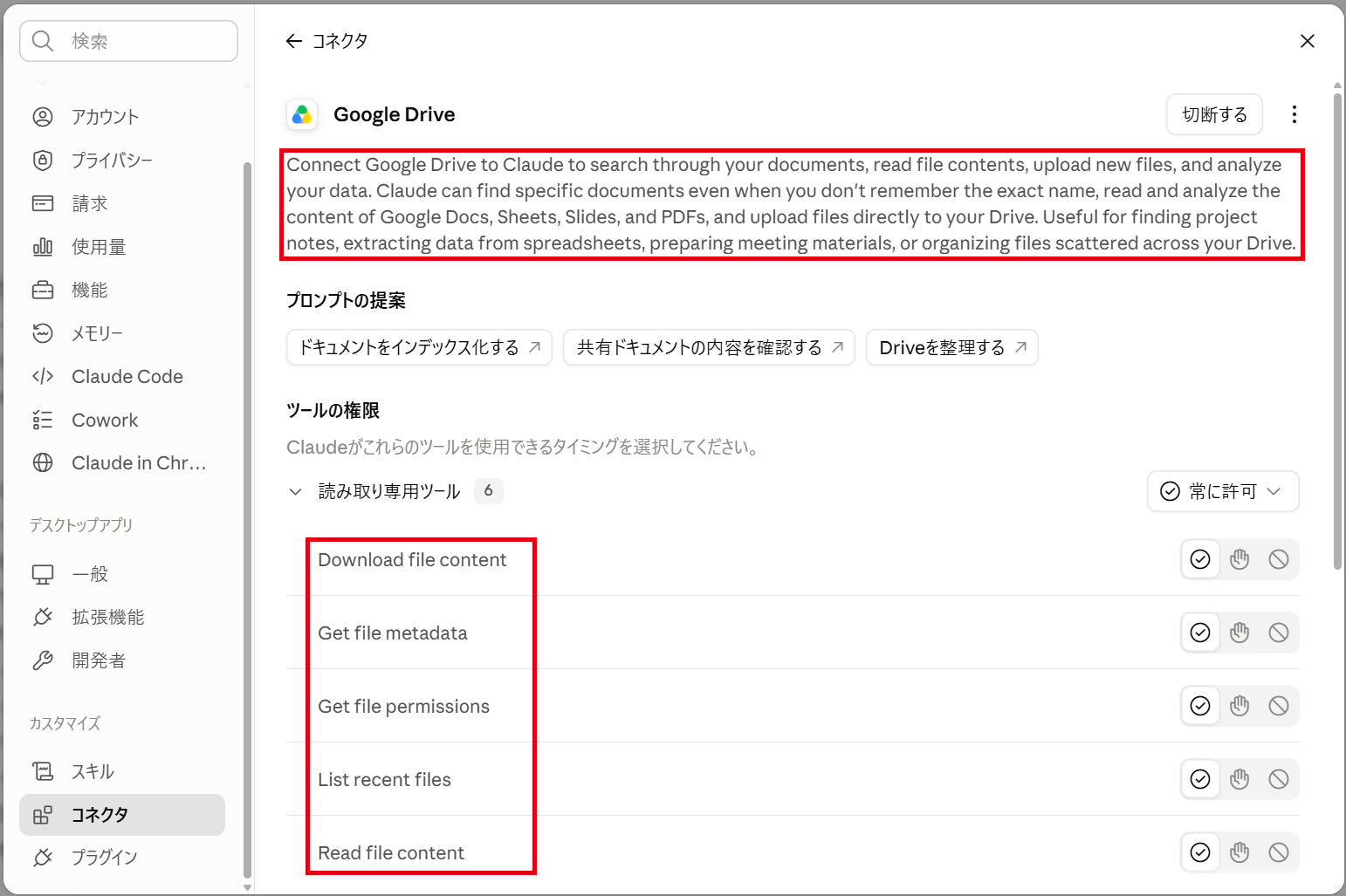
Google DriveをClaudeにつなぐと、ドキュメントの検索、ファイルの中身の読み取り、新しいファイルのアップロード、データの分析ができます。Claudeは、正確なファイル名を覚えていなくても目当てのドキュメントを見つけ、Googleドキュメント・スプレッドシート・スライド・PDFの中身を読んで分析し、Driveに直接ファイルをアップロードできます。プロジェクトのメモ探し、スプレッドシートからのデータの抜き出し、会議資料の準備、Driveのあちこちに散らばったファイルの整理に役立ちます。
ツールの権限(読み取り専用ツール6つのうち、上から5つ)
- Download file content:ファイルの中身をダウンロードする
- Get file metadata:ファイルの情報(名前や種類など)を取り出す
- Get file permissions:ファイルの共有設定(だれが見られるか)を取り出す
- List recent files:最近のファイルを一覧にする
- Read file content:ファイルの中身を読む
4. Claude in Chrome
これは種類が少し違います。GmailやGoogle Calendarはネット越しにサービスそのものにつながりますが、Claude in Chromeは、自分のパソコンに入っているChromeをAIが操作します。
説明ページには、ほかのコネクタにはない「有効」の切り替えがあります。このページは日本語で書かれています。
Claude in Chromeは、デスクトップアプリの設定にだけ出てきます。ブラウザで使うClaude(claude.ai)の設定には出てきません。ブラウザで使うClaude(claude.ai)からは、自分のパソコンのChromeを動かせないためです。
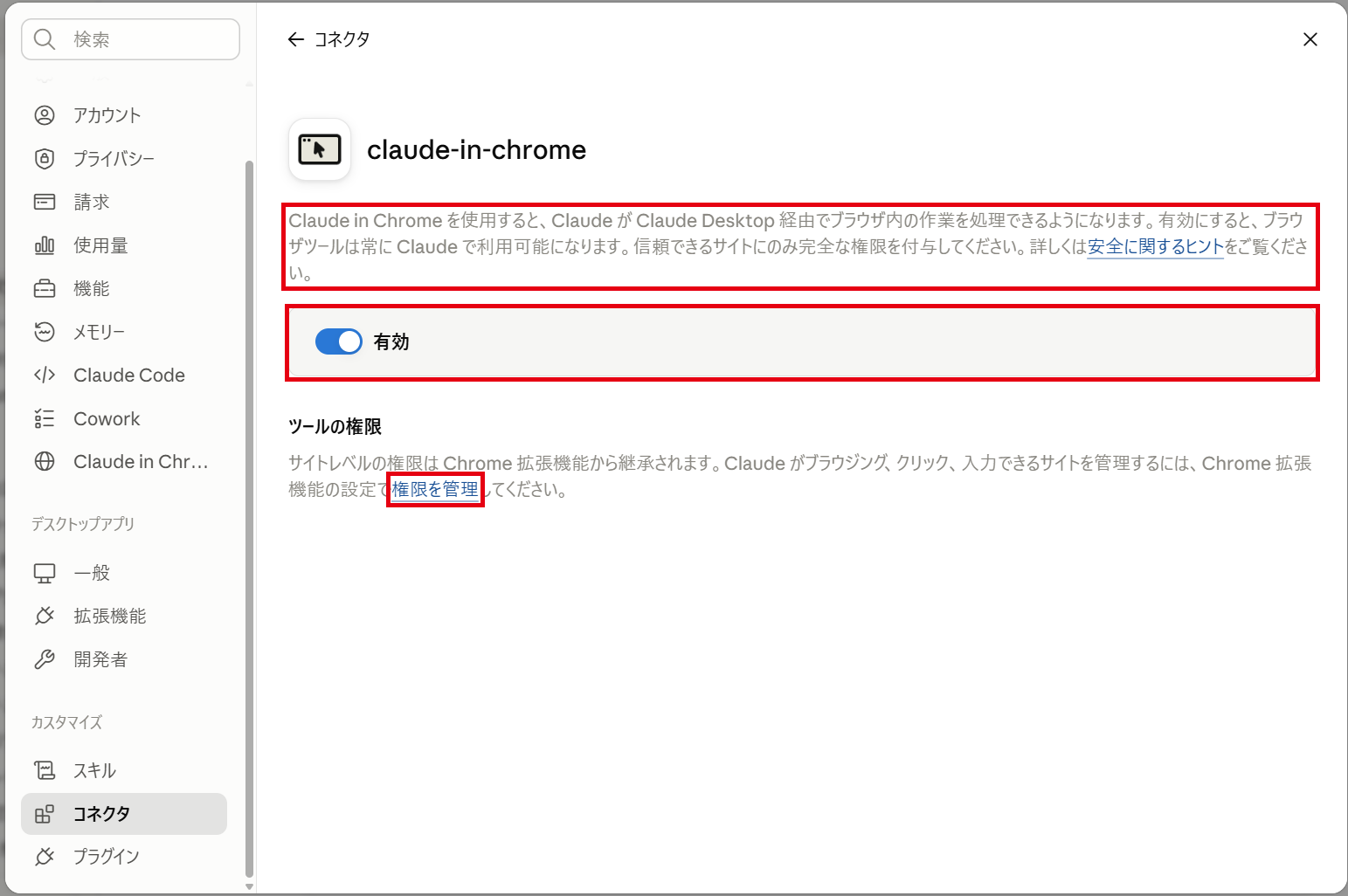
画面の説明には、こう書かれています。
「有効にすると、ブラウザツールは常に Claude で利用可能になります。信頼できるサイトにのみ完全な権限を付与してください。」
どのサイトでどこまで許すかは、この画面ではなくChromeの拡張機能側で決めます。「ツールの権限」の説明に「サイトレベルの権限は Chrome 拡張機能から継承されます」と書かれています。
この画面の「権限を管理」を押すと、拡張機能の設定ではなく、なぜかブラウザのClaude(claude.ai)のチャット画面が開くことがあります。そのときはチャット画面を閉じて、次の方法でChromeのほうから開いてください。
Chromeの右上の「︙」→「拡張機能を管理」→ Claudeの「詳細」→「サイトへのアクセス」で、どのサイトでClaudeを動かすかを決められます。
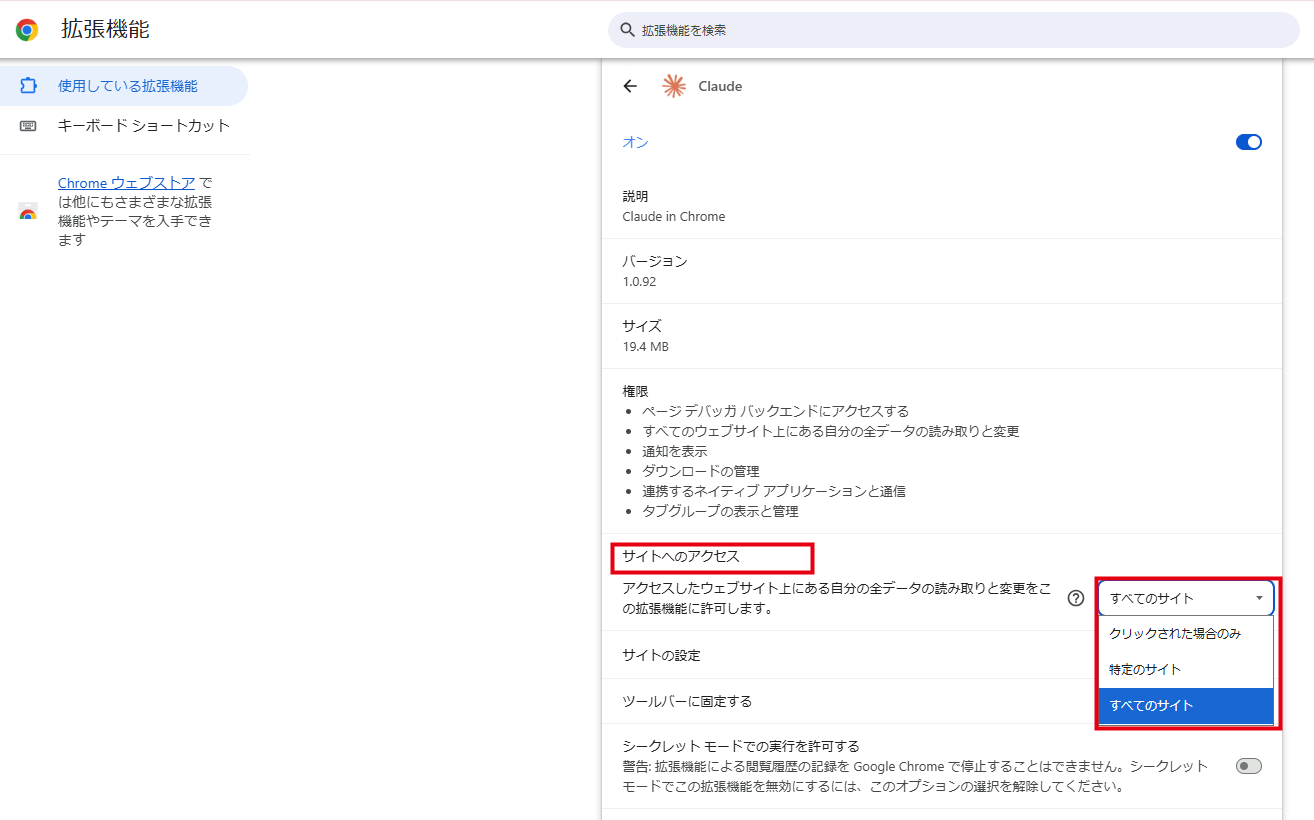
選べるのは3つです。
クリックされた場合のみ=こちらが押したときだけ動きます。
特定のサイト=選んだサイトでだけ動きます。
すべてのサイト=どのサイトでも動きます。
銀行やクレジットカードなどの画面では動かないようにしたいときは、ここで範囲をせまくしておくのが確実です。
参考:Claude公式ヘルプ「When to use desktop and web connectors」(英語)
参考:Claude公式ヘルプ「Claude in Chrome permissions guide」(英語)
つなぐ前に知っておきたい3つのこと
1. 読むだけでなく、書くことも消すこともできる
コネクタは、AIにそのサービスを触らせるものです。読むだけではありません。Gmailならメールの送信・返信・転送、Google Calendarなら予定を作る・変える・消す、Google Driveならファイルの共有・移動・ゴミ箱に入れる、といったこともできます。
つなぐ前に、そのサービスで何ができるようになるのかを確かめてください。説明ページの英語をClaudeに訳してもらえば、確かめられます。「書き込み/削除ツール」を「承認が必要(✋)」にしておけば、実行の前に止まって聞いてくれます。
参考:Claude公式ヘルプ「Use Google Workspace connectors」(英語)
2. 「書き込む・削除する」頼みごとは、実行の前に一覧を見せてもらう
Google Calendarに予定を入れる、Gmailでメールを送る、Google Driveのファイルを書き換える。こうした「書き込む・削除する」頼みごとは、実行する前に内容の一覧を出してもらうのがおすすめです。
頼み方の例(コピペOK):
「入れる予定の一覧を先に出して。私がOKを出してから入れて。」
「処理を実行する前に計画を先に見せて。私がOKを出してから実行して。」
読み間違いがあれば、その場で気づけます。入れたあとで気づくと、消す手間がかかります。
私は以前、トークンをケチって、無料のAIに「Gmailから指定した予定を読み取って、カレンダーに書き込むツール」を作ってもらいました。そして、そのAIを信じ、事前に確認することなく予定の書き込みを実行してもらったところ、4件のはずが、なんと200件超の書き込みが…
こういう事態を防ぐため、実行する前に計画を見せてもらうことを強くおすすめします。
ちなみに、このときはClaudeの当時の一番優秀なモデルに相談したところ、一発で修復してくれました。さらに、同じ機能のツールを作ってもらったところ、無料AIとは比にならないくらい使いやすくて完璧なものを作ってくれました。この事件以来、私は大事なタスクは最優秀AIにしか頼まなくなりました。もし、私のように事故が起こった場合は、自力で修復しようとせず、まずは優秀なAIに相談してみることをおすすめします。あっという間に解決してくれるかもしれません。
3. Claude in Chromeは、開いている画面がそのまま読まれる
Claude in Chromeを使うと、AIは、そのときに開いているページを読めるようになります。ログインしたあとの画面も読めます。
銀行やクレジットカードなどの画面を開いた状態では使わないでください。Claude in Chromeの説明にも「信頼できるサイトにのみ完全な権限を付与してください」と書かれています。使う場面と使わない場面を、自分の側で分けておくのが確実です。
うまくいかないときは
目当てのサービスが見つからない
「探索」タブの上のほうにある「コネクタを検索」の欄に、サービスの名前を入れて探します。右どなりの「フィルター」で絞り込むこともできます。
つないだのに使ってくれない
つながっていれば、こちらから「つながってるよ」と伝えなくても、Claudeは自分で分かります。頼みごとに合うときは、自分からコネクタを使います。
それでも使ってくれないときは、次を順に確かめてください。
- 「マイコネクタ」のステータスにチェックが付いているか。付いていなければ、つながっていません
- つなぐ前から開いていたチャットではないか。つないだあとに新しいチャットを始めてください。それでも使えないときは、アプリを一度終了して開き直します
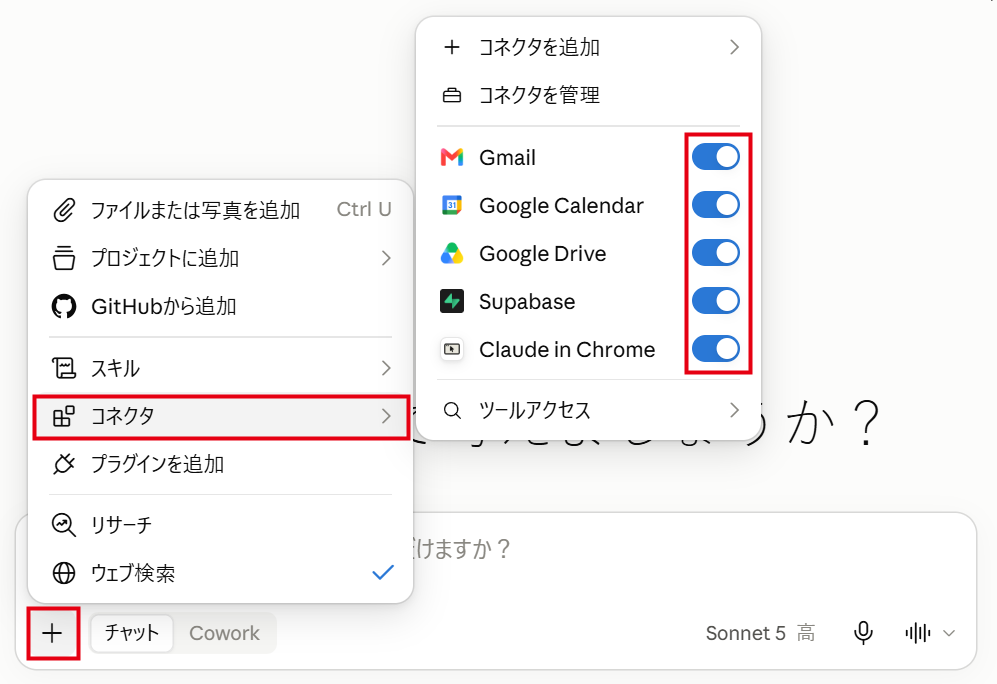
- その会話でオンになっているか。チャット・Cowork・Claude Codeのどれでも、入力欄の「+」を押して「コネクタ」を開くと、どれを使わせるかを会話ごとに選べます
👇「+」→「コネクタ」を開くと、この画面が出ます。青くなっているものが、いまの会話でオンになっているコネクタです。
- 「ツールの権限」で⊘「ブロック済み」(使わせない)になっていないか
- 頼むときにサービス名を入れる。「Google Calendarで今週の予定を見て」のように書くと、どのコネクタを使えばいいかがはっきりします
画面がこの記事と違う
Claudeの画面は変わることがあります。分からなくなったらClaudeに聞けば教えてくれます。言葉で説明するのが難しければ、画面のスクショをClaudeに貼って「コネクタの一覧はどこ?」と聞くと、画面を見ながら案内してくれます。ただし、画像を貼ると、言葉で説明するときに比べてトークンは多く消費します。チャット・Cowork・Claude Codeのどれで聞いても大丈夫です。
まとめ
- コネクタ=外のサービスをAIにつなぐ仕組み。多くはMCP(Model Context Protocol)という仕組みでつながっている。一度つなげば、チャット・Cowork・Claude Codeのどれからでも使える
- 場所=左下のアカウント名 → 設定 → 左のメニューの「カスタマイズ」→「コネクタ」
- つなぎ方=「探索」で「+」を押して、そのサービスにログインして許可する
- つながったかの確認=「マイコネクタ」のステータス
- AIにさせることは、説明ページの「ツールの権限」で決められる。英語の説明は、Claudeに訳してもらって確かめる
- 気をつけること=書くことも消すこともできる/書き込む・削除する前に一覧を見せてもらう/Claude in Chromeは開いている画面が読まれる
コネクタをつなぐと、AIに頼めることがぐんと広がります。
まずはコネクタの一覧を覗いてみてください。今まで自分でやっていた面倒くさい作業をAIにやってもらえるようになるかもしれません。

それでは最後までお読みいただきありがとうございました。